Claude CodeをVS Codeで使うなら、Anthropic公式の拡張機能「Claude Code for VS Code」をインストールするのが手軽です。エディタで選択したコードや文章をそのまま渡して、質問や修正を依頼できます。
修正内容を確認してから反映したい場合は「Manual」、確認の回数を減らして作業を進めたい場合は「Auto」と、作業に合わせて動作モードを切り替えられます。ターミナル版のClaude Codeとも会話履歴や設定を共有できるため、必要に応じて同じ作業の続きをターミナルで進めることもできます。
1.拡張機能とターミナル版、どちらで使うか
公式ドキュメントでは、拡張機能が「VS CodeでClaude Codeを使用する推奨方法」と案内されています。迷ったら、まず拡張機能から始めて大丈夫です。
違いは次のとおりです。
| 比べること | 拡張機能(チャットパネル) | ターミナル版(claudeコマンド) |
|---|---|---|
| 画面 | VS Codeの中にチャット画面が開く | ターミナルに文字で表示される |
| 選んだ行を渡す | 選ぶだけで自動で伝わる | VS Codeとつないでいれば伝わる |
| 変更の確認 | Manualモードなら元の内容と変更後を並べて表示 | VS Codeとつないでいれば差分の画面が開く |
| 使えるコマンドとスキル | 一部(/を入力すると一覧が出る) |
すべて |
!で始めるコマンドの実行 |
できない | できる |
| Tabキーでの入力補完 | できない | できる |
| 巻き戻し(チェックポイント) | できる | できる |
| インストール | 拡張機能を追加するだけ | 別にインストールが必要 |
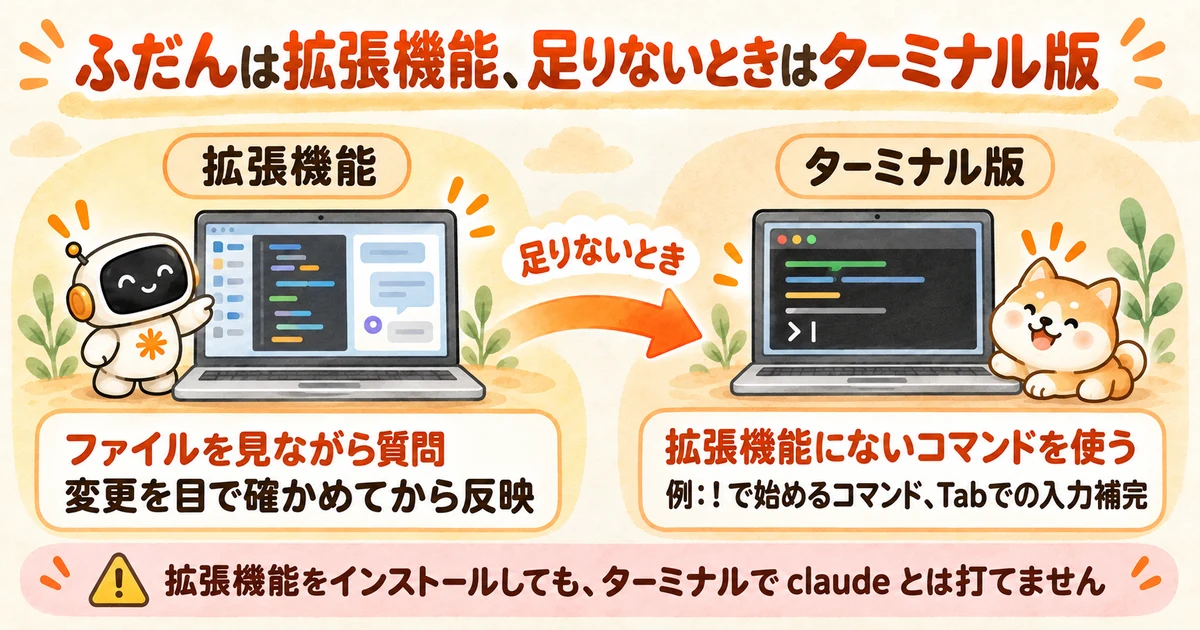
使い分けの目安は次の2つです。
- ふだんの作業は拡張機能:ファイルを見ながら質問したい、変更を目で確かめてから反映したい、という使い方に向いています
- ターミナル版が必要になるのは、拡張機能にないコマンドを使うとき:拡張機能で使えるコマンドは一部だけと、公式にも記載があります。足りないと感じたら、VS Codeのターミナルで
claudeを起動して続きを進められます(4章)
気をつけたいのは、拡張機能をインストールしても、ターミナルでclaudeと打てるようにはならない点です。拡張機能は自分用のClaude Codeを中に持っていて、ターミナルからは呼び出せません。ターミナル版も使うなら、公式のインストール手順で別にインストールしておきます。
2.拡張機能をインストールする
始める前に、次の2つがそろっているか確かめてください。
- VS Codeのバージョンが1.94.0以上
- Claudeの有料プラン(Pro、Max、Team、Enterprise)か、Claude Consoleのアカウント
拡張機能そのものはVS Code Marketplaceで無料と表示されていますが、使うにはどちらかのアカウントでサインインします。APIキーは必要ありません。
VS CodeでCmd+Shift+X(WindowsはCtrl+Shift+X)を押すと、左側に拡張機能の画面が開きます。検索欄に「Claude Code」と入力してください。
似た名前の拡張機能もあるので、名前が「Claude Code for VS Code」、発行元が「Anthropic」のものを選びます。識別子はanthropic.claude-codeです。
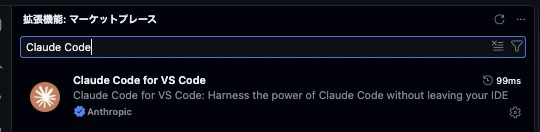
「インストール」を押すと、インストールが始まります。インストールしたのにアイコンが見当たらないときは、VS Codeを再起動するか、Cmd+Shift+Pでコマンドパレットを開いて「Developer: Reload Window」を実行してください。
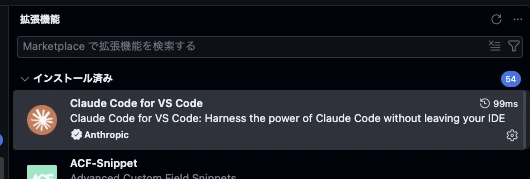
Claude Codeは、VS Codeの中ではSpark(光のマーク)のアイコンで表されます。開き方は次のどれでもかまいません。
- ファイルを開いた状態で、エディタの右上にあるSparkアイコンを押す
- ウィンドウ右下のステータスバーにある「✻ Claude Code」を押す(ファイルを開いていなくても使えます)
- コマンドパレットで「Claude Code」と入力し、「Open in New Tab」などを選ぶ
はじめてパネルを開くと、サインインの画面が出ます。「Sign in」を押すとブラウザが開くので、そこで許可すればVS Codeに戻って使えるようになります。
サインインのあとに表示される「Learn Claude Code」のチェックリストは、基本の操作を順に試せる案内です。あとで見直したいときは、コマンドパレットの「Claude Code: Open Walkthrough」から開けます。
3.基本の使い方
ファイルや選んだ行を渡して質問する
エディタでコードや文章を選ぶと、Claude Codeは選んだ部分を自動で読み取ります。入力欄の下に、何行選んでいるかが表示されます。
選んだ部分を入力欄に書き込みたいときは、Option+K(WindowsはAlt+K)を押します。@app.ts#5-10のように、ファイル名と行番号が入ります。選んだ部分を渡したくないときは、表示の「X」を押すと外れます。
ほかのファイルやフォルダを指定するときは、@に続けて名前を入力します。
@authのように名前の一部だけでも、候補が出てきます- フォルダは
@src/components/のように、最後に/を付けます - ターミナルの出力は
@terminal:ターミナル名で渡せます。エラーメッセージをコピーして貼る手間を減らせます
画像は、コピーして入力欄に貼り付ければ渡せます。ファイルはShiftキーを押しながら入力欄へドラッグします。
なお、何も選んでいなくても、エディタで開いているファイルの名前はClaude Codeに伝わります。選んだ部分だけを伝えたいときは、5章の「Attach Open File」をオフにしてください。
作業に合わせてモードを切り替える
Claude Codeがファイルを編集するときの動きは、入力欄の下に表示されるモードで変更できます。
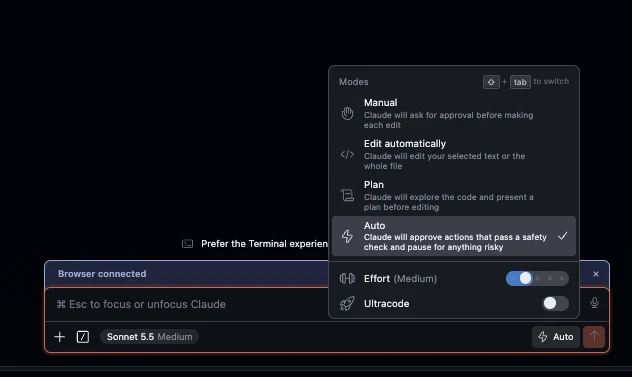
| モード | 動き |
|---|---|
| Auto | 多くの操作を、そのつど確認せずに進める。操作内容はClaude Code側の判定によって確認または停止される |
| Edit automatically | ファイルの編集を確認なしで進める |
| Manual | ファイルの編集や多くのコマンドを実行する前に確認する |
| Plan | すぐに変更せず、最初に作業計画を提示する |
公式ドキュメントによると、Claude Code v2.1.283以降は、何も設定していなければAutoで始まります。
自分で変更内容を確認しながら進めたい場合は「Manual」、確認の回数を減らして作業を進めたい場合は「Auto」を選びます。作業内容だけを整理したいときは「Plan」が向いています。
変更内容を一つずつ確認したい場合は「Manual」を選びます。元の内容と変更後が並んで表示されるため、差分を確認してから受け入れるか判断できます。
- 変更ごとに「Accept this change」(受け入れる)か「Reject this change」(元に戻す)を押せます
- ファイル全体をまとめて受け入れる、または元に戻すこともできます
- 受け入れる前に、表示された変更後の内容を自分で直すこともできます
作業内容が決まっていて、確認の回数を減らして進めたい場合は「Auto」に切り替えます。Autoは「すべて無条件で実行するモード」ではなく、多くの操作について、ユーザーの代わりに分類機能が確認する仕組みです。危険性があると判断された操作では、確認を求められたり、実行が止まったりすることがあります(公式ドキュメント)。
公式ドキュメントでは、AutoやEdit automaticallyのように確認なしで編集できる状態だと、VS Codeの設定ファイル(settings.jsonやtasks.json)まで書き換えられることがあると注意しています。初めて使うフォルダや、外部から取得したコードを扱う場合はManualで確認し、内容を把握しているプロジェクトではAutoを使う、という分け方ができます。
前の状態に巻き戻す
送ったメッセージにマウスを重ねると、巻き戻しのボタンが出ます。選べるのは次の3つです。
- ここから会話をフォークする:ファイルの変更はそのままで、この時点から別の会話を始める
- ここまでコードを巻き戻す:会話は残したまま、ファイルだけをこの時点に戻す
- 会話をフォークしてコードを巻き戻す:別の会話を始め、ファイルもこの時点に戻す
「さっきの状態に戻してやり直したい」ときは、2つ目の「ここまでコードを巻き戻す」を選びます。
過去の会話を開く
パネル上部の「Session history」ボタンから、過去の会話を開けます。キーワードで探すこともできます。14日間動きのない会話は、基本的に「Archived sessions」へ自動で移ります。ただし、現在開いている会話、未読の会話、グループに入れている会話は対象外です。アーカイブされても削除されたわけではなく、一覧から開き直せます。
別の作業を同時に進めたいときは、コマンドパレットの「Open in New Tab」で会話をもう1つ開けます。会話ごとに履歴は分かれています。
4.ターミナル版と行き来する
VS Codeのターミナルでclaudeを起動する
拡張機能にないコマンドを使いたいときは、VS Codeの中でターミナル版に切り替えます。Cmd+`(WindowsはCtrl+`)でターミナルを開き、claudeと入力してください。ターミナル版を別にインストールしていることが前提です。
VS Codeの中のターミナルで起動すると、ターミナル版もVS Codeと自動でつながります。変更の差分がVS Codeの画面で開き、エディタで選んだ行も伝わります。
Macの「ターミナル」アプリなど、VS Codeの外で起動したときは、Claude Codeの中で/ideと入力するとVS Codeにつながります。
拡張機能の会話をターミナルで続ける
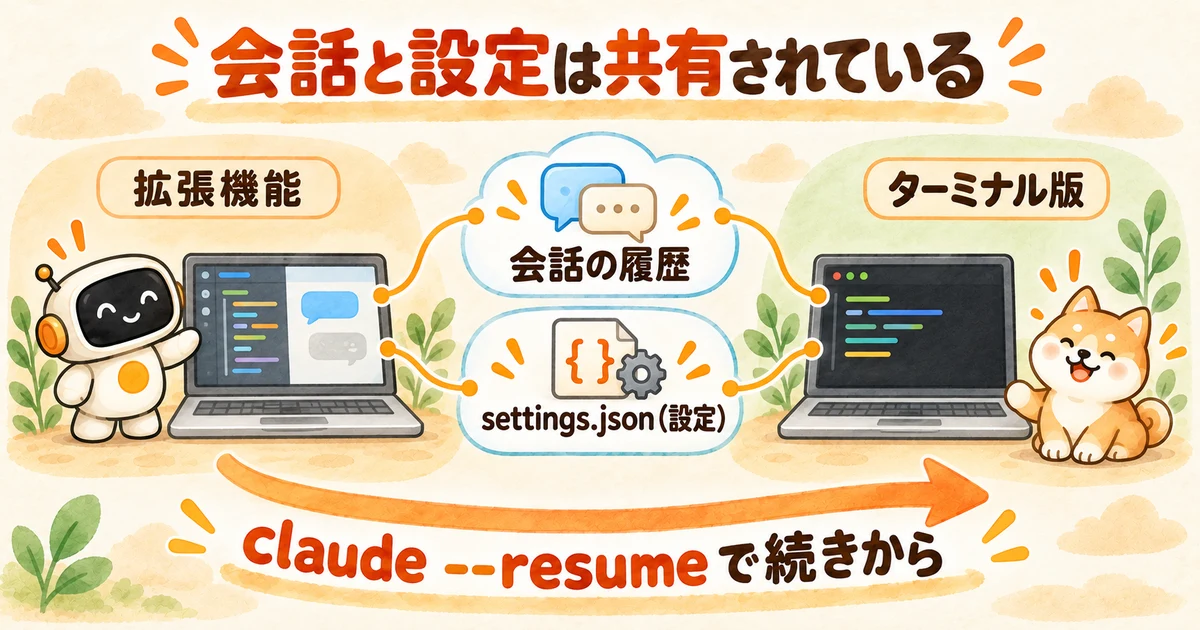
拡張機能とターミナル版は、同じ会話の履歴を使います。拡張機能で始めた会話をターミナルで続けたいときは、次のコマンドを実行します。
claude --resume
会話の一覧が出るので、続けたいものを選びます。ターミナルを開いたフォルダ(プロジェクト)で実行してください。
設定ファイルは共通
許可したコマンドや、外部ツールとの接続(MCPサーバー)などの設定は、設定ファイル(settings.json)に記載します。この設定は拡張機能とターミナル版で共通です。どちらで使っても同じ設定が効くので、2か所に分けて設定する必要はありません。
5.はじめに見ておきたい設定
拡張機能の設定は、Cmd+,(WindowsはCtrl+,)で設定画面を開き、「Extensions(拡張機能)」→「Claude Code」から変えられます。
| 設定 | 最初の状態 | 変えると |
|---|---|---|
| Initial Permission Mode | 未設定 | 新しい会話をどのモードで始めるかを決められる。毎回Manualで始めたいときに使う |
| Preferred Location | panel | Claudeを開く場所。panel(エディタのタブ)かsidebar(横のサイドバー) |
| Use Ctrl Enter To Send | オフ | オンにすると、Cmd+Enterで送信、Enterで改行になる |
| Attach Open File | オン | オフにすると、開いているファイルは伝えず、選んだ部分だけを伝える |
| Autosave | オン | Claudeがファイルを読み書きする前に、自動で保存する |
| Use Terminal | オフ | オンにすると、拡張機能のままターミナル版と同じ画面で開く |
長い指示を何行かに分けて書きたいときは、「Use Ctrl Enter To Send」をオンにしておくと、Enterで改行しながら書けます。初期設定のままでも、Shift+Enterで改行できます。
また、拡張機能のバージョン番号は、中に入っているClaude Codeのバージョンと同じです。公式ドキュメントには「v2.1.286以降が必要」のように、新しい版でしか使えない機能も載っています。説明どおりのボタンが見当たらないときは、拡張機能の画面でバージョンを確かめて、更新してみてください。
6.うまく動かないとき
| 困っていること | 確かめること |
|---|---|
| Sparkアイコンが出ない | ファイルを1つ開く(フォルダを開いただけでは出ない)。右下の「✻ Claude Code」からも開ける |
| 拡張機能が動かない | VS Codeを1.94.0以上にして、「Developer: Reload Window」で再読み込み |
| それでも動かない | ほかのAI系の拡張機能を一時的に止める。ワークスペースを信頼しているかも確かめる |
| 「Not logged in · Please run /login」と出る | サインイン画面が自動で開かないときは「Developer: Reload Window」 |
MacでCmd+Escが効かない |
macOSのGame Overlayを外す(表の下で説明) |
| 返事が来ない | インターネット接続を確かめ、新しい会話で試す。ターミナルでclaudeを起動すると、詳しいエラーが出ることがある |
制限モード(ワークスペースを信頼していない状態)では、拡張機能は動きません。フォルダを開いたときに信頼を確認する画面が出たら、自分のフォルダであることを確かめてから信頼してください。
Cmd+Escは、エディタとClaude Codeの入力欄を行き来するキーです。macOS Tahoe以降では、システムのGame Overlayが初期設定で同じキーを使っているため、VS Codeまで届かないことがあります。システム設定のキーボードショートカット(Game Controllers)でGame Overlayのチェックを外すか、VS Codeのキーボードショートカットで「Claude Code: Focus input」に別のキーを割り当ててください。
まとめ|拡張機能で始めて、足りないときはターミナルへ
VS CodeでClaude Codeを使うなら、まずはAnthropic公式の拡張機能をインストールします。選択したコードや文章をそのまま渡せるほか、変更内容をVS Code上で確認できます。
変更を一つずつ確認したい場合は「Manual」、確認の回数を減らして作業を進めたい場合は「Auto」を選びます。最初に作業内容を整理してから進めたい場合は「Plan」も利用できます。
ターミナル版は別途インストールが必要ですが、拡張機能と会話履歴を共有できます。拡張機能にないコマンドを使いたいときや、ターミナル上で作業したいときは、claude --resumeで会話の続きを開けます。
はじめて使う場合は、まずManualで小さな修正を依頼し、確認の流れに慣れてからAutoへ切り替えると使い分けが分かりやすくなります。