Webサイトのアニメーションは、メニューを開くとき、カーソルを合わせたとき、スクロールしたときなど、場面ごとに呼び方があります。ただ、動きは言葉で伝えにくく、AIに頼むときも「ふわっと」「かっこよく」だけでは意図した動きになりにくいものです。
この記事では、よく使うアニメーションの種類と名前を、場面ごとに見本の画像で紹介します。画像を押すと、moatway library の動く見本とAIへの頼み方のページが開きます。
Webサイトのアニメーションの種類
メニューを開くときのアニメーション
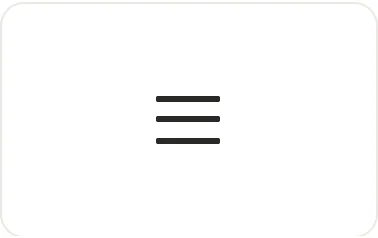
ハンバーガーメニューの変形
三本線のボタンが、押すと×の形に変わる動き。スマートフォンのメニューボタンに使います。
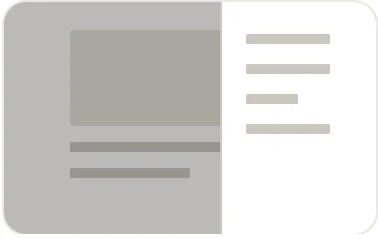
ドロワー
画面の端からパネルが滑り出て、メニューを表示する動き。
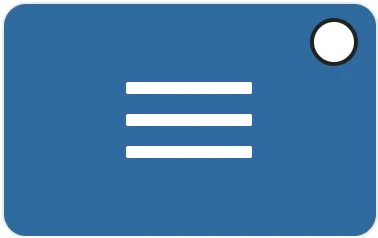
円形に広がるメニュー
押したボタンを中心に円が広がり、画面全体のメニューになる動き。
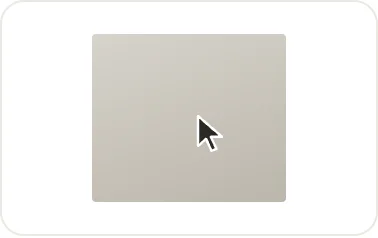
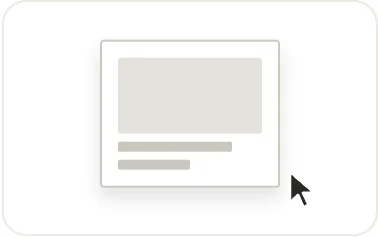
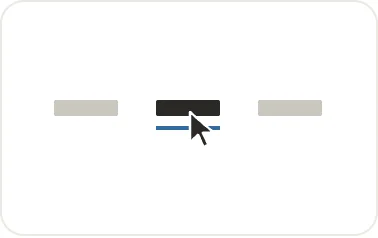
ホバーアニメーション(カーソルを合わせたとき)
スクロールアニメーション
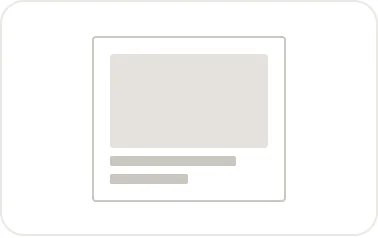
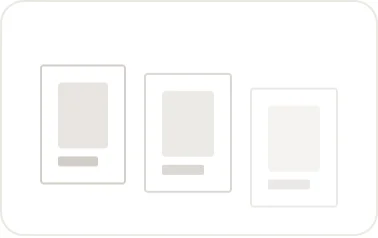
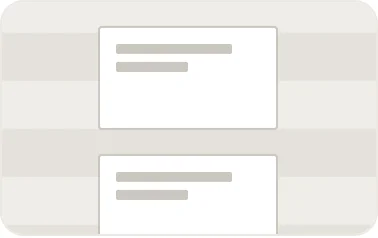
文字のアニメーション
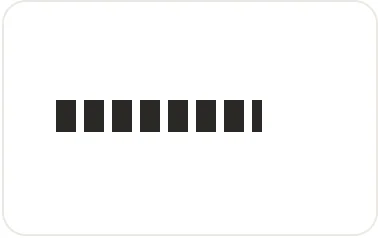
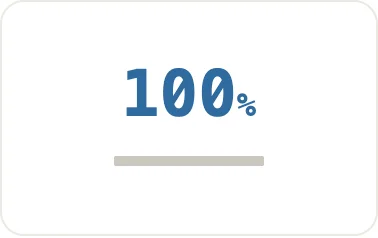
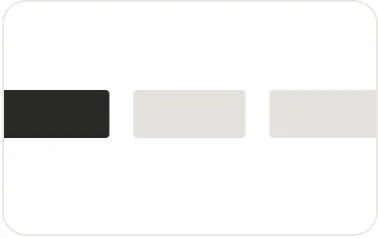
背景や装飾のアニメーション
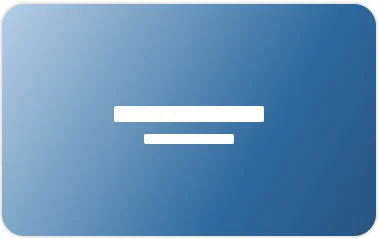
グラデーション背景アニメーション
背景のグラデーションが、ゆっくり位置や色を変え続ける動き。
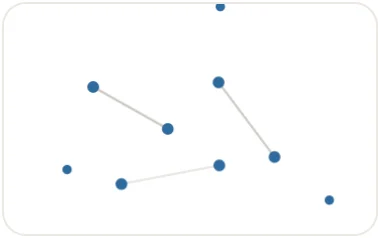
パーティクル
小さな点が漂い、近くの点どうしが線でつながる背景の動き。
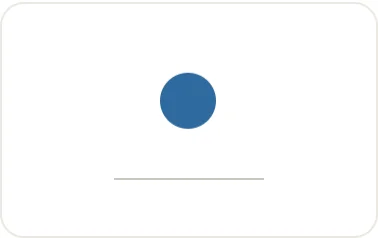
バウンス
要素が弾むように跳ね返ってから止まる動き。通知の件数などに使います。
ローディング・操作後のアニメーション
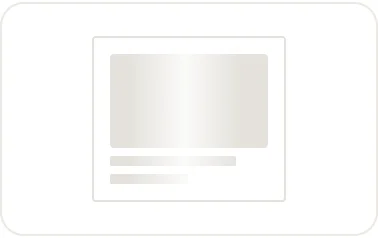
スケルトンスクリーン
読み込み中に、文字や画像の位置を灰色の図形で示す動き。
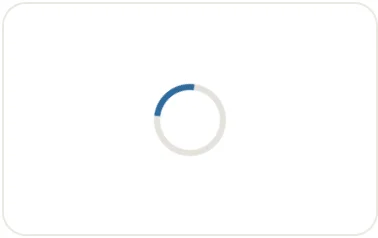
ローディングスピナー
輪の回転で、読み込み中であることを知らせる動き。
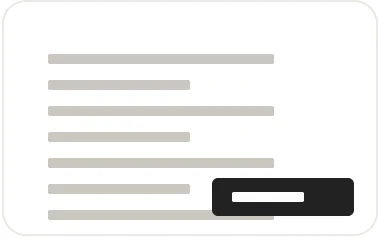
トースト通知
操作のあとに小さな通知が現れ、数秒で消える動き。
ここで紹介したのは一部です。ほかの動きの名前は、アニメーションの名前の一覧で見られます。
アニメーションをAIに頼むときの書き方
AIに動きを頼むときは、名前に加えて「どの要素が」「いつ動くか」「何秒で」を書くと伝わりやすくなります。moatway library の動きのページにある「AIへの頼み方」は、この3つを含んだ文で、「コピー」を押すとそのまま貼れます。

よく使う動きの頼み方の例です。
メニューボタンを押したら、ボタンの位置を中心に円を0.6秒で画面いっぱいまで広げ、その上にメニュー項目を0.08秒ずつずらして表示してください。開いている間はボタンの文字を「閉じる」にし、もう一度押したら円を縮めて閉じてください。カードにマウスを重ねたら、カードを0.25秒で6px上へ動かし、下の影を広げてください。キーボードで選んだとき(:focus-visible)も同じ動きにしてください。各セクションが画面に入ったら、0.6秒かけてフェードインさせてください。「かっこいい動き」と名前で頼んだ場合の違い
Claude Code で、メニューの動きを2通りの頼み方で作ってみました。
- 「かっこいい動きでメニューが開くように」と3回頼んだ場合:円が広がるものが2回(0.9秒と1秒)、縦のパネルが伸び上がるものが1回でした。どれも動きますが、動きの種類と速さはAIが決めていました
- 「円形に広がるメニュー」の頼み方をそのまま貼った場合:円が0.6秒で広がり、項目が0.08秒ずつずれて表示され、ボタンの文字が「閉じる」に変わりました
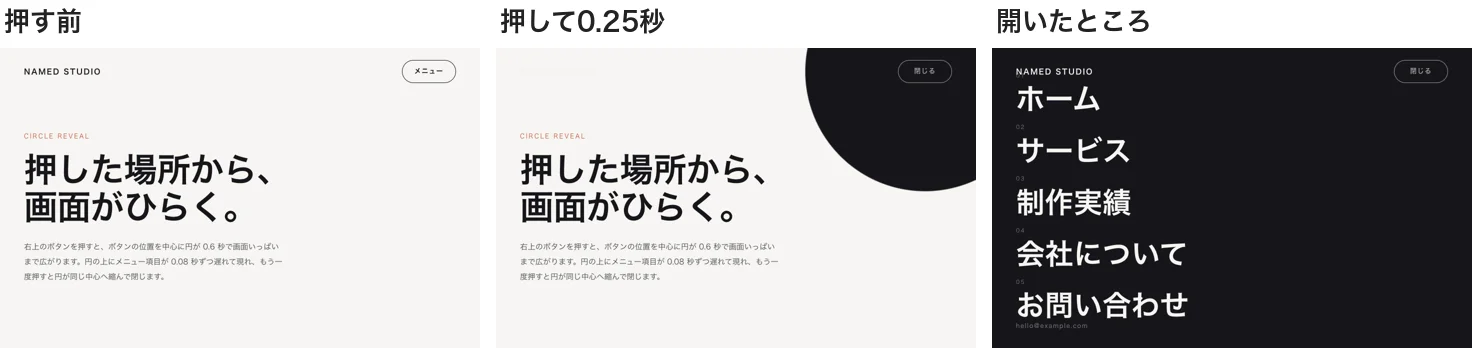
AIの答えは毎回同じとは限りません。ただ、動きと数字を言葉で指定しておくと、「0.6秒を0.4秒に」のように1か所だけ直す頼み方ができます。
まとめ
Webサイトのアニメーションには、場面ごとに種類と名前があります。AIに頼むときは、名前と「どの要素が・いつ・何秒で」を合わせて伝えると、意図した動きに近づけやすくなります。
ボタンや見出しのコードも moatway library にまとめています(使い方は moatway library の紹介と使い方)。デザイン画像からAIにコーディングを頼むときは、Claude Codeにデザイン画像を渡してコーディングするコツ も参考にしてみてください。
作りたい動きが決まったら、アニメーションの名前でその動きのページを開き、頼み方をコピーしてAIに貼ってみてください。
よくある質問
Q. Claude Code 以外のAIでも使えますか
頼み方はふつうの日本語の文なので、ChatGPT や Codex などにも貼れます。この記事で試したのは Claude Code だけです。できた動きを見て、秒数などを直しながら進めてください。
Q. AIを使わずに、自分でコードを貼ることもできますか
できます。動きのページには、コピーして使えるコードの例が載っています。「円形に広がるメニュー」のページなら、HTML・CSS・JavaScript の3つに分かれていて、それぞれに「コピー」ボタンがあります。
AI活用とホームページ制作のご相談
「自分でやるのは難しそう」「まずは相談だけしたい」——どちらでも大丈夫です。
AI活用の進め方から、ホームページ制作・WordPress構築まで、まとめてご相談いただけます。