SWELLのステップやアコーディオンは、CSSを追加すると、文字の大きさや余白、角の丸みなどを変更できます。
SWELL本体のファイルや、記事のHTMLを書き換える必要はありません。変更したい部分の「クラス名」を調べて、子テーマまたはWordPressの「追加CSS」にコードを書きます。
クラス名とは、ステップのタイトルやアコーディオンの本文など、変更する場所をCSSに伝えるための名前です。
この記事では、クラス名をChromeで確認する方法と、実際に使えるCSSを紹介します。後半では、Claude CodeにCSSの調整を依頼するときの伝え方もまとめます。
※SWELLの仕様はアップデートで変わることがあります。本記事はSWELL v2.19.0(2026年10月時点)で確認した内容です。
SWELLのステップ・アコーディオンは追加CSSで変更できる
ステップやアコーディオンの見た目を変えるときは、次の4つを守ります。
- 親テーマ(
swell)のファイルは変更しない - ブロックのHTMLも、原則として変更しない
- 公開画面で、変えたい部分のクラス名を確認する
- CSSは子テーマか、追加CSSに記述する
親テーマのファイルは、SWELLをアップデートすると新しいファイルに置き換わります。親テーマに加えた変更は、そのときに消えてしまいます。親テーマを変更せず子テーマに追加する理由は、Claude CodeでSWELLをカスタマイズする方法でも紹介しています。
CSSを書く場所を選ぶ
CSSを書く場所は、次の2つです。
| 書く場所 | 開き方 |
|---|---|
| 子テーマのCSS | wp-content/themes/swell_child/style.css |
| 追加CSS | WordPressの管理画面「外観」→「カスタマイズ」→「追加CSS」 |
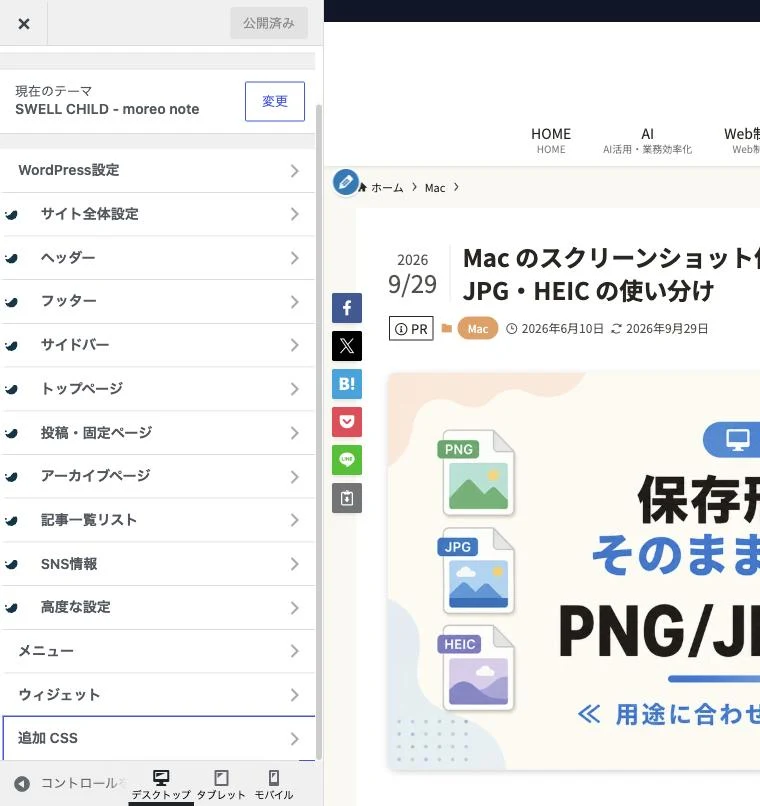
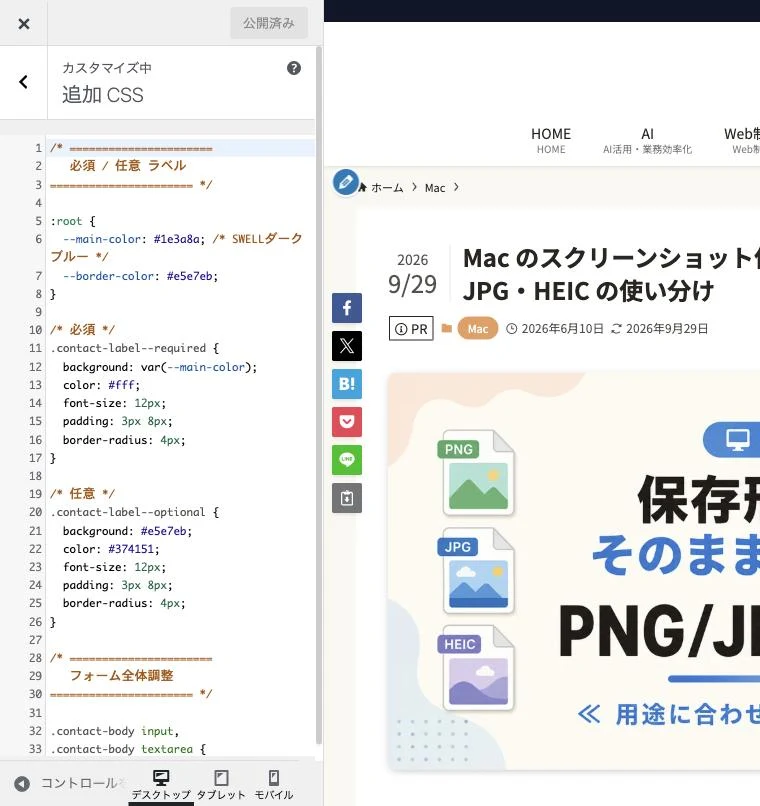
子テーマのファイルを開けない場合でも、追加CSSなら管理画面から書けます。
moreo note の公開ページで読み込み順を確認したところ、子テーマのCSSと追加CSSは、どちらもSWELL本体のCSSより後に読み込まれていました。同じ強さの指定であれば、後から読み込まれる子テーマ・追加CSSの指定が反映されます。
変更したい部分のクラス名を調べる
クラス名は、テーマのファイルを開かなくても、公開画面で確認できます。ここではChromeの「開発者ツール」(表示中のページのHTMLやCSSを確認できる機能)を使います。
公開中のページ(下書きの場合はプレビュー画面)をChromeで開きます。見た目を変えたいブロックが表示されている位置までスクロールします。
ステップのタイトルなど、変えたい部分の上で右クリックし、メニューから「検証」を選びます。Macでは command + option + I でも開発者ツールを開けます。
開発者ツールの「Elements」パネル(日本語表示では「要素」)で、右クリックした部分のHTMLがハイライトされます。class="..." の中にある名前が、CSSで指定するクラス名です。ステップのタイトルなら swell-block-step__title が確認できます。
右側の「Styles」(日本語表示では「スタイル」)には、その部分に当たっているCSSが並びます。打ち消し線が引かれている指定は、ほかの指定に負けて反映されていないものです。CSSを追加したのに見た目が変わらないときは、ここで原因を確認できます。
SWELL v2.19.0 のステップ・アコーディオンでは、次のクラス名が出力されていました。テーマ内のCSSと、moreo note の公開ページのHTMLの両方で確認しています。CSSに書くときは、クラス名の前に .(ドット)を付けます。
| 部分 | クラス名 |
|---|---|
| ステップ(全体) | .swell-block-step |
| ステップ項目 | .swell-block-step__item |
| ステップタイトル | .swell-block-step__title |
| ステップ本文 | .swell-block-step__body |
| アコーディオン(全体) | .swell-block-accordion |
| アコーディオン項目 | .swell-block-accordion__item |
| アコーディオンのタイトル | .swell-block-accordion__title |
| アコーディオンの本文 | .swell-block-accordion__body |
参考:ブログパーツのクラス名
ブログパーツは、外側の <div> に p-blogParts と、パーツのIDを示す data-partsID が付きます。特定のブログパーツだけを変えたいときは、.p-blogParts[data-partsID="865"] のようにIDまで指定します(865は例です)。
ステップの文字サイズと余白を変更する
ステップのタイトルを18pxにし、本文との間隔を12pxにする場合は、次のCSSを追加します。
/* ステップのタイトルを18pxにする */
.swell-block-step__title {
  --swl-fz--large: 1.125rem;
}

/* ステップのタイトルと本文の間を12pxにする */
.swell-block-step__title + .swell-block-step__body {
  margin-top: 0.75rem;
}この例では、1.125rem が18px、0.75rem が12pxにあたります。SWELLの初期の状態では、タイトルの文字サイズは20px、本文との間隔は16pxでした。数字を変えれば、好みの大きさに調整できます。
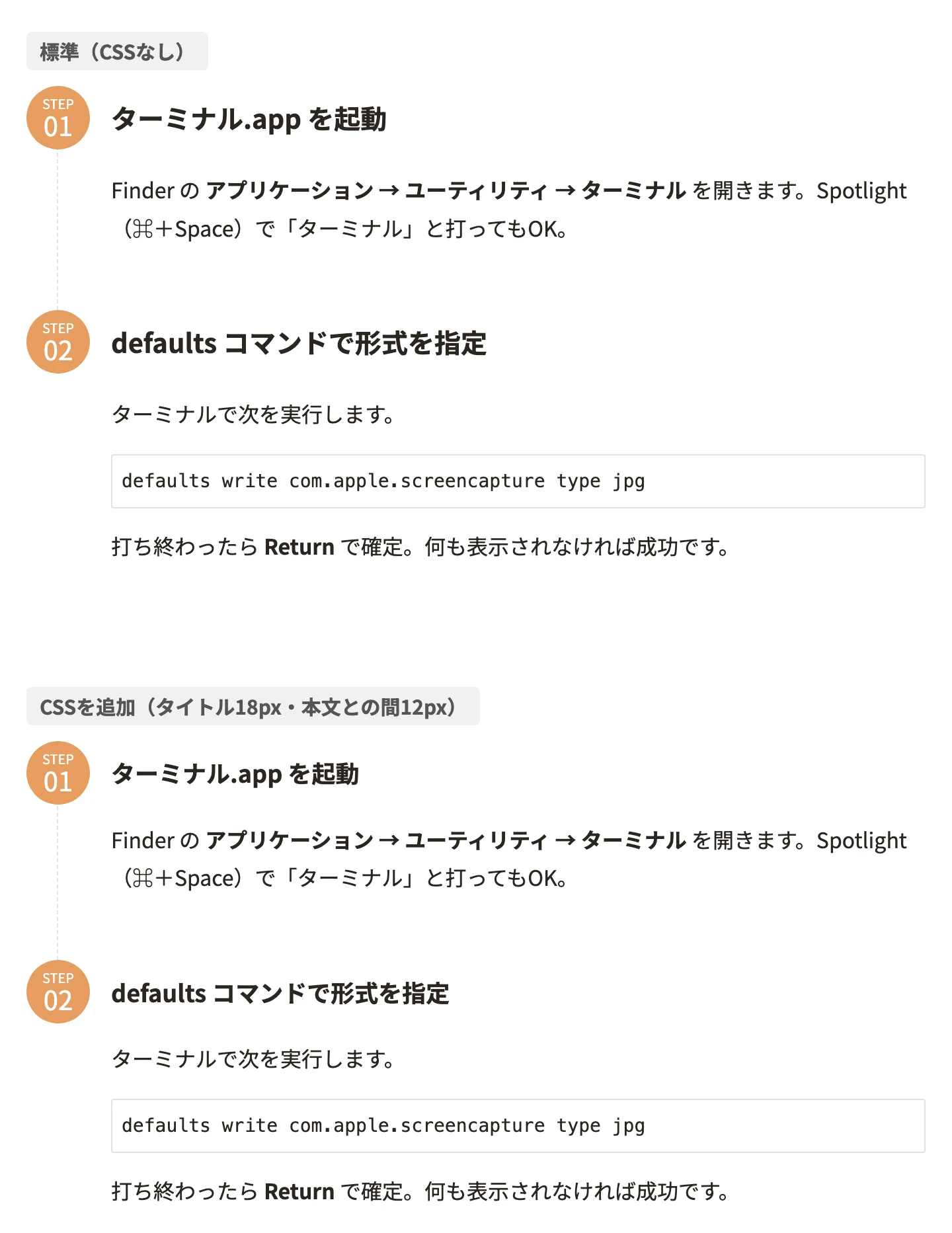
SWELLでは、通常の font-size を書くだけでは文字サイズが変わらない場合があります。そのため、この例ではSWELLが文字サイズに使っている値(--swl-fz--large)を上書きしています。余白も、タイトルの下ではなく、本文の上の余白を変えています。
- ステップのタイトルには
u-fz-lというクラスも付いていて、SWELLのCSSが!important(ほかの指定より優先させる印)付きで文字サイズを指定しています。そのため、.swell-block-step__title { font-size: ... }と書いても反映されません。u-fz-lが参照している--swl-fz--largeという値(初期値は1.25em)をタイトルの中だけで変えると、!importantを使わずに文字サイズを変えられます。 - タイトルと本文の間は、SWELLのCSSが本文側の
margin-top(1em)で空けています。タイトルにmargin-bottomを足しても、上下の余白が重なって大きいほうの1emが残るため、見た目は変わりません。本文側のmargin-topを変えます。
SWELL v2.19.0 のCSSを読み込んだページで、2つの指定を比べました。font-size: 1.125rem と margin-bottom: 0.75rem を書いた場合は、文字サイズ20px・間隔16pxのまま変わりませんでした。前述のCSSでは、文字サイズ18px・間隔12pxに変わりました。
アコーディオンの角丸と余白を変更する
アコーディオンのタイトルの角を丸くし、本文の余白を広げる場合は、次のCSSを追加します。
.swell-block-accordion .swell-block-accordion__title {
  border-radius: 8px;
}

.swell-block-accordion .swell-block-accordion__body {
  padding: 1.5rem;
}
数値は、実際の画面で確認しながら調整してください。タイトルの角を丸くすると、開いたときに本文との境目も丸くなります。開いた状態と閉じた状態の両方を見て、違和感がないか確かめます。
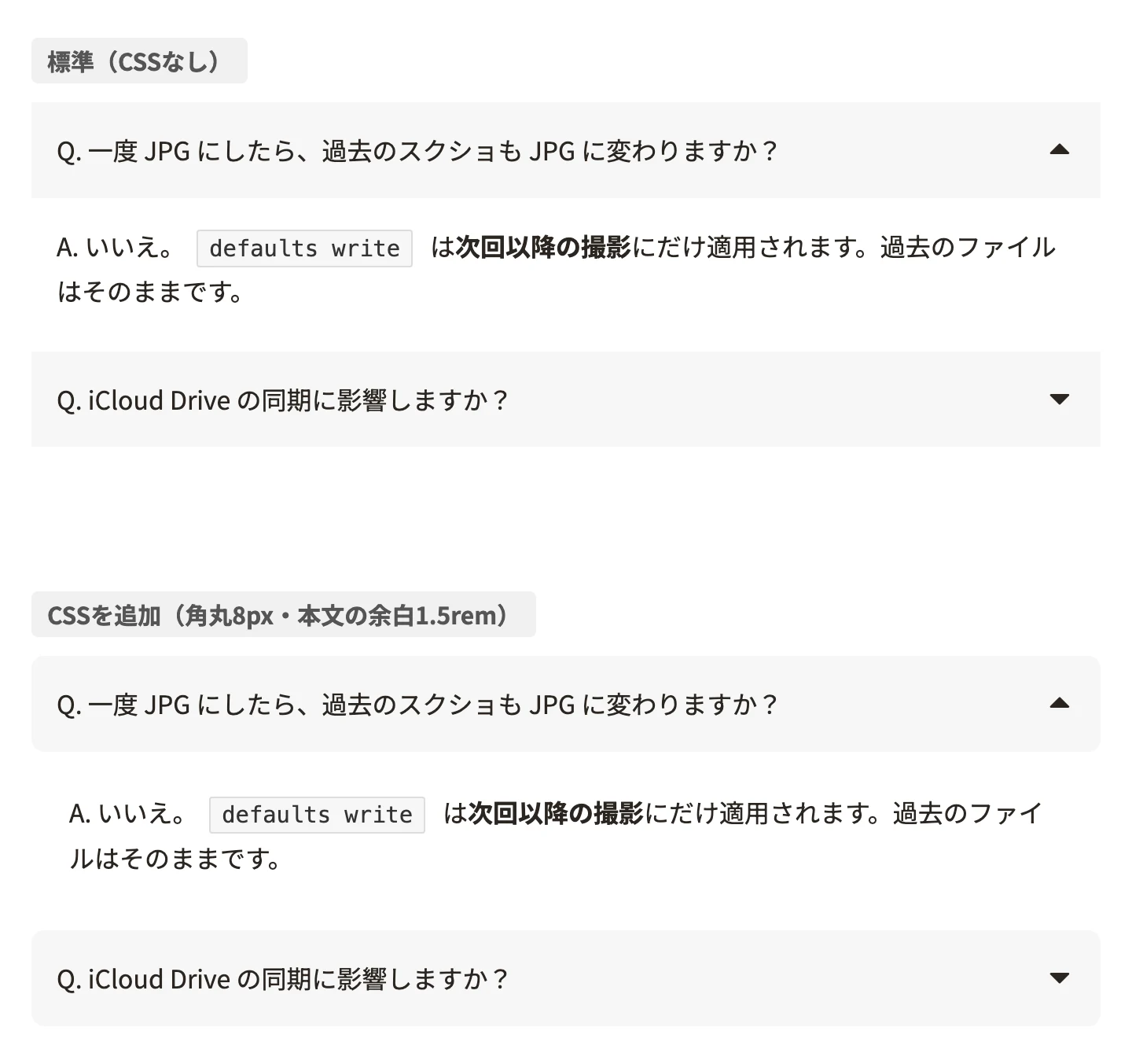
クラス名を2つ重ねて書いているのは、アコーディオンのスタイルによっては、1つだけでは余白が変わらないためです。
アコーディオンのスタイルで「ボーダー」「シンプル」を選んだときは、SWELL側が2つのクラスを重ねて本文の余白を指定しています。.swell-block-accordion__body だけで書くと、このスタイルでは余白が変わりませんでした。
閉じているときの本文は、SWELLのCSSが高さと上下の余白を0にしています。この指定は !important 付きなので、前述の padding を追加しても、閉じた状態で本文がはみ出すことはありませんでした。
1つのページやブロックだけに反映する
ここまでのCSSは、サイト内のすべてのステップ・アコーディオンに反映されます。1つのページだけを変えたいときは、範囲を限定します。方法は2つあります。
ページIDで限定する
投稿なら postid-◯◯、固定ページなら page-id-◯◯ というクラスが付くので、これをクラス名の前に足します。
/* 投稿ID 123 のページだけ */
.postid-123 .swell-block-step__title {
  --swl-fz--large: 1.125rem;
}

/* 固定ページID 40 のページだけ */
.page-id-40 .swell-block-step__title {
  --swl-fz--large: 1.125rem;
}
IDは、編集画面のURLにある post=◯◯ の数字で確認できます。SWELLでは、このクラスが <body> ではなく、その内側の <div id="body_wrap"> に付いていました。body.postid-123 と記述すると当たらないので、body を付けずに記述します。
ブロックに独自のクラスを付ける
編集画面でステップブロック全体を選び、右側の設定の「高度な設定」→「追加CSSクラス」に、たとえば my-step と入力します。保存すると、外側の .swell-block-step に my-step が加わります。
.my-step .swell-block-step__title {
  --swl-fz--large: 1rem;
}
同じページの中でも、クラスを付けたステップだけが変わります。複数のページで同じ見た目にしたいときにも使えます。
CSSが反映されないときに確認すること
CSSを追加しても見た目が変わらないときは、次の順に確認します。
- 公開画面を再読み込みして、もう一度見た目を確かめる
- 開発者ツールの「Styles」で、追加した指定に打ち消し線が引かれていないか見る(引かれていれば、ほかの指定に負けています)
- ステップのタイトルの文字サイズを、
font-sizeではなく--swl-fz--largeで変えているか - ステップのタイトルと本文の間を、本文側の
margin-topで変えているか - アコーディオンの本文の余白を、クラス名を2つ重ねて書いているか
- ページIDで限定するときに、
body.postid-◯◯のようにbodyを付けていないか
3〜6の理由は、それぞれの章で説明しています。
Claude CodeにCSSの調整を依頼する
Claude CodeにCSSの調整を頼むときは、「このブロックのHTMLを直して」ではなく、対象のクラス名・変更内容・変更しない範囲を伝えます。開発者ツールでコピーした対象のHTMLも一緒に渡します。
Claude Codeに以下のように伝えます。
このページにあるSWELLのステップブロックを、
子テーマのCSSで調整してください。

対象:
.swell-block-step__title

変更内容:
- 文字サイズを18pxにする
- タイトルと本文の間を12pxにする

対象のHTML(開発者ツールでコピーしたもの):
(ここにステップ項目1つ分のHTMLを貼り付け)

条件:
- 親テーマのファイルは変更しない
- HTMLの構造は変更しない
- 指定したクラス以外へ影響を広げない
- 変更前に対象ファイルと差分を確認する
対象のHTMLは、開発者ツールの「Elements」パネルで swell-block-step__item の行を右クリックし、「Copy」(日本語表示では「コピー」)の中にある outerHTML のコピーを選ぶと取得できます。HTMLを渡すと、u-fz-l のように一緒に付いているクラスもClaude Codeが確認できるため、効かないCSSを足して終わることを減らせます。
Claude Codeが「完了しました」と答えたあとは、公開画面を再読み込みして、見た目が変わったかを自分の目で確認します。変わっていなければ、前述の「CSSが反映されないときに確認すること」を順に見ます。
ブロックの仕組みまで調べたい場合(詳しく調べたい人向け)
ここからは、ブロックの仕組みまで知りたい人向けの補足です。CSSを追加するだけなら、テーマ内のファイルを開く必要は通常ありません。
仕組みまで確認したい場合は、親テーマ(wp-content/themes/swell/)の次のファイルを読みます。開いて読むだけにとどめ、変更はしません。
| ファイル(親テーマ内) | 分かること |
|---|---|
src/gutenberg/blocks/<ブロック名>/block.json | ブロックが持てる設定項目(属性)の一覧。HTMLそのものは含まない |
build/gutenberg/blocks/<ブロック名>/index.js | ステップ・アコーディオンを保存するときのHTMLを組み立てるコード(圧縮済み) |
lib/gutenberg/block/blog-parts.php | ブログパーツのHTMLを、ページを表示するたびに組み立てる処理 |
lib/gutenberg/render_hook.php | 古い形式で保存されたアコーディオンに、開閉用のクラスを表示時に付け足す処理 |
アコーディオンは、項目が <details>、タイトルが <summary> というタグ(クリックで開閉する部分を作るHTMLのタグ)で出力されていました。
ステップとアコーディオンは、保存した時点のHTMLが記事の本文に書き込まれます。ブログパーツは、本文にはパーツのIDだけが保存され、表示するたびにPHP(WordPressの裏側で動くプログラム)がHTMLを組み立てます。ブログパーツの中身を直すと、そのパーツを置いたすべての記事に反映されるのは、この仕組みのためです。
ブロック名のフォルダは step・step-item・accordion・accordion-item・blog-parts です。ファイルの場所はSWELLのバージョンによって変わることがあります。SWELLのソースコードは著作物のため、この記事では転載していません。
まとめ
- SWELLのステップ・アコーディオンの文字サイズや余白、角の丸みは、SWELL本体のファイルも記事のHTMLも変更せず、CSSを追加して変更する
- 変更したい部分のクラス名は、公開画面をChromeの開発者ツールで開いて確認する
- CSSは子テーマか追加CSSに記述する。ステップのタイトルの文字サイズは
--swl-fz--largeで、本文との間隔は本文側のmargin-topで変える - 1ページだけ変えるときは
.postid-◯◯・.page-id-◯◯か、ブロックの「追加CSSクラス」で範囲を限定する - Claude Codeには、対象のクラス名・変更内容・実際のHTML・変更しない範囲を渡す
まずは見た目を変えたいページを開き、開発者ツールで対象のクラス名を確認してから、子テーマか追加CSSに1か所だけ指定を足してみてください。