SWELLをインストールしたものの、
「お問い合わせフォームはどのプラグインを使えばいいの?」
「自動返信メールの設定方法が分からない」
と、最初の設定で迷うことがあります。
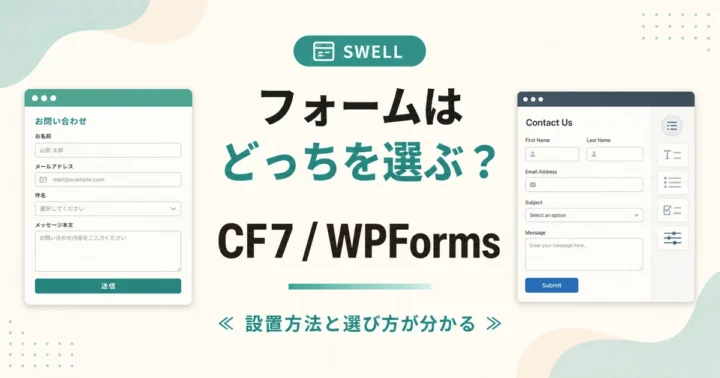
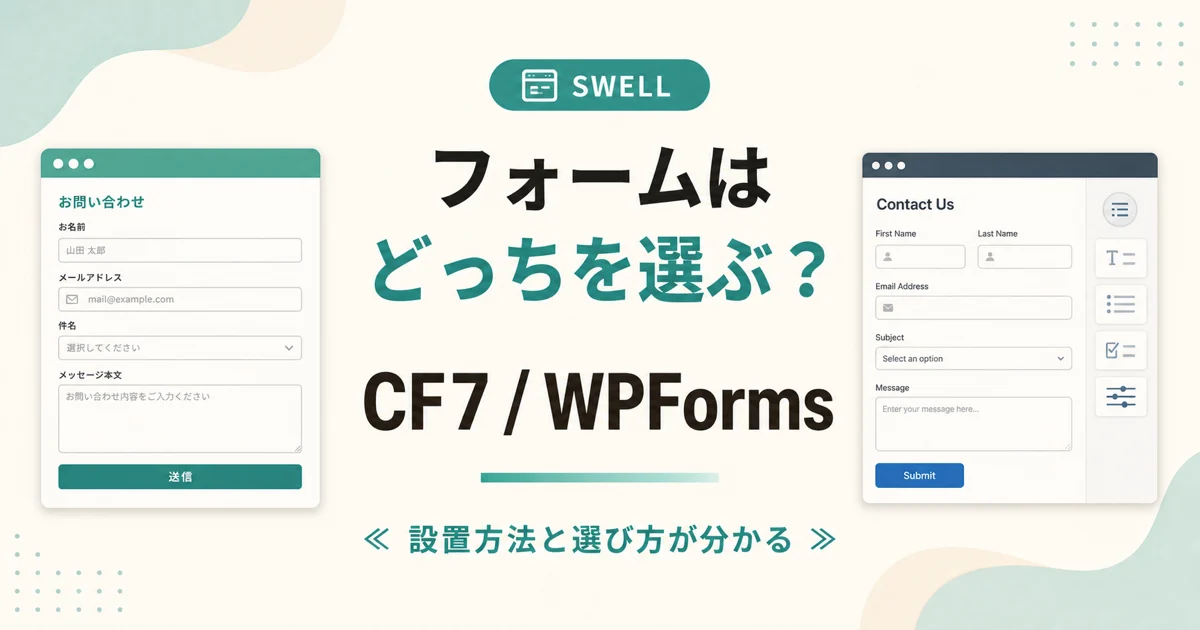
SWELLでお問い合わせフォームを設置するときは、Contact Form 7かWPFormsのどちらかを使います。フォームは読者からの連絡や仕事の依頼を取りこぼさないための大切な要素ですが、プラグインごとに設定画面の呼び方や操作の流れが異なるため、使い始めたばかりの方は迷いやすくなります。
ここでは、Contact Form 7とWPFormsの選び方、それぞれの設置手順、自動返信メールの設定、メールが届かないときの対処法を紹介します。
所要時間は、初期テンプレートのまま設置するだけなら15分ほど、自動返信メールの設定と送信テストまで含めると30分ほどです。
SWELLで使えるフォームプラグインは2つ
SWELL に最適なお問い合わせフォームのプラグインは、次のどちらかです。

| プラグイン | 特徴 | 向いている人 |
|---|---|---|
| Contact Form 7 | 最も普及・情報量が多い・無料でほぼ全機能 | 解説記事を読みながら自分で設定したい人 |
| Contact Form by WPForms | UI が直感的(ドラッグ&ドロップ)・SWELL 開発者推奨 | コードを触りたくない・GUI で完結させたい人 |
📌 SWELL の開発者は WPForms を推奨しています(SWELL 公式マニュアル参照)。一方で、Contact Form 7 はインストール件数が突出して多く、トラブル時の情報も探しやすいというメリットがあります。「情報量重視なら CF7/使いやすさ重視なら WPForms」が選び方の目安です。
両方を試して、気に入った方を残す進め方もあります。共存させても動きますが、本番運用では1つに絞ったほうがメンテが楽です。
設置手順(Contact Form 7 編)
WordPress 管理画面の プラグイン → 新規追加 で「Contact Form 7」を検索し、今すぐインストール → 有効化 を順に押します。
有効化すると左メニューに 「お問い合わせ」 が追加されます。お問い合わせ → 新規追加 で名前を付けて作成。
新規追加した直後の初期テンプレート(お名前 / メールアドレス / 題名 / メッセージ本文)だけで実用上は十分です。最初は触らずに次へ進んで構いません。
作成済みフォームの一覧画面に、 エラー: コンタクトフォームが見つかりません。
WordPress 管理画面の 固定ページ → 新規追加 で新しいページを作成(タイトルは「お問い合わせ」など)。ショートコードブロックを挿入し、STEP 03 のショートコードを貼り付けて公開。
お問い合わせ → 編集画面の 「メール」タブ で、まず自分宛の通知メールが届くか確認。続いて 「メール(2)」タブで「メール(2)を使用」にチェックを入れると、送信者への自動返信メールも送れます。
自動返信があると、送信した人が「ちゃんと届いたかな?」と不安になりにくく、安心して連絡できます。
設置手順(Contact Form by WPForms 編)
CF7 ではなく WPForms を選ぶ場合の流れも、ほぼ同じです。
WordPress 管理画面の プラグイン → 新規追加 で「Contact Form by WPForms」(または「WPForms Lite」)を検索 → 有効化。
WPForms → 新規追加 で、用意されているシンプルな問い合わせフォームテンプレートを選ぶだけで、すぐに使える形が手に入ります。ドラッグ&ドロップで項目を足したり並べ替えたりできます。
完成したフォームには [wpforms id="..."] 形式のショートコードが発行されるので、CF7 と同じ要領で固定ページに貼り付けます。
Settings → Notifications(設定 → 通知)を開くと、管理者宛の通知が最初から1つ用意されています。
- 管理者宛:「Send To Email Address」欄に受信したいメールアドレスを入力します(複数ある場合はカンマ区切り)。「Email Subject Line」(件名)や「Email Message」(本文)も、必要ならここで書き換えます。
- 送信者宛(自動返信):画面右上の「Add New Notification」で通知をもう1つ追加し、「Send To Email Address」欄にメールフィールドのスマートタグ(例:
{email})を指定します。これでフォームに入力されたメールアドレス宛に自動返信が届くようになります。件名・本文も送信者向けの文面に書き換えます。
日本語でメニューが並ぶので迷いにくいのが WPForms の良さです。
公開前の送信テストと受信確認
フォームが表示できただけでは、まだ「設置できた」とは言えません。自分で実際に送信し、メールが届くところまで確認すると完了です。
- 公開した固定ページを開き、自分の名前・メールアドレスでテスト送信する
- CF7 の「メール」タブ、または WPForms の「Notifications」で設定した管理者宛の通知メールが、指定した受信アドレスに届くか確認する(迷惑メールフォルダも確認)
- 自動返信を設定した場合は、テスト送信に使ったメールアドレス宛に自動返信メールが届くか確認する
3つとも確認できれば、読者からの連絡や仕事の依頼を取りこぼさない状態になります。届かない場合は、この後の「つまずきやすいポイント」の「メールが届かない」を参照してください。
SWELLでフォームの見た目を整える方法
どちらのプラグインでも、フォームの見た目(フォントやボタン色)は SWELL の基本デザインに自動で寄ります。さらに微調整したい時は、次の2つで対応します。
- 追加 CSS:外観 → カスタマイズ → 追加CSS で
.wpcf7 input[type="text"]などにスタイル指定 - SWELL の「ブロックスタイル」:固定ページ側のブロック(見出しなど)に SWELL のスタイルを当てて、フォーム周辺の見た目を整える
煽りのある色やボタンよりも、サイトの基本配色に合わせた素直な見た目のほうが、信頼感が出ます。
つまずきやすいポイントと対処法
メールが届かない

最初につまずきやすいのが、「フォームから送信したのに自分にメールが来ない」状態です。原因は WP からのメール送信が失敗していることが多く、次の順序で対処すると効率的です。
- 送信元アドレスを「サイトのドメイン」と同じにする:CF7 なら「メール」タブの「送信元」欄、WPForms なら Notifications の「From Email」欄で変更します。例の
no-reply@yourdomain.comのyourdomain.comはあくまで例なので、自分のサイトの実際のドメインに置き換えてください(Gmail など別ドメインのアドレスを送信元にしない)。ドメインを揃えるのは、送信元とサイトのドメインが一致していないと迷惑メール判定を受けやすくなるためです - SMTP 経由で送るプラグイン(WP Mail SMTP など)を1つ入れる。SMTP とは、メールを確実に相手に届けるための送信のしくみです。WordPress 標準の送信方法(PHP の mail 関数)は迷惑メール扱いされやすいため、SMTP 経由に切り替えると到達率が上がります。WP Mail SMTP を有効化すると表示されるセットアップウィザードで、①メーラー(送信方法。Gmail や SMTP.com など)を選び、②「送信元メールアドレス(From Email)」と「送信元名(From Name)」を入力すれば最低限動きます。あわせて「Force From Email」を ON にしておくと、他のプラグインの送信元設定を上書きして統一できるので到達率がさらに安定します
- それでもダメなら、レンタルサーバの メールアカウントを正しく作成しているか確認
スパムが大量に届く
Cloudflare の Turnstile を追加するのが扱いやすいです。reCAPTCHA の代わりとなる無料の bot 対策で、ユーザーに「私はロボットではありません」のチェックを強いることなく、裏側で人かどうかを判定してくれます。このブログ moreo note でも実際に使っています。
導入には、まず Cloudflare のアカウントを作成し、ダッシュボードでサイト(ドメイン)を登録する前工程が必要です。登録が終わると、サイトキー(サイトを識別する公開用のID。HTML に出ても問題ない)とシークレットキー(送信を裏側で検証するための非公開の鍵。外部に漏らさない)の2つが発行されるので、それを CF7・WPForms 対応プラグイン(例:Simple Cloudflare Turnstile)の設定画面に貼り付ければ導入できます。
送信ボタンが反応しない
JavaScript エラーが多く、原因はキャッシュ系プラグインや別プラグインとの競合です。シークレットウィンドウで開くと、キャッシュの影響を除いた状態で再現するかどうかの切り分けが早いです。
シークレットウィンドウでも直らない場合は、プラグインを1つずつ無効化して再現テストします。キャッシュ系プラグイン→セキュリティ系プラグイン→その他の順に無効化していき、直った時点のプラグインが原因です。特定できたら、そのプラグインの設定を見直すか、別のプラグインに乗り換えます。
まとめ
- SWELL のお問い合わせフォームは、Contact Form 7 か Contact Form by WPForms のどちらかでOK
- 情報量重視なら CF7、UI 重視なら WPForms(SWELL 開発者推奨)
- どちらも ショートコードを固定ページに貼るだけ で公開できる
- 自動返信メールまで設定しておくと、読者の安心感が変わる
- メールが届かないトラブルは、最初に必ず発生する想定で SMTP プラグインを準備しておく
フォームの設置は、SWELL 初期設定の最後のひと押しにあたります。まだ送信テストをしていない場合は、公開した固定ページから自分宛にテスト送信し、メールが届くことを確認してください。
フォームの前に、テーマ全体の設定を整えておきたい方はSWELLの初期設定にまとめています。
SWELLで何をどの順にやるかの全体像は、SWELL完全マスターガイドにまとめています。
ホームページ制作のご相談はこちらから
新しくサイトをつくりたい、いまのサイトを直したい。そんなときは、お気軽にお声がけください。
ホームページ制作・WordPress構築・SWELLのカスタマイズ・コーディングサポートを承っています。