「Node.jsをMacに入れたい」と調べると、公式サイトからのダウンロード、Homebrew、nvmやnodebrewなど、いくつもの方法が出てきます。
Claude CodeやCodex CLIをきっかけにNode.jsを調べる方もいるかもしれません。ただし現在は、これらのツールを使うために、必ずしもNode.jsを先に入れる必要はありません。
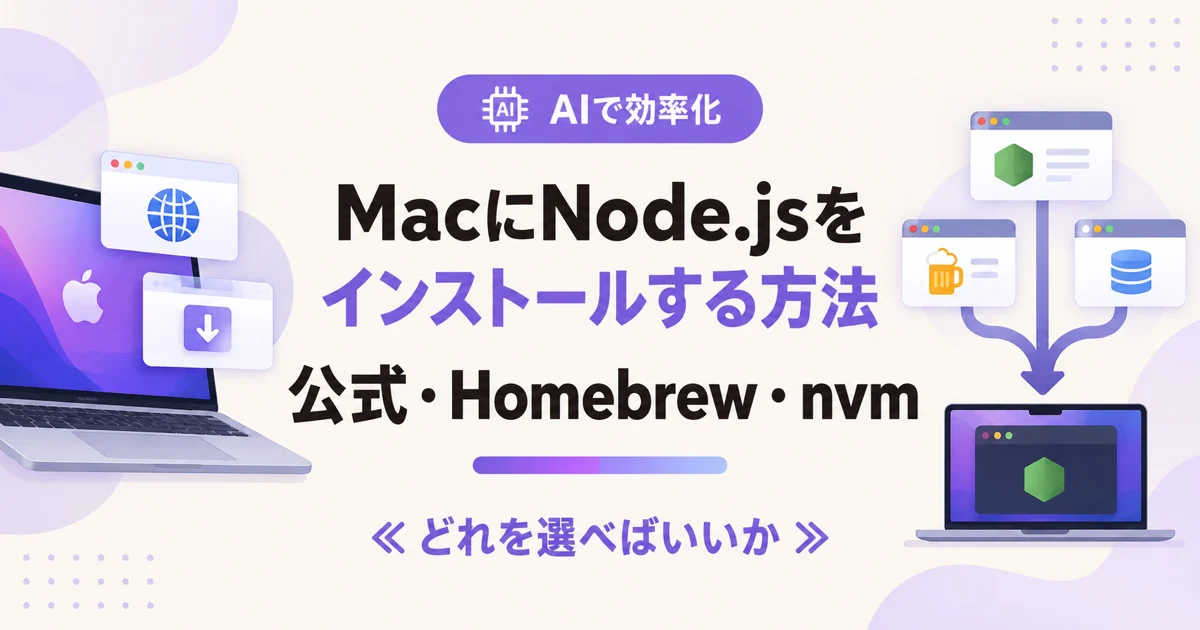
MacへNode.jsを入れる方法は、大きく次の3つです。
- Node.js公式のインストーラーを使う
- Homebrewでインストールする
- nvmなどのバージョン管理ツールを使う
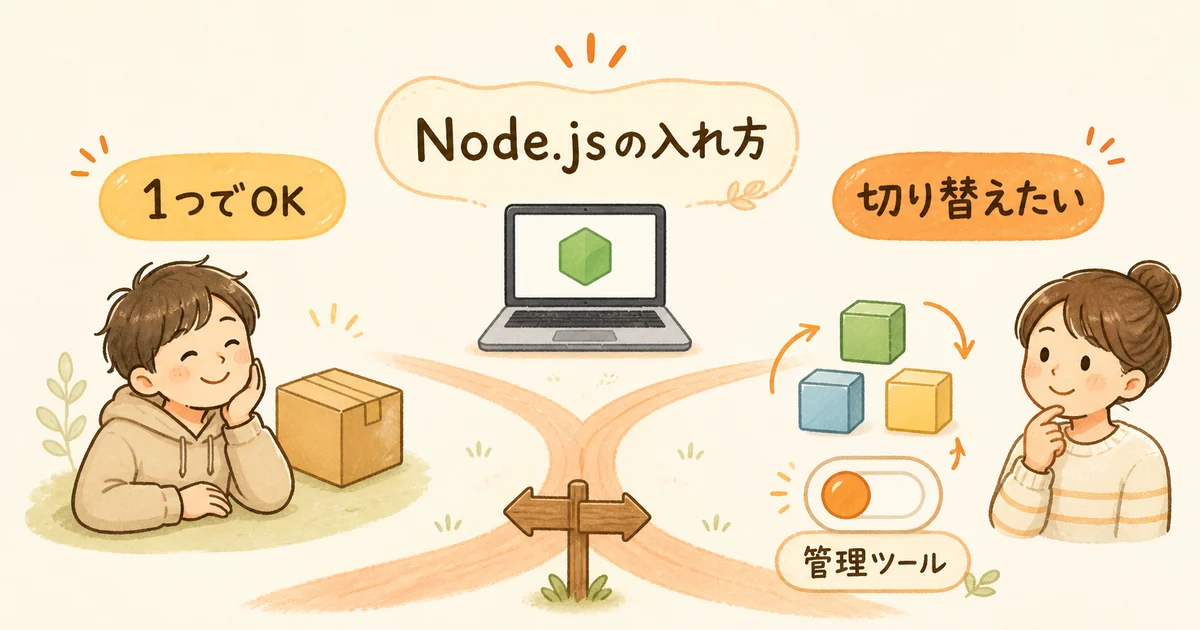
選ぶときの大きな判断軸は、あとでNode.jsのバージョンを切り替えるかどうかです。
この記事では3つの導入方法に加えて、Homebrewで入るバージョンが必ずしもLTSとは限らないこと、nvmとnodebrewの更新状況、複数のNode.jsが入ったときの確認方法まで説明します。
※ バージョン番号やサポート状況は変わります。本記事の情報は2026年9月17日時点です。
結論|迷ったら、使い方に合わせて選ぶ
Macへのインストール方法は、大きく3つに分かれます。
| 方法 | 向いている人 | 特徴 |
|---|---|---|
| 公式インストーラー | とにかく簡単に導入したい人 | .pkgファイルを開いて画面どおりに進める |
| Homebrew | すでにHomebrewを使っている人 | コマンドでインストールや更新ができる |
| nvmなどのバージョン管理ツール | 開発で複数のバージョンを使う人 | プロジェクトに合わせて切り替えられる |
1つのバージョンだけでよければ、公式インストーラーかHomebrewで十分です。複数のバージョンを切り替える可能性があるなら、nvmのようなバージョン管理ツールが向いています。
ただし、Node.jsを使う目的によっては、そもそもインストールが不要です。
Claude Code公式のセットアップページでは、macOSとLinux向けのネイティブインストーラーが案内されています。この方法では、Node.jsを先に用意する必要はありません。
curl -fsSL https://claude.ai/install.sh | bashnpmからClaude Codeをインストールする場合はNode.jsが必要です。公式ドキュメントによると、Claude Code v2.1.198以降のnpmパッケージではNode.js 22以上が求められます。
Codex CLIにも、スタンドアロンインストーラー、Homebrew、npmなど複数の導入方法があります。Codex CLIの公式ドキュメントでは、macOS・Linux向けにスタンドアロンインストーラーが案内されています。この手順では、Node.jsを事前にインストールするよう求められていません。一方、npm経由でCodex CLIをインストールする場合はNode.jsが必要です。
つまり、Claude CodeやCodex CLIを使いたいという理由だけで、必ずNode.jsを入れる必要はありません。npmを使う場合や、Node.jsで動く開発ツールを利用する場合にインストールします。
インストール前に確認する|すでに入っていないか
複数の方法を試す前に、Node.jsがすでに入っていないか確認します。
ターミナルで次のコマンドを実行してください。
node -v
npm -v
which -a node
Node.jsとnpmが入っている場合は、次のようにバージョン番号が表示されます。
$ node -v
v22.22.2

$ npm -v
10.9.7
which -a nodeは、現在のPATH上で見つかるnodeの場所を一覧表示するコマンドです。
$ which -a node
/Users/ユーザー名/.nodebrew/current/bin/nodeユーザー名の部分は、使っているMacのアカウント名に置き換わります。
複数のパスが表示されても、それだけで問題が起きているとは限りません。最初に表示されたものが、通常は現在使われているNode.jsです。
たとえば次のように表示された場合、nvmやHomebrewなど、複数の方法でNode.jsが入っている可能性があります。
/Users/ユーザー名/.nvm/versions/node/v24.21.0/bin/node
/opt/homebrew/bin/node何も表示されない場合は、「Node.jsがまったく入っていない」とは限りません。少なくとも、現在のPATHからはnodeを見つけられない状態です。
方法1:公式インストーラーを使う
もっとも分かりやすいのは、Node.js公式ダウンロードページからインストーラーをダウンロードする方法です。
1つのバージョンを使い続けたい方や、ターミナルでの設定をできるだけ減らしたい方に向いています。
公式ダウンロードページには、主に次の2種類があります。
- LTS:長期間サポートされる系列
- Current:新しい機能や変更を先に受け取る系列
特別な理由がなければ、LTS版を選ぶのが無難です。
Currentは「動作しない開発途中のバージョン」という意味ではありません。ただし、LTSより新しい機能や変更を早く取り込む系列なので、利用するツールによっては対応前の場合があります。
macOS用の「Installer(.pkg)」をダウンロードします。
公式の配布一覧では、macOS向けの.pkgファイルは1つです。通常のインストーラーを使うだけなら、Apple Silicon用とIntel用のファイルを自分で選び分ける必要はありません。
個別のバイナリや圧縮ファイルを手動でダウンロードする場合は、Apple Siliconのarm64とIntelのx64を選び分けます。
Macの種類は、次のコマンドで確認できます。
uname -marm64:Apple Siliconx86_64:Intel
ダウンロードした.pkgファイルを開き、画面の案内に沿って進めます。
完了後、ターミナルを開き直して確認します。
node -v
npm -v
バージョン番号が表示されればインストール完了です。
方法2:Homebrewでインストールする
すでにHomebrewを使っている場合は、次のコマンドでインストールできます。
brew install node完了したら、バージョンを確認します。
node -v
npm -v
brew install nodeで入るのはLTSとは限らない
ここは見落としやすいところです。
Homebrewのnodeフォーミュラで確認すると、2026年9月17日時点のbrew install nodeはNode.js 26系です。
一方、Node.js公式でLatest LTSとして案内されているのは24系です。つまり、通常のbrew install nodeで入る系列と、Node.js公式のLTS系列は同じとは限りません。
LTSの24系をHomebrewで入れたい場合は、次のフォーミュラがあります。
brew install node@24ただし、node@24はHomebrew上で「keg-only」として提供されています。通常のnodeと同じ場所へ自動的にリンクされないため、環境によってはHomebrewが表示する案内に沿ってPATHの設定が必要です。
なお、26系向けのnode@26というフォーミュラは用意されていません。26系はbrew install nodeで導入します。
初心者の方で「LTSを使いたいが、PATHの設定は避けたい」という場合は、公式インストーラーか、次に説明するnvmのほうが分かりやすいでしょう。
方法3:nvmでインストールする
プロジェクトごとにNode.jsのバージョンを切り替えたい場合は、バージョン管理ツールを使います。
ここでは、更新が続いていて利用者も多いnvmを使います。
nvm公式READMEに掲載されているインストールコマンドは、2026年9月17日時点で次のとおりです。
curl -o- https://raw.githubusercontent.com/nvm-sh/nvm/v0.40.7/install.sh | bashこのコマンドはインストール用のスクリプトをダウンロードして実行し、nvmを読み込むための設定を~/.zshrcなどへ追加します。
nvm公式は、Homebrew経由でのnvmのインストールをサポートしていません。brew install nvmではなく、公式READMEに掲載されている方法に沿うのが確実です。
インストール後は、ターミナルをいったん閉じて開き直します。
そのあと、次のコマンドでnvmを確認します。
command -v nvm次のように表示されれば、nvmが読み込まれています。
nvmnvmは通常の実行ファイルではなく、シェルへ読み込まれる関数です。そのため、確認にはwhich nvmではなくcommand -v nvmを使います。
nvm: command not foundと表示される場合は、~/.zshrcが存在せず、読み込み設定を追加できていない可能性があります。nvm公式のmacOS向けトラブルシューティングでは、必要に応じて~/.zshrcを作成し、インストーラーを再実行する方法が案内されています。
次のコマンドを実行します。
nvm install --ltsインストールしたLTS版へ切り替える場合は、次を実行します。
nvm use --lts確認します。
node -v
npm -v
別のバージョンを追加したい場合は、メジャーバージョンを指定できます。
nvm install 22
nvm use 22
インストール済みのバージョンは、次のコマンドで確認できます。
nvm lsnvmとnodebrewはどちらを選ぶ?
nvmと並んで、nodebrewが紹介されることもあります。
どちらも複数のNode.jsを切り替えるためのツールですが、現在の更新状況には差があります。
nodebrewのGitHubリポジトリでは、バージョン管理やインストールの手順が現在も公開されています。一方で、コード本体には長いあいだ大きな更新が見られません。
nvmは現在も更新が続き、最新のNode.jsやmacOSに関する説明もREADMEへ追加されています。
すでにnodebrewを問題なく使えている場合、急いで変更する必要はありません。ただし、これから新しく導入するなら、公式情報の更新が続いているnvmのほうが選びやすいでしょう。
どのバージョンを選ぶか|LTSとサポート期限
Node.js公式のリリーススケジュールによると、2026年9月17日時点の主なサポート状況は次のとおりです。
| メジャーバージョン | コードネーム | 状態 | サポート終了日 |
|---|---|---|---|
| v18 | Hydrogen | EOL | 2025年4月30日 |
| v20 | Iron | EOL | 2026年4月30日 |
| v22 | Jod | Maintenance LTS | 2027年4月30日 |
| v24 | Krypton | Active LTS | 2028年4月30日 |
| v25 | なし | EOL | 2026年6月1日 |
| v26 | 未設定 | Current | 2029年4月30日予定 |
v18・v20・v25は、2026年9月17日時点ですでにサポートが終了しています。これから新しく導入する理由はありません。
2026年9月17日時点では、公式サイトで次のバージョンが案内されています。
- Latest LTS:v24.21.0
- Current:v26.9.0
v26は現在Currentですが、公式スケジュールでは2026年10月28日にActive LTSへ移行する予定です。日付は変更される可能性があるため、導入時に公式のリリーススケジュールを確認してください。
特別な理由がなければ、現在のActive LTSである24系が選びやすいでしょう。
ただし、利用するフレームワークやツールからバージョンを指定されている場合は、その要件を優先します。
PATHが競合したときの確認方法
公式インストーラー、Homebrew、nvm、nodebrewなどを複数試したあと、node -vで意図しないバージョンが表示されることがあります。
まず、現在使われているNode.jsの場所を確認します。
command -v node次に、PATH上にある候補を一覧表示します。
which -a nodeたとえば次のように複数表示された場合、複数のNode.jsがインストールされている可能性があります。
/Users/ユーザー名/.nvm/versions/node/v24.21.0/bin/node
/opt/homebrew/bin/node
/usr/local/bin/node
通常は一番上のパスが優先されます。
複数表示されること自体はエラーではありません。node -vで意図したバージョンが使われているなら、そのままでも問題が起きない場合があります。
意図しないバージョンが選ばれている場合は、シェルの設定ファイルを確認します。
grep -nE 'nodebrew|nvm|NODE|homebrew' ~/.zshrc ~/.zprofile 2>/dev/nullたとえばnodebrewを使っている場合は、次のような設定が見つかることがあります。
export PATH="$HOME/.nodebrew/current/bin:$PATH"nvmを使っている場合は、NVM_DIRやnvm.shを読み込む行が見つかります。
複数の設定が書かれていても、自己判断でまとめて削除するのは避けたほうが安全です。どの方法を残すか決めてから、それぞれの公式アンインストール手順に沿って整理します。
まとめ
MacへNode.jsを入れる方法は、大きく3つあります。
- 簡単に1つだけ入れたい:公式インストーラー
- Homebrewでソフトを管理している:Homebrew
- 複数のバージョンを切り替えたい:nvm
brew install nodeで入る系列は、Node.js公式のLTSと同じとは限りません。LTSを使いたい場合は、公式インストーラーでLTSを選ぶか、nvmでnvm install --ltsを実行する方法が分かりやすいでしょう。
また、Claude CodeやCodex CLIは、公式が案内する導入方法によっては、Node.jsを先に用意するよう求められません。「ほかの記事に書いてあったから」という理由だけで入れるのではなく、使いたいツールが本当にNode.jsを必要としているかを先に確認することが大切です。
すでに複数の方法を試している場合は、command -v nodeとwhich -a nodeで、現在どのNode.jsが使われているかを確認してから整理してください。
気になったことは、お気軽に
この記事のとおりに進めてみて、うまくいかないところがあれば遠慮なく聞いてください。
制作や設定のご相談も、同じ窓口で受けています。