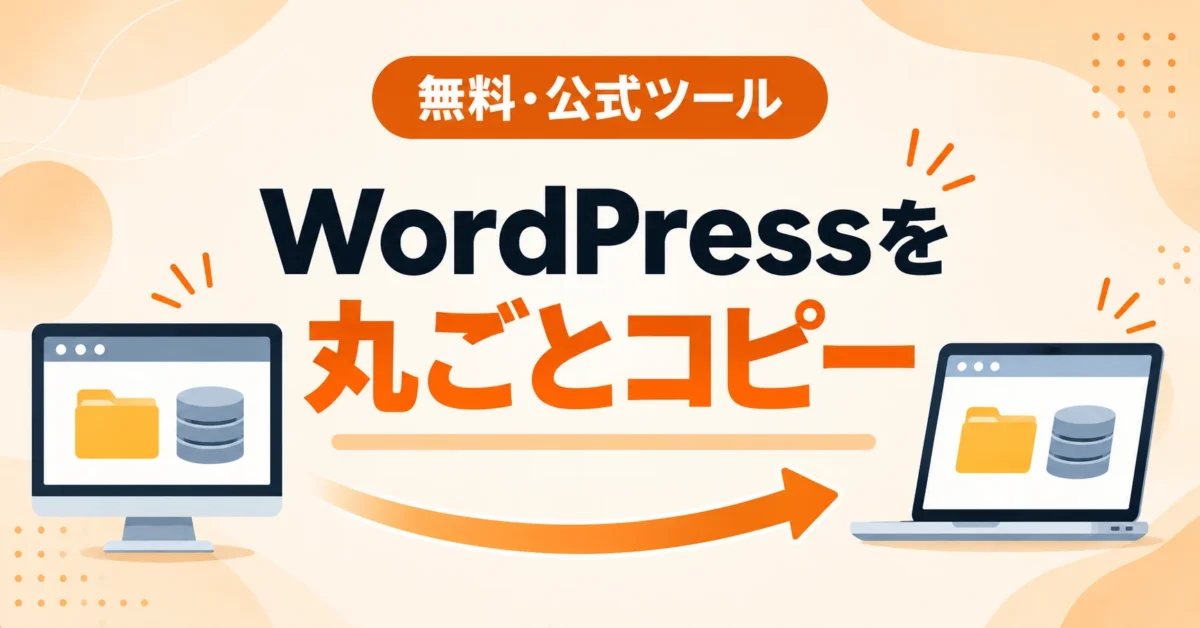
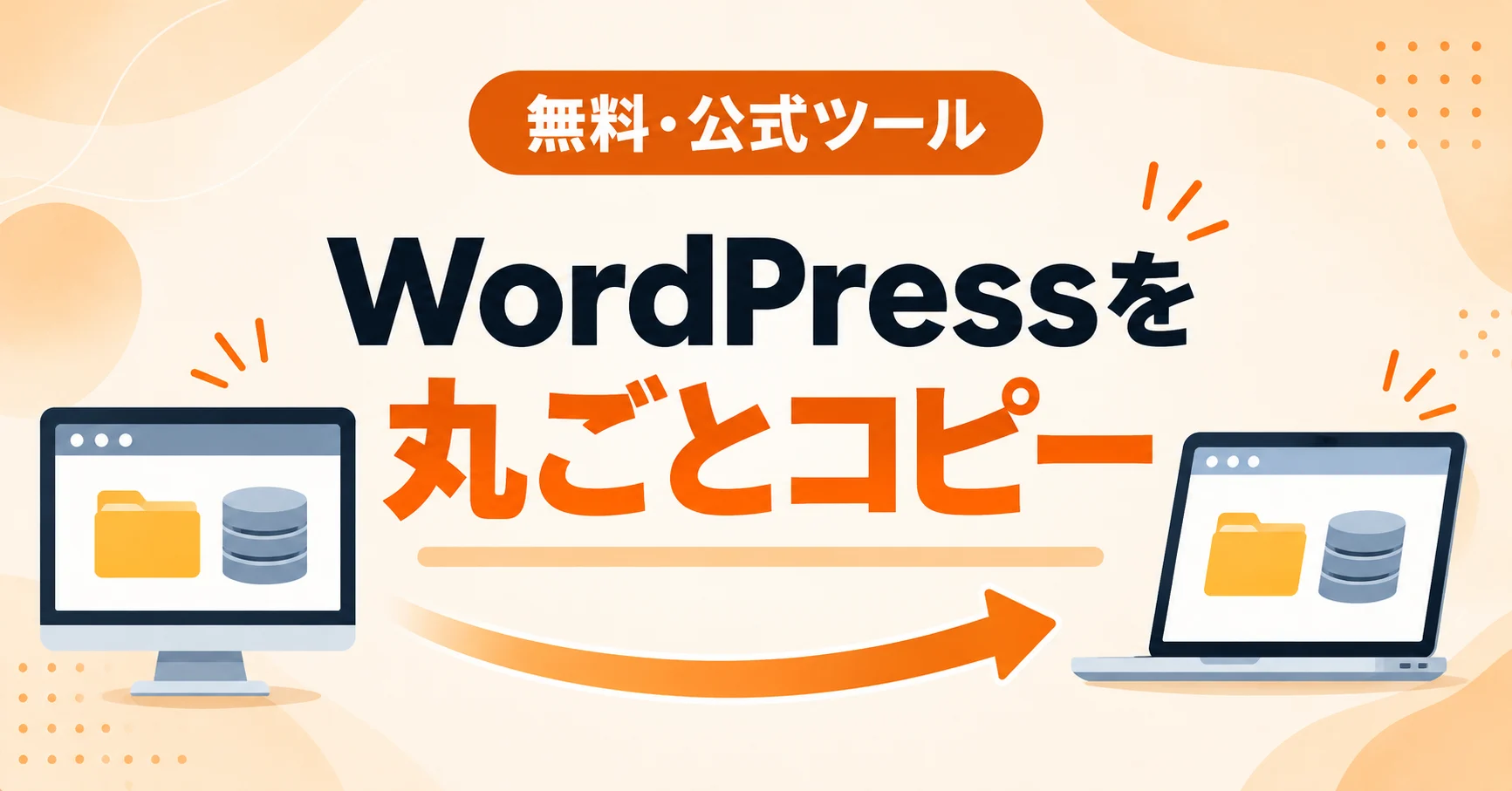
WordPressの公式が、サイトを丸ごとコピーできる無料のツール「Reprint」を公開しました。コマンドを1つ実行すると、ファイルとデータベースがまとめて手元のパソコンにコピーされ、そのままブラウザで開けます。公式のデモサイトと、Macの中の練習用のサイトで試したところ、どちらも1分ほどでコピーできました。もう一度コピーすると、変更されたファイルだけが取り込まれます。
ターミナルでの操作が必要ですが、手順はシンプルです。まずは公式のデモで試し、慣れたら自分のサイトのテスト用コピーを作ってみましょう。
Reprintとは
Reprintは、WordPressのサイトをファイルとデータベースごとコピーできる、無料のオープンソースツールです。2026年11月13日に、WordPressの公式ニュースで紹介されました。
従来の一般的な方法とReprintでは、サイトをコピーする手順や機能に次のような違いがあります。
| 従来の一般的な方法 | Reprint | |
|---|---|---|
| コピーの方法 | 移行プラグインで書き出す。またはファイルとデータベースを別々に移す | コマンド1つでまとめてコピー |
| アドレスの置き換え | コピーしたあとに自分で置き換える | コピーの途中で自動で置き換わる |
| 2回目のコピー | もう一度すべて移す | 変更されたファイルだけ取り込む |
| 外部サービス | 利用する方法もある | 外部サービスやアカウント登録は不要 |
Reprintは、2つのツールを組み合わせてサイトをコピーします。
- Reprint Server: コピー元のWordPressにインストールするプラグイン
- Reprint(クライアント): 自分のパソコンで動かすプログラム(reprint.phar)
公式のデモを試すだけなら、プラグインは必要ありません。
使う前に知っておきたいこと
公式のハンドブックには、次のように記載されています。
- ターミナルでの操作が必要です。 Macなら最初から入っている「ターミナル」で使えます
- パソコン側にPHP 7.4以上が必要です。 ターミナルで
php -vと入力して、バージョンが表示されるか確かめましょう。表示されない場合は、PHPのインストールが必要です - コピー元のサイトはHTTPSのアドレスが必要です。 プラグインのインストールには管理者の権限が必要です
- WordPress.orgの版は「取り込み」だけです。 手元で直した内容を本番のサイトへ戻す機能はありません
- もう一度取り込むと、手元のデータベースはコピー元の内容に置き換わります。 手元で追加した記事などは残りません
本番のサイトを触る前に、手元で試すためのコピーを作りたい人に向いています。
まずは公式のデモで試す
公式には、自分のサイトがなくても試せるデモのサイト(reprint-demo.wordpress.net)が用意されています。アカウントもパスワードも必要ありません。
STEP 1:Reprintをダウンロードする
ターミナルを開き、作業用のフォルダを作ってReprintをダウンロードします。
mkdir try-reprint
cd try-reprint
curl -fL https://plugins.svn.wordpress.org/reprint/downloads/reprint.phar \
  -o reprint.phar
php reprint.phar --version
最後のコマンドでバージョン(試したときは v0.11.8)が表示されれば準備完了です。
STEP 2:デモのサイトをコピーする
同じフォルダで、次のコマンドを実行します。
php reprint.phar pull https://reprint-demo.wordpress.net \
  --state-dir=./state --fs-root=./files \
  --port=8881 --new-site-url=http://localhost:8881 \
  --secret=public-demo
--new-site-url は、コピーしたサイトのアドレスです。デモのサイトへのリンクが、このアドレスに置き換わります。
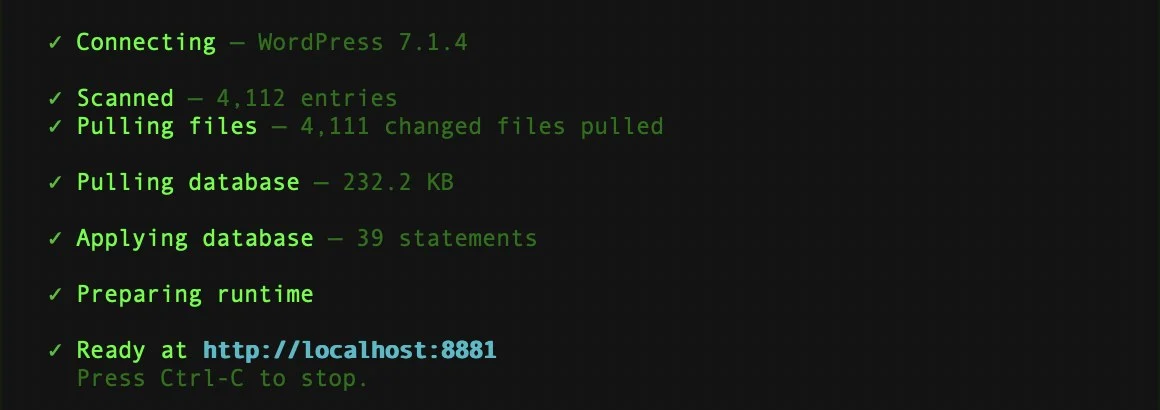
接続、ファイルの取り込み、データベースの反映、と順番に進み、最後に「Ready at http://localhost:8881」と表示されたら完了です。デモのサイトは約4,100個のファイル(約120MB)で、1分かからずに終わりました。
終わったあとも、ターミナルは開いたままにしておきます。閉じると、コピーしたサイトも止まります。
STEP 3:ブラウザで開く
ブラウザで http://localhost:8881 を開きます。デモのサイト「Reprint Field Notes」が、写真や記事ごと表示されます。
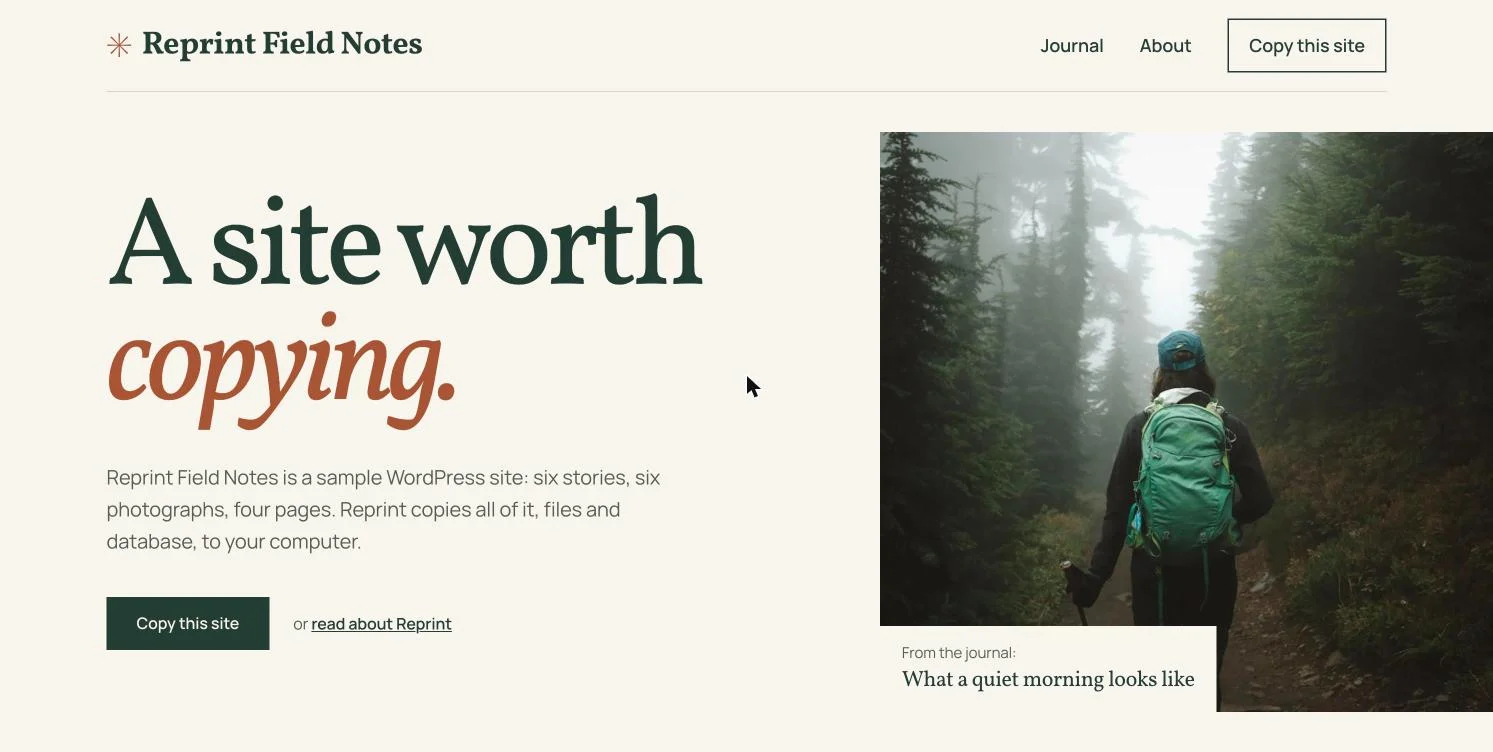
ページの中のリンクも、元のサイトではなく http://localhost:8881 を指すように置き換わっていました。
STEP 4:もう一度コピーして、変更された分だけ取り込む
いったん Ctrl + C で止めてから、STEP 2と同じコマンドをもう一度実行します。
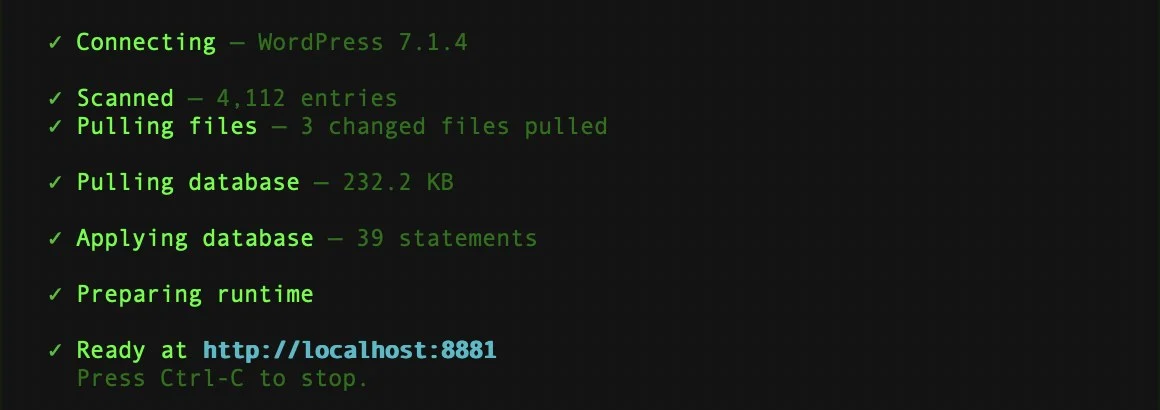
1回目は4,111個だったファイルが、2回目は「3 changed files pulled」(変更された3個だけ)になりました。データベースは毎回まるごと取り込み直します。
コピーを取り込み直さずに、サイトを開き直すだけなら、同じフォルダで bash state/runtime/start.sh を実行します。
自分のサイトをコピーする手順
次は、Macの中にある練習用のWordPress(Localで作ったサイト)を、コピー元にして試しました。本番のサイトでも流れは同じです。試すときは、まず自分で管理しているテスト用のサイトから始めましょう。
STEP 1:コピー元のサイトにプラグインをインストールする
WordPressの管理画面で「プラグイン」→「プラグインを追加」を開き、「Reprint」で検索します。作者が「WordPress.org」のものを、インストールして有効化します。
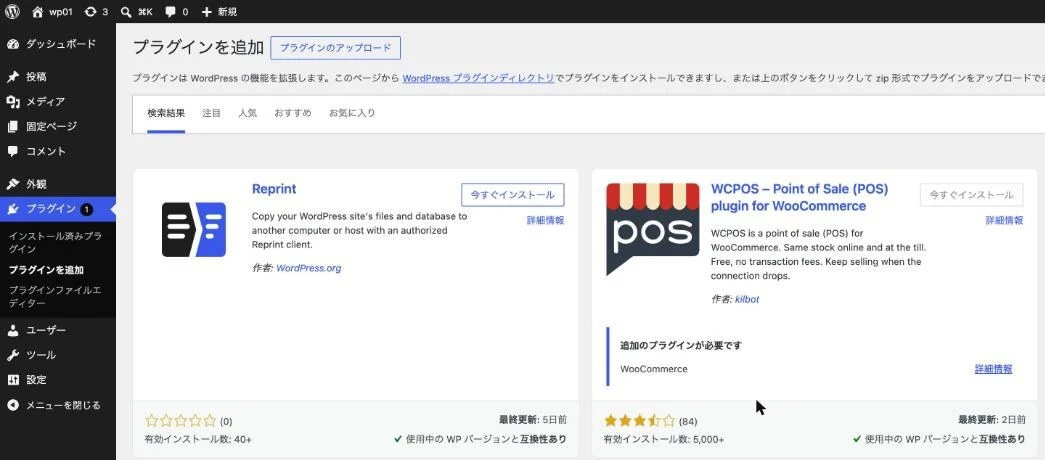
有効化すると、「ツール」の中に「Reprint Server」が増えます。有効化しただけでは、コピーは始まりません。
STEP 2:パソコンで鍵を作成する
パソコンのターミナルで、作業用のフォルダに reprint.phar をダウンロードしてから(デモのSTEP 1と同じ)、次のコマンドを実行します。https://example.com は、自分のサイトのアドレスに置き換えます。
php reprint.phar keygen https://example.com \
  --state-dir=./state --out=./reprint-key.pem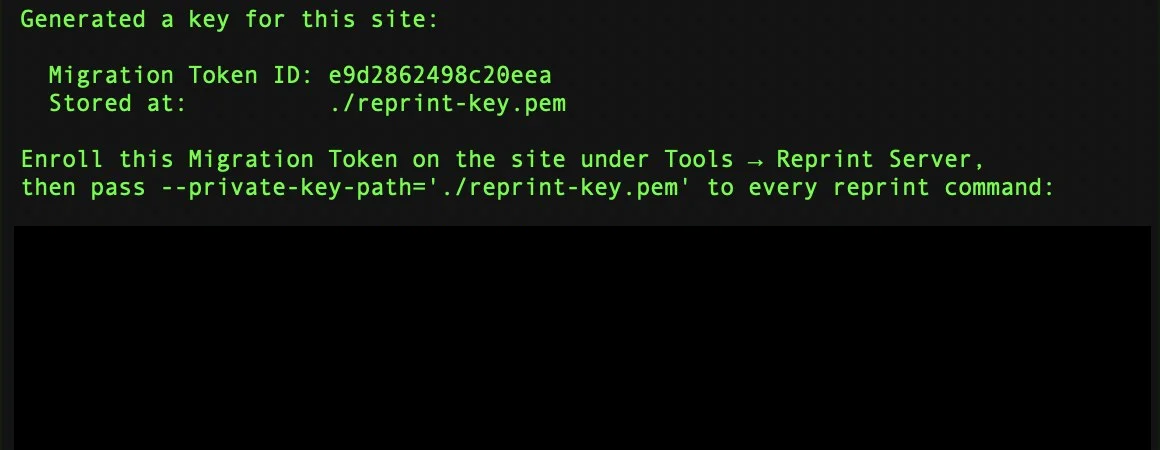
「Generated a key for this site」のあとに表示される長い文字列が「Migration Token」です。同じフォルダにできた reprint-key.pem は、サイトに入るための鍵です。人に渡したり、公開する場所に置いたりしないようにしましょう。
STEP 3:サイトとパソコンをつなぐ
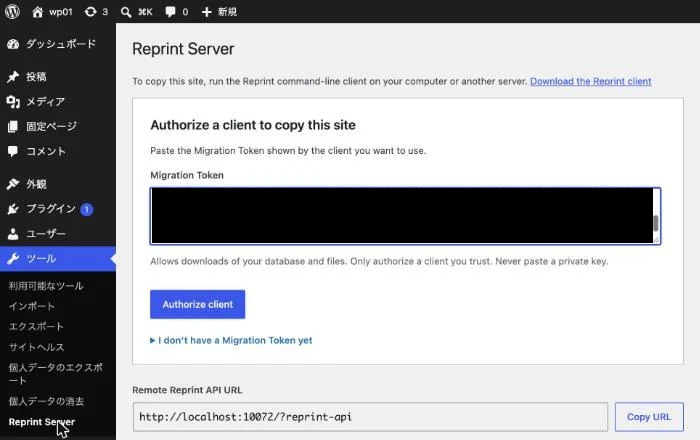
管理画面の「ツール」→「Reprint Server」を開きます。「Migration Token」の欄に、STEP 2の文字列を貼り付けて、「Authorize client」を押します。
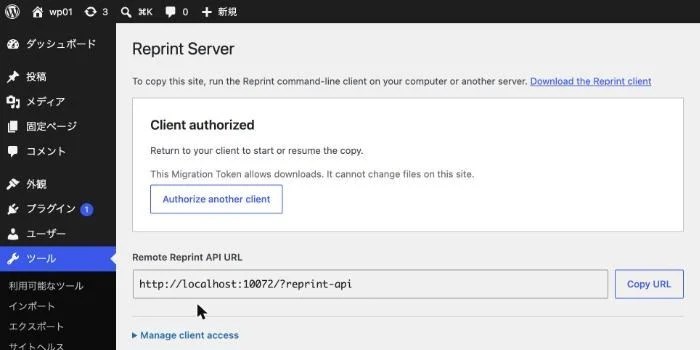
「Client authorized」と表示されたら、接続は完了です。画面には「このトークンで許可されるのはダウンロードだけで、サイトのファイルは変更できない」という説明も英語で表示されます。
STEP 4:コピーする
パソコンに戻って、次のコマンドを実行します。
php reprint.phar pull https://example.com \
  --private-key-path=./reprint-key.pem \
  --state-dir=./state --fs-root=./files \
  --target-engine=sqlite --new-site-url=http://localhost:8881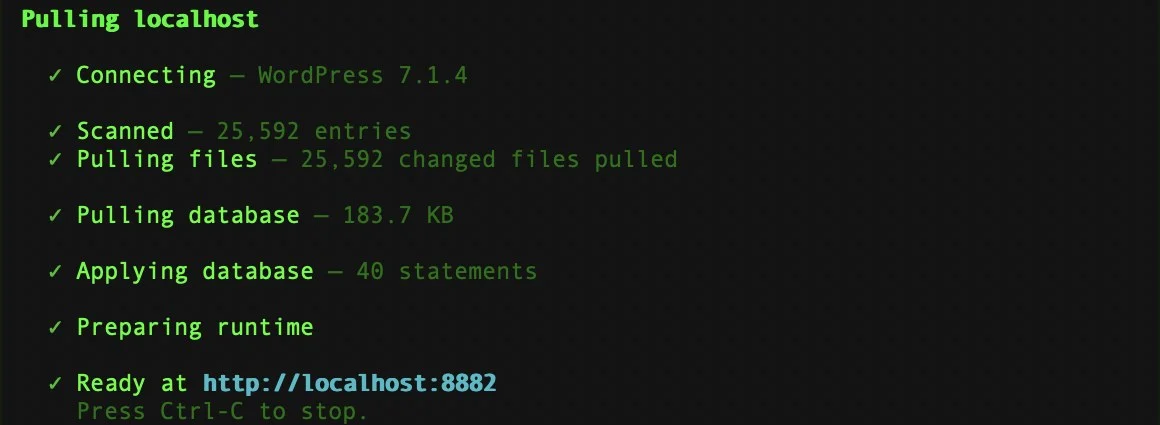
試したサイトは約2万5,000個のファイルで、1分ほどで「Ready at」まで進みました。画面の例は、デモのコピーと重ならないように、アドレスを http://localhost:8882 にしています。
Localのサイトは https ではないため、試したときはコマンドの最後に --insecure を足しました。https のサイトでは必要ありません。
STEP 5:コピーしたサイトを確かめる
http://localhost:8881 を開き、トップページや記事が元のサイトと同じように表示されるかを確かめます。管理画面には、元のサイトと同じユーザー名とパスワードでログインできました。
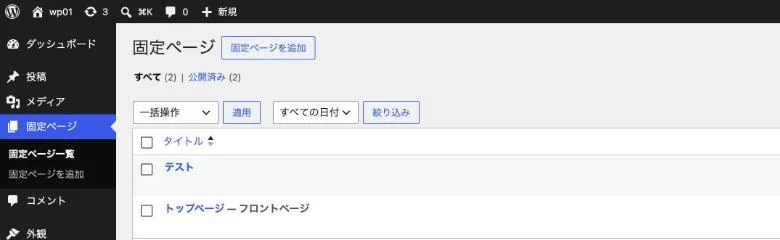
ページの中のリンクも、コピーしたサイトのアドレスに置き換わっていました。
Claude Codeを使ってReprintを試す方法
ターミナルの操作に慣れていない方は、Claude Codeに作業を依頼する方法もあります。
例えば、公式のデモサイトをMacにコピーしたい場合は、次のように頼みます。
WordPress公式サイトで紹介されているReprintを使って、
公式のデモサイトをこのMacにコピーしてください。
コピーが完了したら、ブラウザで確認するためのURLを教えてください。

参考:https://developer.wordpress.org/reprint/
自分のWordPressサイトをコピーしたい場合は、「公式のデモサイト」をテスト用サイトのURLに変更して依頼します。
なお、WordPressの管理画面で行うプラグインのインストールや、「Migration Token」の入力は、自分で操作する必要があります。
Reprintを使うときの注意点
Reprintを使う際は、次の点に注意してください。
- メールや決済機能の設定を確認する:コピーしたサイトでも、本番サイトと同じ設定でメールの送信や決済処理が実行される可能性があります。誤って動作しないよう、テスト用の設定に変更しておきましょう。
- すべてのURLが自動で置き換わるわけではない:データベース内やスタイルシートのURLは置き換えられますが、テーマなどのファイルに直接記述されたURLは対象外です。
- サーバーのセキュリティ機能によってコピーできない場合がある:Cloudflareの認証画面やWordfenceのアクセス制限などが原因で、コピーに失敗することがあります。
- コピーしたデータを第三者に公開しない:
stateフォルダには、接続に必要な情報やデータベースの内容が保存されます。外部に公開したり、共有したりしないように注意してください。
まとめ
Reprintは、WordPress公式サイトで紹介された無料のオープンソースツールです。
ファイルとデータベースをまとめてコピーでき、2回目以降は変更されたファイルだけを取り込めるため、テスト環境を用意するときなどに役立ちます。
今回、ぼくはClaude Codeに「Reprintを試してみて」と頼んでみました。
すると、Reprintのダウンロードからデモサイトのコピー、2回目のコピーによる動作確認、スクリーンショットの撮影まで進めてくれました。
自分でコマンドを調べながら作業する必要がなかったので、ターミナルの操作に慣れていない方にも、Claude Codeを使う方法はおすすめです。
Reprintを試してみたい方は、まず公式のデモサイトを使って、Macにサイトをコピーするところから始めてみてください。
参考リンク
Claude Codeについて詳しく知りたい方は、Claude Codeとは?できること・ChatGPTとの違いを初心者向けに解説も参考にしてみてください。