
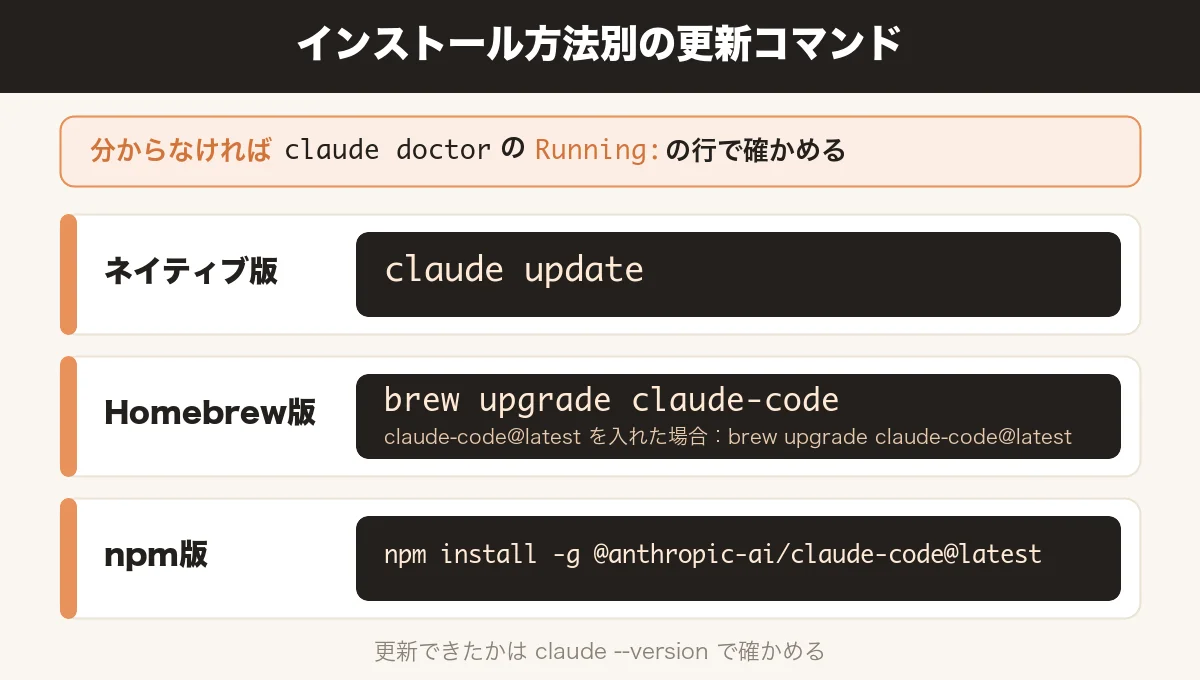
Claude Codeの更新コマンドは、インストール方法によって違います。
- ネイティブ版:
claude update - Homebrew版:
brew upgrade claude-code(claude-code@latestをインストールした場合はbrew upgrade claude-code@latest) - npm版:
npm install -g @anthropic-ai/claude-code@latest
どの方法でインストールしたか分からないときは、最初にclaude doctorで確かめます。
ネイティブ版とnpm版には自動更新があり、バックグラウンドでダウンロードされたあと、次回起動時に切り替わります。Homebrew版など自動更新されない方法でインストールした場合は、自分で更新コマンドを実行します。
この記事では、バージョンとインストール方法を確かめて、環境に合った方法で更新する手順を紹介します。
1.まず確認|いまのバージョンとインストール方法
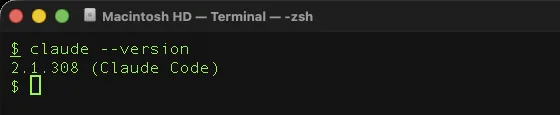
最初に、いまのバージョンを確認します。
claude --version
2.1.228 (Claude Code)のように、番号が表示されます。
次に、どの方法でインストールしたかを確認します。
claude doctor
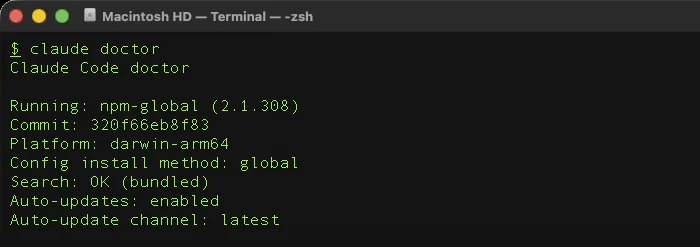
claude doctorは、セッションを始めずにインストールの状態を表示するコマンドです。表示を見るだけで、設定は変わりません。確認するのは次の3行です。下の画像には、このうちRunning:とAuto-updates:の行が写っています。
| 表示 | 分かること |
|---|---|
Running: |
インストール方法とバージョン(npm版ならnpm-global) |
Auto-updates: |
自動更新が有効か(enabledなら有効) |
Last update attempt: |
最後に更新した結果と日付 |
2.インストール方法ごとの更新コマンド
Claude Code公式のセットアップのページでは、インストール方法ごとに次の更新方法が案内されています。
| インストール方法 | 更新のコマンド | 自動更新 |
|---|---|---|
| ネイティブ版 | claude update |
あり |
| npm | npm install -g @anthropic-ai/claude-code@latest |
あり |
| Homebrew | brew upgrade claude-code |
なし |
| WinGet | winget upgrade Anthropic.ClaudeCode |
なし |
| apt(Ubuntuなど) | sudo apt update && sudo apt upgrade claude-code |
なし |
Homebrewでclaude-code@latestをインストールした場合は、brew upgrade claude-code@latestです。claude-codeはおおむね1週間遅れの安定版、claude-code@latestは出たばかりの版を受け取ります。
npm版はnpm update -gではなく、@latestを付けたnpm install -gを使います。公式によると、npm update -gは最初にインストールしたときの範囲に従うため、最新にならない場合があります。npm版を使うにはNode.js 22以上が必要です。ただし、現在のnpm版はネイティブの実行ファイルをインストールするため、起動後のClaude CodeはNode.jsを呼び出しません。Node.jsの準備はMacにNode.jsをインストールする方法で紹介しています。
更新できたかは、もう一度claude --versionで番号を確かめます。claude updateは成功するとSuccessfully updated from 古い版 to version 新しい版と表示し、すでに最新ならClaude Code is up to dateと表示します。
3.自動更新のしくみと止め方
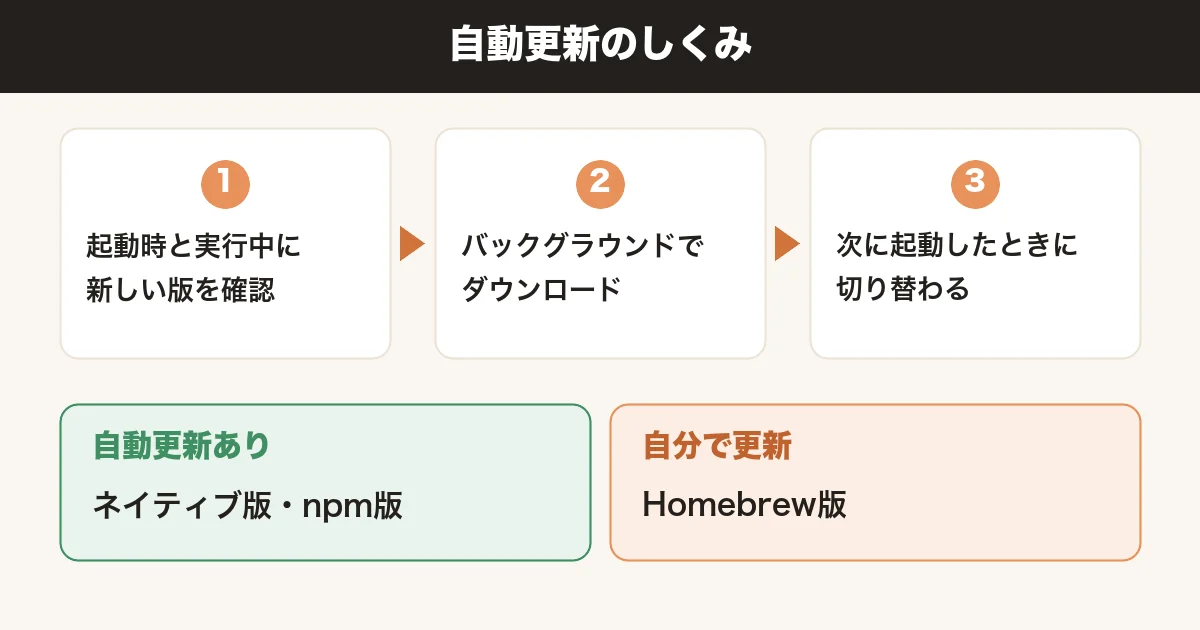
ネイティブ版とnpm版は、起動時と実行中に新しい版を確認します。見つかるとバックグラウンドでダウンロードされ、次回起動時に切り替わります。
ネイティブ版とnpm版では、受け取る版を設定のautoUpdatesChannelで選べます。
"latest"(既定):新しい版が出たらすぐ受け取る"stable":おおむね1週間前の版を受け取り、大きな不具合のあった版は飛ばす
Claude Codeの中で/configを開き、「Auto-update channel」からも変更できます。Homebrew版はこの設定を使わず、インストールしたcaskで決まります。claude-codeが安定版(stable)、claude-code@latestが最新版(latest)です。
自動更新を止めたいときは、settings.jsonのenvに次の設定を追加します。settings.jsonの場所はClaude Codeの初期設定で紹介しています。
{
  "env": {
    "DISABLE_AUTOUPDATER": "1"
  }
}
設定したらclaude doctorを実行し、Auto-updates:の行がdisabledになったかを確認します。この設定で止まるのは裏の確認だけで、claude updateでの手動の更新はそのまま使えます。
4.更新できないときに確かめること
更新したのにバージョンが変わらないときは、Claude Codeが2つインストールされている可能性があります。公式のトラブルシューティングでは、次のコマンドで確認する方法が案内されています。
which -a claude
2行以上表示されたときは、別の場所にも入っている可能性があります。表示されたパスを見て、ネイティブ版・npm版・Homebrew版が重なっていないかを調べます。複数入っていたら、普段使うものを1つに決めて、不要なものを削除してください。公式はネイティブ版を推奨しています。
そのほか、公式に載っている例です。
- npm版で
ENOTEMPTYと出る:エラーのpathの行のフォルダが、npm root -gで表示される保存先の中にあるかを確かめます。同じ場所なら、残ったClaude Codeのパッケージフォルダを削除してから、インストールし直します。保存先が違うときは、エラーに表示されたフォルダを対象にします。関係のないフォルダは削除しないでください - npm版で権限のエラーが出る:ネイティブ版のインストールコマンドへ切り替える
- Homebrewで更新が見つからない:通知が先に届き、Homebrew側にまだ新しい版がないことがある。時間をおいて再度実行する
5.最近の更新で変わったこと(v2.1.303〜v2.1.310)
更新すると何が変わるのかも確かめておきましょう。公式のCHANGELOGには、2026年10月26日の時点で最新の版として2.1.310が載っています。v2.1.303からv2.1.310までのうち、使い方や設定に関わる変更をまとめます。
| 版 | 変更の内容 |
|---|---|
| 2.1.304 | /auto-mode-setupを追加。プロジェクトと最近のセッションを読んで、自動モード(auto mode)にあなたの環境を教える、案内つきの設定です |
| 2.1.304 | Code Reviewにreview levelsを追加。組織の管理者(Owners)が、Quick・Standard(既定)・Deepから選びます。リポジトリごとに別のレベルも決められます |
| 2.1.307 | 形式が崩れて読み取れないツール呼び出しを、最大2回まで自動でやり直してから、エラーで終わるようになりました |
| 2.1.303・2.1.308 | 不具合の修正と安定性の改善のみ |
2.1.307のやり直しの対象は、形式が崩れたツール呼び出しだけです。通信や権限など、失敗全般を自動でやり直す変更ではありません。Code Reviewのreview levelsは、組織でCode Reviewを使う管理者向けの設定で、1人で使うだけなら触る場面はありません。
これらを使うには、claude --versionで版の番号を確かめます。/auto-mode-setupが使えるのは2.1.304以降です。この表にない変更や、これより新しい版の内容は、公式のCHANGELOGか公式の新機能のページで確認できます。
まとめ|インストール方法に合ったコマンドで更新する
更新コマンドは、ネイティブ版がclaude update、Homebrew版がbrew upgrade claude-code、npm版がnpm install -g @anthropic-ai/claude-code@latestです。
どの方法でインストールしたか分からないときは、claude doctorで確かめてから、合うコマンドを選んでください。更新したあとはclaude --versionを実行し、バージョンが変わっていれば完了です。新しい機能を試すときは、最近の更新の表で、自分の版が足りているかを見てください。
これからClaude Codeを使い始める方は、Claude Codeとは?できること・ChatGPTとの違いも参考にしてください。
気になったことは、お気軽に
この記事のとおりに進めてみて、うまくいかないところがあれば遠慮なく聞いてください。
制作や設定のご相談も、同じ窓口で受けています。