1Passwordをソースネクストで購入すると、3年分の料金をまとめて支払い、購入後にライセンスコードを登録して使い始めます。公式サイトの月払い・年払いとは、支払い方や更新方法が異なります。
すでに1Passwordを使っている場合は、購入したコードを既存のアカウントへ紐付けられます。ただし、コードを入力しただけでは完了せず、1Passwordの担当者とのメール対応が必要です。
この記事では、ソースネクスト版と公式サイトの違い、購入前に確認したいこと、購入から利用開始までの手順を紹介します。現在の契約をソースネクスト版で更新する場合も、同じ流れで進められます。
更新日:2026年9月時点(価格や画面、手続き方法は変わることがあります)
先に確認|購入から利用開始までの流れ
ソースネクスト版の1Passwordは、次の順番で利用を開始します。
- ソースネクストで1Passwordの3年版を購入する
- ソースネクストのマイページでコードを確認する
- 「利用開始」の画面にコードを入力する
- 新しい1Passwordアカウントを作るか、既存アカウントとの紐付けを申し込む
- 既存アカウントへ紐付ける場合は、1Passwordから届くメールの案内に従う
- 1Passwordの「お支払い」で利用期間が反映されていることを確認する
初めて1Passwordを使う場合は、手順4で新しいアカウントを作成します。
すでに1Passwordを使っている場合は、既存アカウントとの紐付けを申し込みます。この申し込みは画面上の操作だけでは完了せず、1Passwordの担当者とのメール対応が必要です。
購入前には、現在の契約や残りの利用期間について確認しておきたい点があります。次に説明します。
買う前に確認しておきたい3つのこと
購入前に確認するのは、現在の契約形態、残っている利用期間、既存アカウントへの紐付け方法の3点です。
① 旧買い切り版(スタンドアロン版)には紐付けできない
現在、月額または年額のサブスクリプションを利用している場合は、ソースネクスト版を既存の1Passwordアカウントに紐付けられます。
旧買い切り版(スタンドアロン版)を利用している場合は、既存アカウントへの紐付けができません。新しいアカウントを作成し、保存しているパスワードなどのデータを移行する必要があります。
詳しい条件は、ソースネクストの公式サポートで確認できます。
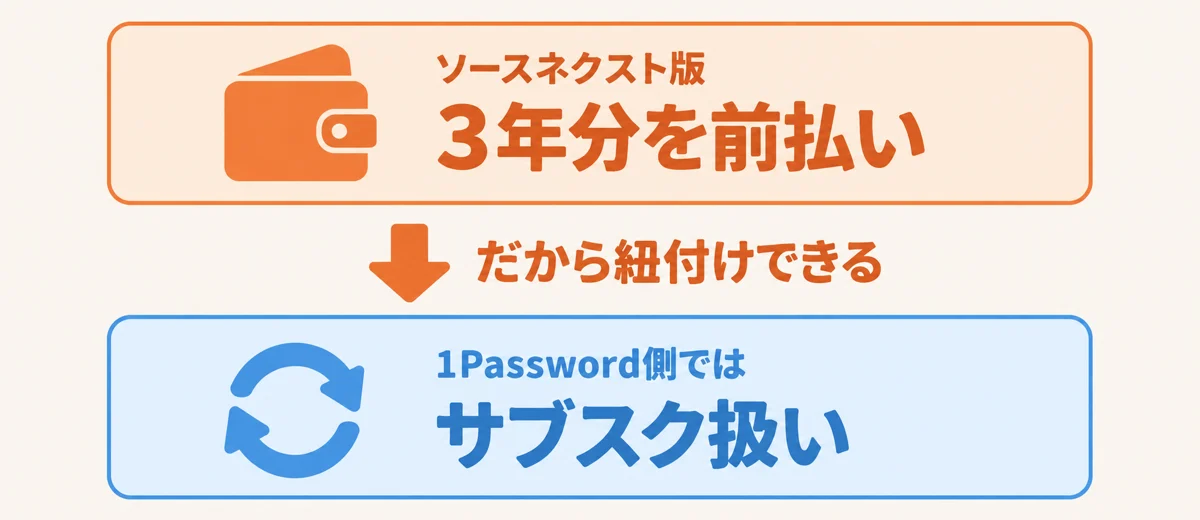
ソースネクスト版は3年分を一括で支払いますが、1Password上ではサブスクリプションとして扱われます。公式サポートで案内されている「買い切り版」は、ソースネクスト版ではなく、現在利用している旧買い切り版のライセンスを指します。
現在の契約状況は、1Passwordにサインインし、管理コンソールの「お支払い」から確認できます。
② 期間が残っていても、新しいコードを登録すると残りは消える
もうひとつ、公式サポートに明記されている注意点です。
古いコードの期間が残っている状態で新しいコードで上書きすると古いコードの残り期間は削除されます。
つまり、まだ半年残っているのに新しいコードを登録すると、その半年は戻ってきません。更新のためにソースネクスト版を買うなら、いまの期間が終わる少し前に手続きするのは無駄がありません。
ソースネクスト版は早めに購入しても問題ありません。ソースネクストの公式ページでは、ライセンスのアクティベーション期限はないと案内されています。ただし登録すると現在の契約の残り期間は引き継がれないため、「購入する日」と「コードを登録する日」は分けて考えます。
そのうえで、既存アカウントへの適用には次に説明するメールのやり取りが入ります。返信までの時間は混み具合で変わるので、期限の当日に間に合わせるつもりではなく、数日の余裕をみておくと安心です。
なお、App StoreやGoogle Play経由で支払っている場合は、通常の公式サイト契約と手続きが異なることがあります。先に自分だけで解約を進めず、1Passwordサポートへ現在の契約状況を伝えて確認してください。
③ 既存アカウントへの紐付けには、メールのやり取りが入る
3つめは、手続きが画面の操作だけでは終わらないことです。すでにあるアカウントにライセンスを適用する場合、コードを送信したあとに1Password Billing Supportの担当者とメールをやり取りする工程が入ります。
ソースネクストの公式ページでも、届いたメールの案内に従って現在のサブスクリプションをキャンセルし、完了したことを返信するとライセンスの適用が終わる、という流れが案内されています。返信を待つ時間があるので、利用期限の直前ではなく、少し余裕をもって始めてください。
ソースネクスト版と公式サイトの違い・料金比較
ソースネクスト版の1Passwordは、1Passwordを3年分まとめて先に支払うためのライセンスです。ソースネクストの公式ページで扱っているのは3年版だけで、1年版はありません。
 は、1Passwordを3年分まとめて先に支払うためのライセンスです。
商品名は「1Password 3年 1人用 オンラインコード版」と「1Password 3年 5人用 オンラインコード版」の2つです。価格は1人用が17,980円、5人用が27,980円と表示されています(2026年9月時点のソースネクスト公式ページの表示)。
公式サイトのプランと並べると、違いは次のようになります。
| 項目 | 1Password公式サイト | ソースネクスト版 |
|---|---|---|
| 支払い方 | 月払いまたは年払い | 3年分を一括で支払う |
| 通貨 | 米ドル | 日本円 |
| 更新方法 | 解約しない限り継続 | 期間終了後に再購入 |
| プラン | 個人・ファミリーなど | 3年版の1人用・5人用 |
| デバイス数 | 無制限 | 無制限 |
| 機能 | 通常の1Password | 公式版と同じ |
公式サイトの価格は米ドル建てです。Individualプラン(1人用)は、年払いで1か月あたり2.99ドル、月払いで4.99ドルでした(2026年9月時点)。
日本円にすると、3年でどのくらい違うのかを並べています。1ドル155円で換算した、Individualプラン(1人用)の金額です。
| 公式サイト 年払い | 公式サイト 月払い | ソースネクスト版 3年版・1人用 | |
|---|---|---|---|
| 1年目 | 約5,600円 | 約9,300円 | 14,980円 3年分を一括で支払い |
| 2年目 | 約7,400円 | 約9,300円 | |
| 3年目 | 約7,400円 | 約9,300円 | |
| 3年の合計 | 約20,400円 | 約27,900円 | 14,980円 |
公式サイトの1年目が安いのは、キャンペーン価格が入るためです。このキャンペーンの対象は、公式サイトから直接契約する新規の利用者で、年払いの初年度だけです。2年目からは通常価格の3.99ドルに戻ります。ソースネクスト版の14,980円は2026年9月28日までの価格で、通常は17,980円です。
3年分をまとめて払う前提なら、ソースネクスト版のほうが安くなる計算です。
為替とキャンペーンで金額は動きます。最新の金額は1Password公式サイトの個人向けの料金ページで確認してください。
ちなみに、1Password公式サイトには買い切りのプランはありません。用意されているのは月払いと年払いのサブスクリプションだけです。
なお、1Password公式サイトの個人向けプランには14日間の無料トライアルがあります(2026年9月時点)。使ったことがない場合は、試してから3年版を買うこともできます。
ソースネクスト版を使い始める手順
ここからは実際の画面に沿って進めます。ソースネクストのマイページから始めて、途中で1Passwordの画面に移る流れです。
購入がまだの場合は、ソースネクストの1Password 3年版の製品ページから購入してください。
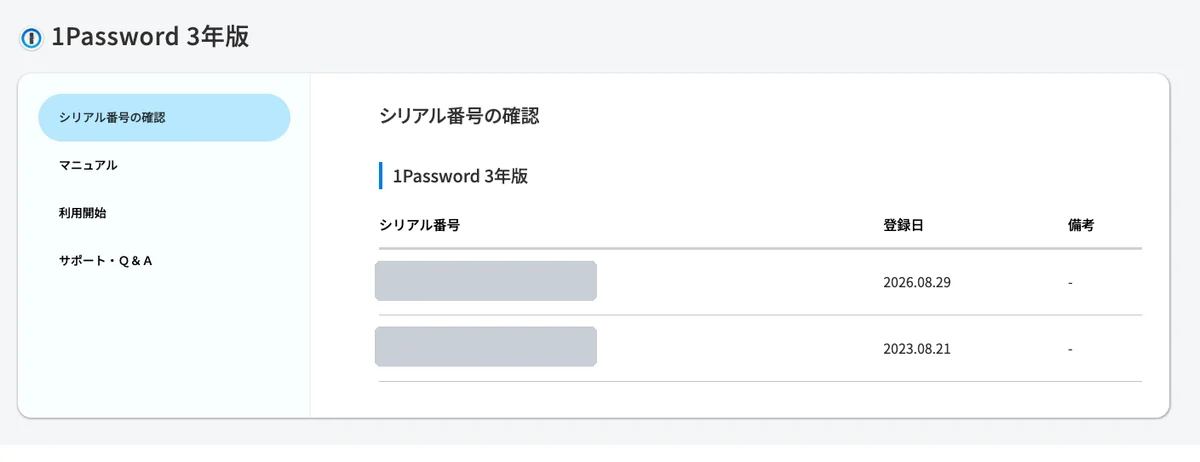
お持ちの製品一覧を開き、1Passwordのアイコンをクリックします。
左のメニューに「シリアル番号の確認」があります。ここに、SNIまたはSNFで始まるコードが表示されているので、コピーします。カード版を買った場合は、コードがカードに記載されています。
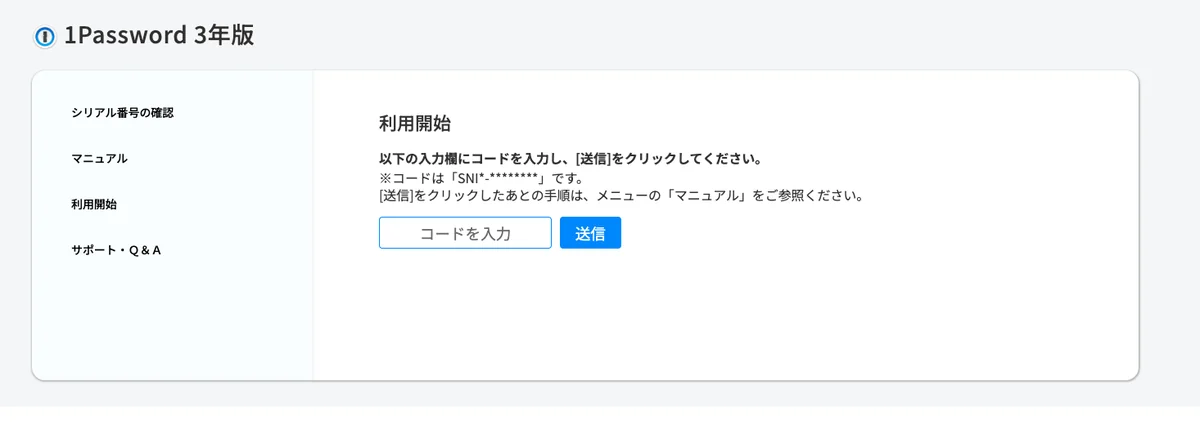
左のメニューの「利用開始」をクリックします。入力欄が1つだけある画面が表示されるので、STEP 01でコピーしたコードを貼り付けて「送信」をクリックします。
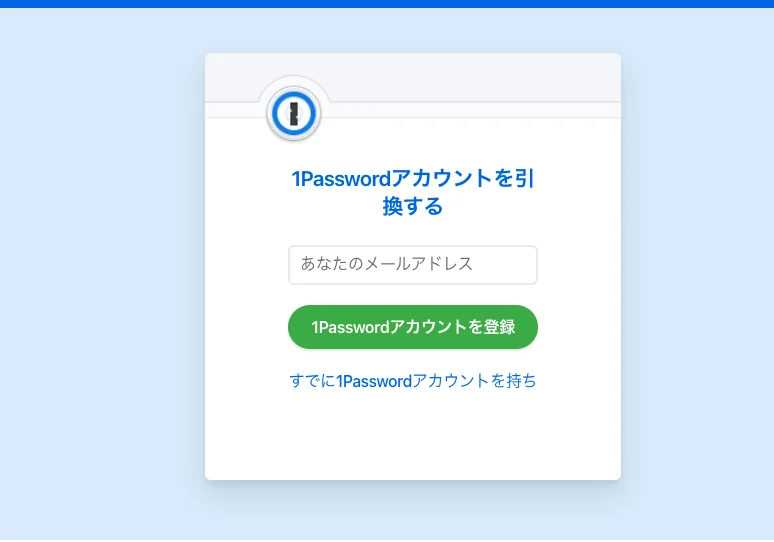
コードを送信すると、1Passwordの「1Passwordアカウントを引換する」画面が表示されます。
- 初めて1Passwordを使う場合:メールアドレスを入力し、「1Passwordアカウントを登録」へ進みます
- すでにアカウントを持っている場合:既存アカウントを持っている人向けのリンクをクリックします
すでにアカウントを持っている場合は、「既存の1Passwordアカウントをリンク」という1Passwordの日本語ページが開きます。
入力欄は「YOUR NAME」と「メールアドレス」の2つです。いま使っている1Passwordアカウントの名前とメールアドレスを入力して「送信」をクリックします。ここで別のメールアドレスを入力すると、紐付け先が変わってしまうので気をつけてください。
フォームを送信すると、まず受け付けを知らせる英文の自動返信が届きます。本文には「A human friend will be reaching out to you very soon!」(担当者からまもなく連絡します)という一文が入っています。
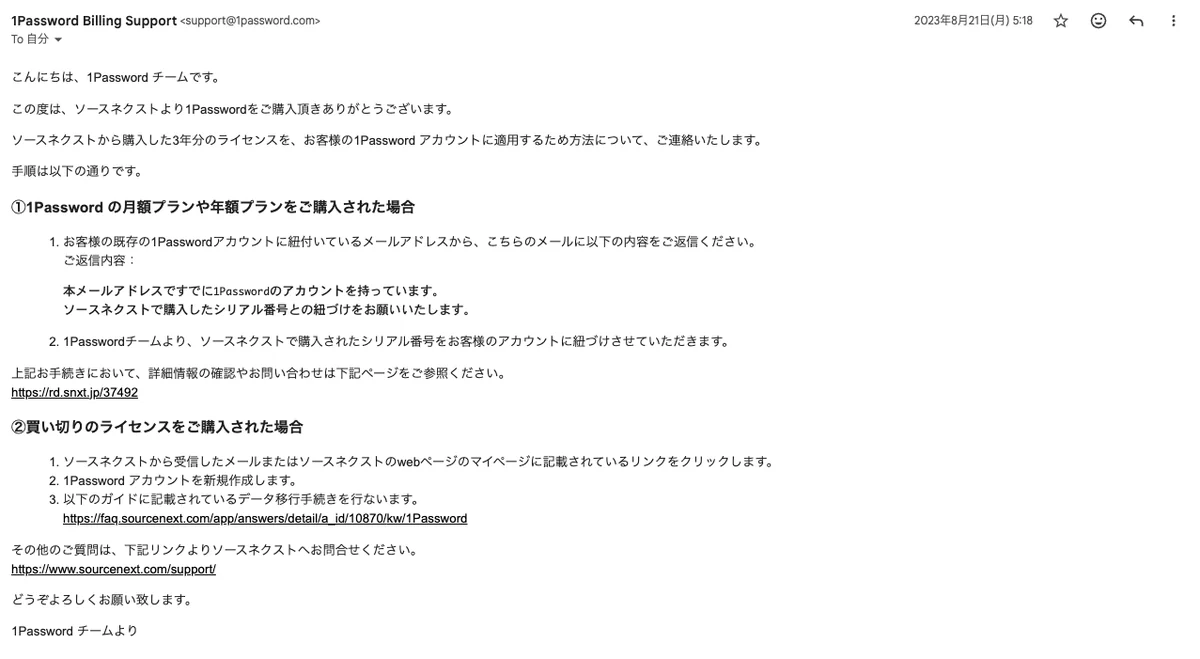
そのあと、1Passwordのサポートからメールが届きます。ぼくの場合は、件名に「Sourcenext」と入っていました。このメールに返信してアカウントのメールアドレスを知らせること、コードがSNで始まることの確認、AppleやGoogle Play経由で契約している場合は先にキャンセルすること、の3点が案内されていました。
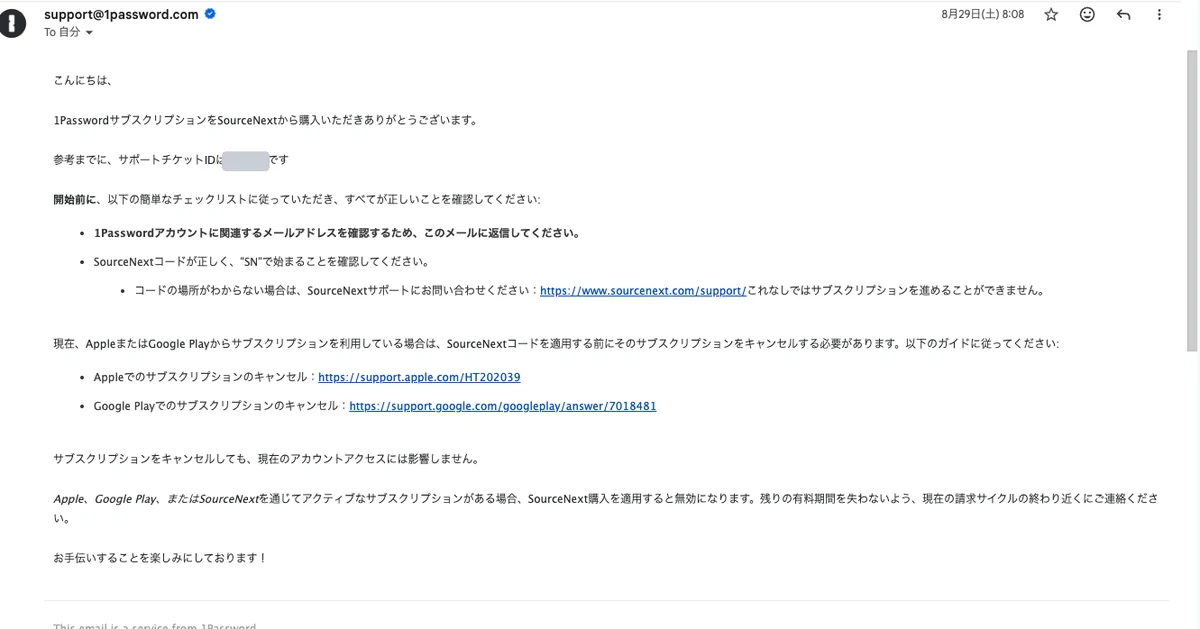
返信する内容も案内されます。月額・年額プランを使っている場合は、いま使っている1Passwordアカウントのメールアドレスと、ソースネクストで購入したシリアル番号を伝えて、紐付けを依頼します。
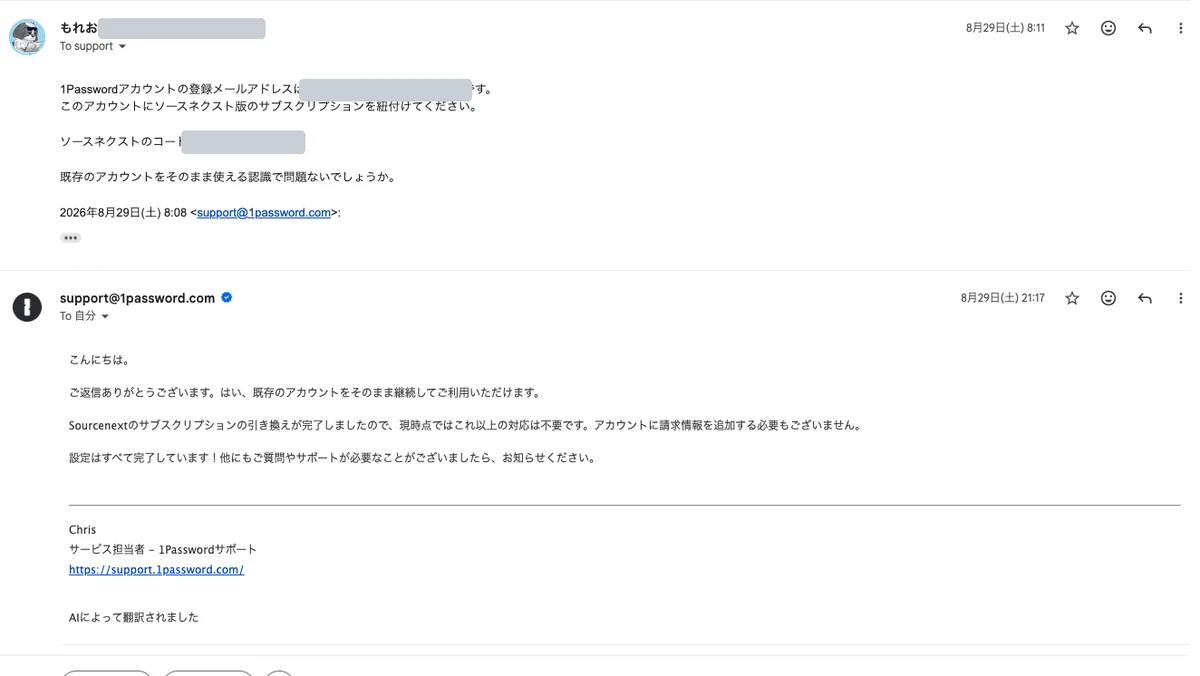
返信すると、担当者から完了の連絡が届きます。ぼくの場合は「既存のアカウントをそのまま継続してご利用いただけます」「Sourcenextのサブスクリプションの引き換えが完了しましたので、現時点ではこれ以上の対応は不要です」という返信でした。
ライセンスの適用が完了したという連絡が届いたら、1Passwordにサインインします。管理コンソールの「お支払い」を開き、ソースネクスト版の利用期間が反映されていることを確認すれば完了です。
メールの内容は契約の状況によって変わることがあるため、実際に届いた案内に従って進めてください。

1Passwordが使えるようになったら
パスワードとログイン情報をまとめたら、次に効果的なのが、APIキーのような開発用の情報も1Passwordに預けてしまうことです。
1PasswordはAIのツールとつなぐこともできます。たとえばClaude Codeと連携させると、APIキーの中身をAIに見せないまま、そのキーを使って作業を任せる形が作れます。手順はClaude Codeと1Passwordをつなぐ方法にまとめてあるので、開発に使っている人はあわせて読んでみてください。
よくある質問
Q. ソースネクスト版は買い切りですか?
支払いは3年分を一度に払う形ですが、ずっと使えるわけではありません。ソースネクストの公式ページでは、利用期間が終わったら再度購入する必要があると案内されています。1Password側では年額・月額のサブスクリプションとして扱われます。
Q. 1年版はありますか?
2026年9月時点のソースネクスト公式ページには3年版しかありません。1年単位で使いたい場合は1Password公式サイトのプランを選びます。
Q. 何台まで使えますか?
ソースネクストの公式ページでは、紐づけられるデバイス台数は無制限と案内されています。パソコン・スマートフォン・タブレットで同時に使えます。対応OSはWindows 11、Windows 10、macOS 12以降、Android 9.0以降、iOS 17.5以降です。
Q. いまの契約が残っているうちに登録しても大丈夫ですか?
残っている期間は消えます。公式サポートに「古いコードの期間が残っている状態で新しいコードで上書きすると古いコードの残り期間は削除されます」と明記されています。買っておくのは早くても構いませんが、コードを登録するのは期間が終わる少し前にしてください。
Q. いま使っているパスワードのデータは消えませんか?
既存のアカウントに紐付ける場合は、同じアカウントを使い続けるのでデータはそのままです。ただし旧買い切り版のライセンスを使っている場合は紐付けができず、新しいアカウントを作ってデータを移す形になります。自分がどちらかは管理コンソールの「お支払い」で確認できます。移行の手順は1Passwordの公式ヘルプで確認してください。
まとめ
- ソースネクストで販売されているのは3年版の1人用と5人用
- 3年分を一括で支払うが、1Passwordではサブスクリプションとして扱われる
- 月額・年額のサブスクリプションは既存アカウントに紐付けられる
- 旧買い切り版(スタンドアロン版)は紐付けできないため、新しいアカウントへのデータ移行が必要
- 現在の利用期間が残っている状態でコードを登録すると、残りの期間は引き継がれない
- 既存アカウントへの紐付けには、1Passwordの担当者とのメール対応が必要
更新に使う場合は、現在の利用期限を確認してからコードを登録してください。ソースネクスト版は先に購入できますが、コードの登録は現在の契約が終了する時期に合わせます。
購入は、ソースネクストの1Password 3年版の製品ページから進められます。
APIキーなどの開発用情報も1Passwordで管理する場合は、Claude Codeと1Passwordをつなぐ方法で設定手順を紹介しています。
AI活用とホームページ制作のご相談
「自分でやるのは難しそう」「まずは相談だけしたい」——どちらでも大丈夫です。
AI活用の進め方から、ホームページ制作・WordPress構築まで、まとめてご相談いただけます。