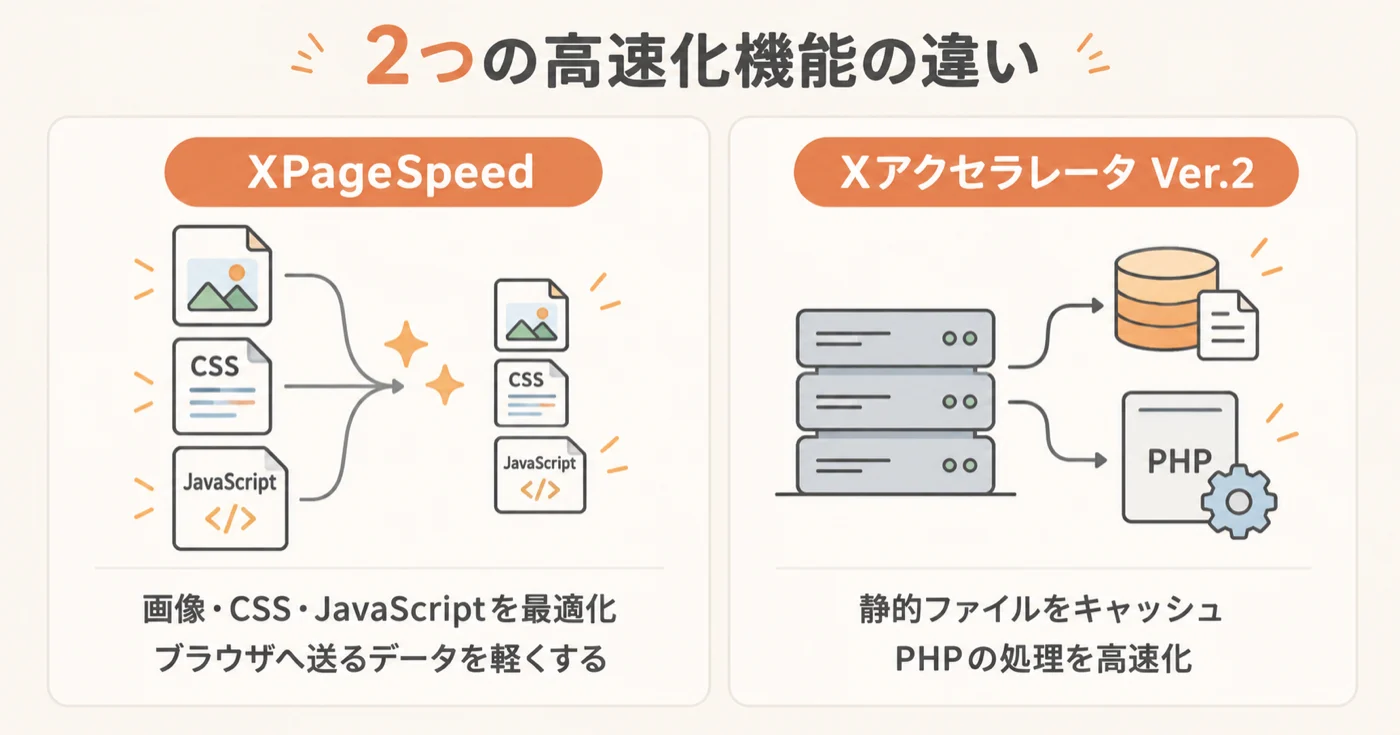
エックスサーバーのサーバーパネルには、「XPageSpeed」と「Xアクセラレータ」という2つの高速化機能があります。どちらもWebサイトを速くするための機能ですが、処理している内容は異なります。
- Xアクセラレータ:静的ファイルをキャッシュし、Ver.2ではPHPの処理も高速化する
- XPageSpeed:画像・CSS・JavaScriptなど、ブラウザへ送るデータを自動で最適化する
通常のWordPressブログや企業サイトでは、まずXアクセラレータをVer.2に設定します。XPageSpeedは表示内容を自動で最適化するため、有効にしたあとにデザインやフォームの動作、表示速度を確認してから使うのが安全です。
この記事では、2つの機能の違い、WordPressでの設定の選び方、設定後に確認するポイントを説明します。
XPageSpeedとXアクセラレータの違い
公式マニュアルの内容を1つの表にまとめると、次のとおりです。
| 機能 | していること | WordPressでの意味 |
|---|---|---|
| Xアクセラレータ Ver.1 | CSS・JavaScript・画像などの静的ファイルをサーバー側にキャッシュ | 同じファイルを素早く配信する |
| Xアクセラレータ Ver.2 | Ver.1の機能に加えてPHPプログラムを高速化 | WordPressがページを生成する処理も速くする |
| XPageSpeed | 画像・CSS・JavaScriptなどを表示時に圧縮・結合・最適化 | ブラウザへ送るデータを軽くする |
WordPressはPHPでページを生成するため、PHPを高速化するVer.2が選択肢になります。
2つの主な役割は異なりますが、どちらも静的ファイルの配信に関係します。XPageSpeedはキャッシュ有効期間の延長やファイルの結合も行い、Xアクセラレータは静的ファイルをサーバーに保持します。そのため、「同時に有効にしても必ず問題ない」とは言い切れません。併用する場合は、1つずつ有効にして確認するのが確実です。
WordPressではXアクセラレータVer.2を先に設定する
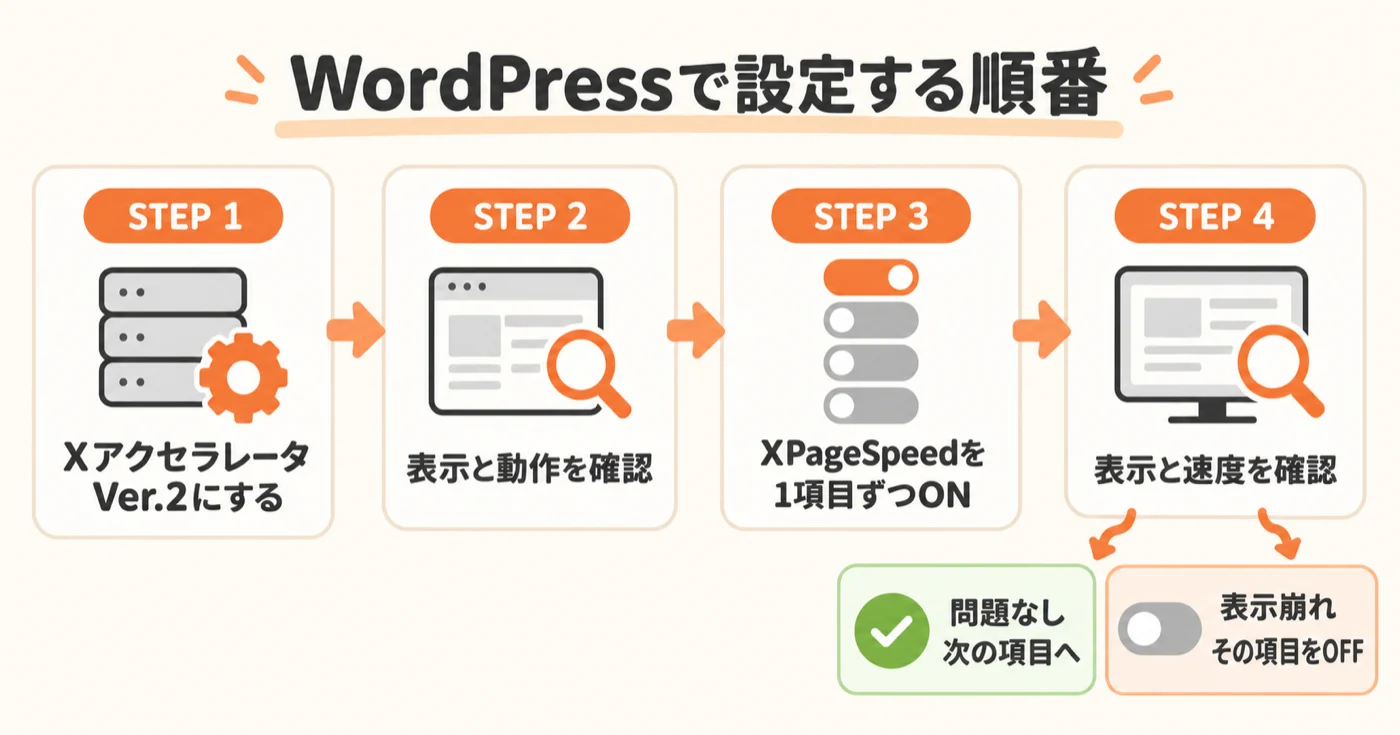
次の順番で進めると、どの機能が原因かを切り分けやすくなります。
- XアクセラレータをVer.2にする
- サイトの表示と管理画面に問題がないか確認する
- XPageSpeedを有効にする
- 表示速度とデザイン、フォームなどの動作を確認する
- 問題がある場合は、XPageSpeedを無効に戻す
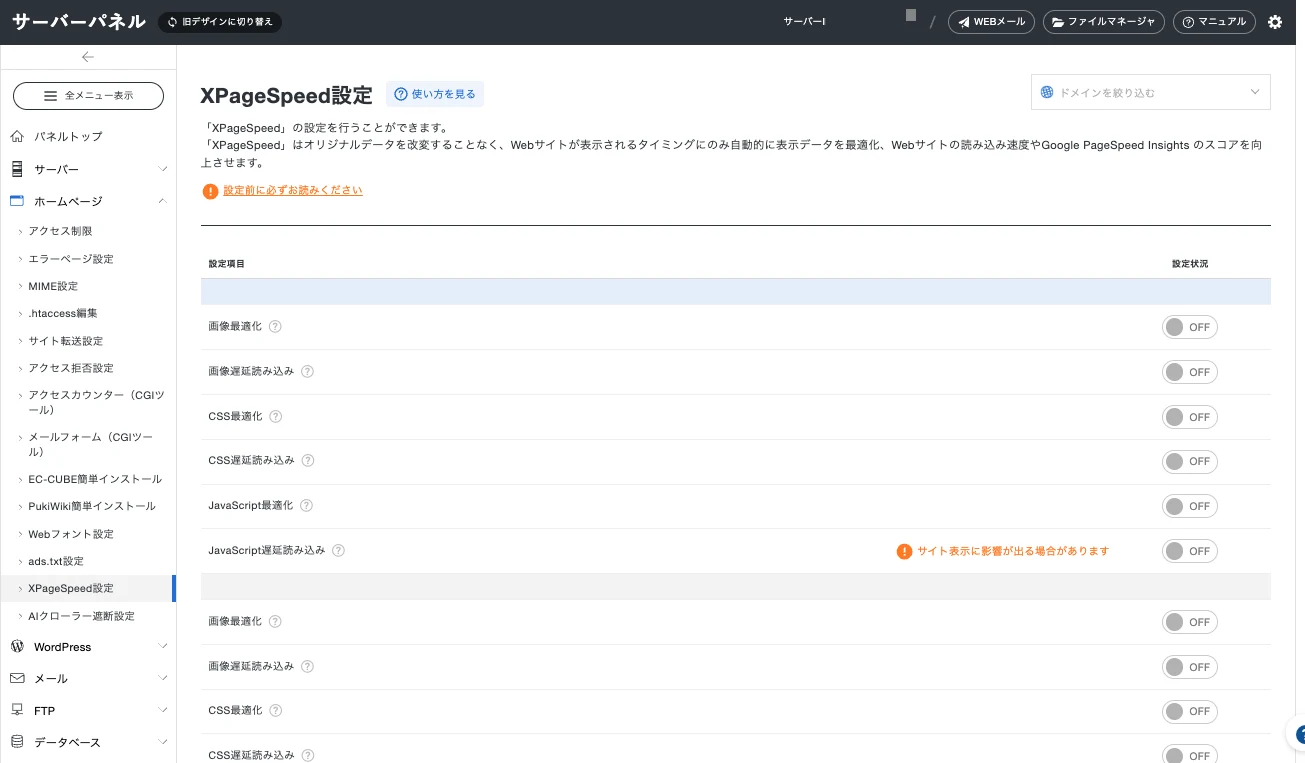
XPageSpeedを後から有効にするのは、表示内容を自動で変更する機能だからです。2026年10月時点のサーバーパネルでは、XPageSpeedを「画像最適化」「画像遅延読み込み」「CSS最適化」「CSS遅延読み込み」「JavaScript最適化」「JavaScript遅延読み込み」の6項目に分けて、ON/OFFを切り替えられます。1項目ずつONにして確かめれば、表示が変わったときに、どの項目が原因かを切り分けられます。問題が出たら、その項目をOFFに戻します。
なお、「両方オンで問題ありません」と言い切れる根拠は、マニュアルには見当たりません。ご自身のサイトで確認した範囲で判断してください。
通常のブログ・企業サイト
通常のWordPressブログや企業サイトでは、まずXアクセラレータをVer.2にします。そのあとでXPageSpeedを単独で有効にし、デザインやフォームの動作、表示速度を確認してから使うかどうかを決めます。
会員サイト・ECサイト
Xアクセラレータのマニュアルには、「訪問者ごとに表示内容が異なるようなページ(会員制サイトやショッピングサイト)等では、当機能による高速化や負荷軽減の効果が出づらい場合があります」という注意書きがあります。
もう1つ、特定のユーザーだけに公開を制限しているコンテンツがある場合、意図しないユーザーがアクセスできてしまう可能性がある、という注意もあります(例:.htaccessで特定のIPアドレスからのアクセスを拒否している場合)。
会員制サイトや通販サイトを運営している場合は、Xアクセラレータを有効にしたあとに、ログイン状態の表示や、カート・決済ページの動作を必ず確認してください。XPageSpeedについては、会員サイトやECサイトに関する個別の記載はマニュアルに見当たりませんでした。
高速化プラグインを使っているサイト
XPageSpeed・Xアクセラレータのマニュアルには、WordPressのキャッシュ系プラグインや高速化プラグインとの併用について、個別に確認された手順や可否は書かれていません。
確かめられる範囲では、次の2点です。
- XPageSpeedは、ファイルの圧縮・結合・キャッシュ有効期間の延長など、プラグインが行う最適化と似た処理を行う
- Xアクセラレータは、設定すると
.htaccessに変更が入る
すでに高速化プラグインを使っている場合は、プラグインの設定を変えたあとや、サーバー側の機能を1つ有効にしたあとに、その都度、表示を確認してください。同時に複数の設定を変えると、表示が崩れたときに原因を特定しにくくなります。
XアクセラレータのVer.1とVer.2の違い
Xアクセラレータ設定マニュアルによると、選べる設定は「OFF」「Ver.1」「Ver.2」の3つです。
| 設定 | 内容 |
|---|---|
| Ver.1 | 静的ファイルの高速化(キャッシュ) |
| Ver.2 | 静的ファイルの高速化(キャッシュ)+PHPプログラムの高速化 |
静的ファイルのキャッシュは、CSS・JavaScript・画像・フォントなどの拡張子が対象で、保存期間は2分間です。Ver.2のPHPプログラムの高速化は、処理速度を最大20倍まで向上させるとされています(※エックスサーバー内の同一構成サーバーに対する、Apache Benchコマンドのパフォーマンス比較によるもの)。
Ver.2を使うには、あらかじめPHP 8.5.x〜8.0.x、または7.4.x〜7.2.xのいずれかに設定しておく必要があります。また、Ver.2の利用中はphp.iniの一部項目が無効になります。
設定するとサーバー上の対象ドメインのディレクトリ直下にある「.htaccess」への変更が行われます。.htaccessはキャッシュ条件などを指定する設定ファイルで、マニュアルには「心当たりがない記述であっても不用意に削除されないようご注意ください」とあります。
Cache-ControlにSet-Cookieや「no-cache」などを含む場合のほか、「wordpress_logged_in」などのcookieを使ったアクセス、「/wp-admin/」「/cart/」「/checkout/」などのURIは、キャッシュされません。ログイン中の管理画面や、カート・決済のページは対象外として扱われます。
XPageSpeedで最適化されるもの
エックスサーバーのXPageSpeed設定マニュアルには、有効にすると次のような最適化処理が実施されると記載があります。
- CSSファイル、JavaScriptファイルなどの圧縮
- 最適な画像タイプへの変換、軽量化
- 同種のファイルを一つにまとめ、サーバーとクライアント間の無駄な通信(リクエスト)を削減
- CSSファイル、JavaScriptファイル、画像ファイルのキャッシュ有効期間の延長
- 小さなファイルサイズのCSSやJavaScriptをHTML内に埋め込む
XPageSpeedの機能紹介ページには、お客様のオリジナルデータを改変することなく、Webサイトが表示されるタイミングにのみ自動的に表示データを最適化すると説明されています。サーバー上のファイル自体を書き換える機能ではなく、ブラウザへ送るデータを表示時に最適化する機能です。同じページには「最大で264%」にスコア値が向上するという記載もありますが、「当社サービス内の同一構成のサーバーに対する比較結果によるもの」という注釈が付いています。エックスサーバー側の比較結果であり、どのサイトでも同じ伸びが出るとは限りません。
公式マニュアルでは、対象ドメインごとに「ON」にする手順で説明されています。ただ、2026年10月時点のサーバーパネルでは、前述の6項目を個別に切り替える画面になっています。「JavaScript遅延読み込み」には、画面上に「サイト表示に影響が出る場合があります」と表示されます。
XPageSpeedを有効にする前の注意点
マニュアルには、次の注意事項が記載されています。
- 最適化処理の影響で、メモリ使用量やCPU負荷が若干上昇する場合がある
- 一部画像ファイルの画質が低下する場合がある
- ブラウザやサーバーコンテンツの内容によっては、Webサイトの表示が崩れるなど、異なる動作となる場合が稀にある。その場合は、本機能を無効に設定する
- CSSファイル、JavaScriptファイル、画像ファイルの更新が反映されるまで時間がかかる場合がある
- サーバーに高負荷が発生している際は、一時的に最適化処理が無効化される場合がある
エックスサーバーで設定する手順
新サーバーパネルでの操作名は、公式マニュアルの記載に沿っています。
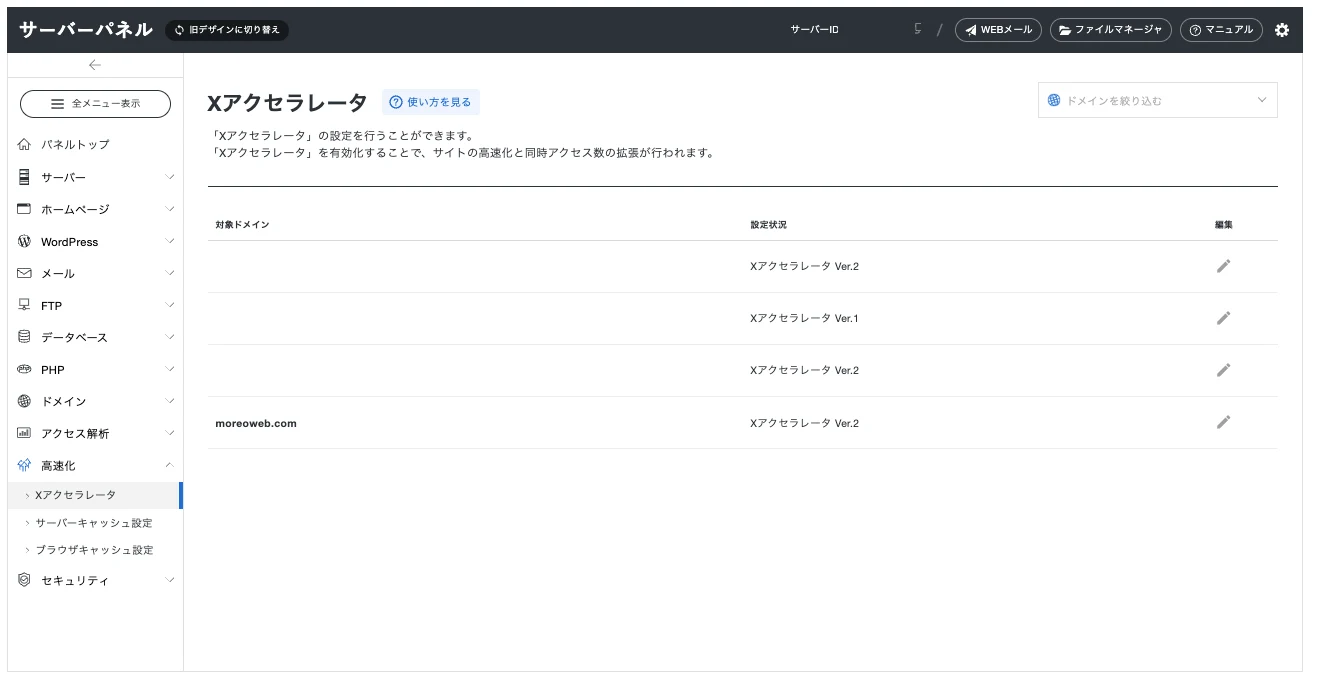
XアクセラレータをVer.2にする
- サーバーパネルにログインし、「高速化」メニューの「Xアクセラレータ」をクリックする
- 対象ドメインのペンアイコンをクリックする
- 「Xアクセラレータ Ver.2」を選び、「設定する」をクリックする
事前に、PHPのバージョンをVer.2の対象バージョンにしておいてください。
XPageSpeedを有効にする
- サーバーパネルにログインし、「ホームページ」メニューの「XPageSpeed設定」をクリックする
- 対象ドメインの6項目から、試したい項目を1つだけ「ON」にする
- サイトの表示と動作を確かめてから、次の項目を試す
設定後に確認すること
XPageSpeedを有効にしたあとは、次の項目を見ておくと、表示の変化に気づきやすくなります。
- トップページのレイアウト
- スマートフォンでの表示
- メニューやスライダーなど、JavaScriptを使った動き
- お問い合わせフォームの送信
- 画像の画質
- CSSやJavaScriptを変更したあとの反映
- PageSpeed Insightsの、設定前後の数値
PageSpeed Insightsの数値は、設定前に1回測っておくと比べやすくなります。XPageSpeedの機能紹介ページにある「最大264%」は、エックスサーバー内の比較結果です。あなたのサイトでどれだけ変わるかは、実際に測ってみないと分かりません。
表示が崩れた場合の戻し方
XPageSpeedを有効にしたあとに表示が崩れた場合は、サーバーパネルの「ホームページ」→「XPageSpeed設定」で、最後にONにした項目をOFFに戻します。マニュアルにも「その場合は、本機能を無効に設定してください」と記載があります。
Xアクセラレータで問題が出た場合は、「Xアクセラレータ」メニューで「OFF」を選べば無効になります。Ver.2からVer.1へ戻すことも、同じ画面で選べます。
戻したあとや設定を変えた直後に、画面が変わらないことがあります。Xアクセラレータの2分間のキャッシュや、XPageSpeedのキャッシュ処理による更新反映の遅れが関わっている可能性があります。
WebP変換との関係
XPageSpeedのマニュアルには「最適な画像タイプへの変換、軽量化」とありますが、変換先の形式は明記されていません。確実にWebPの画像を作りたい場合は、アップロード前にWebPへ変換するか、プラグインを使う方法があります。具体的な手順は、WordPressの画像をWebPで配信する方法で紹介しています。
エックスサーバーでこれからWordPressを始める場合は、契約からWordPressのインストールまでの流れをMacでWordPressブログを始める方法で紹介しています。
まとめ
通常のWordPressブログや企業サイトでは、まずXアクセラレータをVer.2に設定し、サイトの表示や動作を確認します。XPageSpeedはそのあとに1項目ずつ有効にして、表示速度やデザインに問題がなければ使い続けます。
- Xアクセラレータは、静的ファイルをサーバー側で2分間キャッシュする機能。Ver.2ではPHPの高速化も加わる
- XPageSpeedは、ブラウザへ送る画像・CSS・JavaScriptなどを圧縮・結合・最適化する機能
- 2026年10月時点のサーバーパネルでは、XPageSpeedの6項目(画像・CSS・JavaScriptの最適化と遅延読み込み)を個別にON/OFFできる
- 2つは主な役割が異なるが、どちらも静的ファイルの配信に関係するため、1つずつ有効にして変化を確認する
- XPageSpeedを有効にして表示が崩れたり、画像の画質が低下したりした場合は、その項目を無効に戻す
- 会員サイトやECサイトではXアクセラレータの効果が出にくい場合があるため、ログインやカートなどの動作も確認する
設定を変更するときは、エックスサーバーのサーバーパネルで現在の状態を確認し、変更する前後でサイトの表示と動作を比べてください。
ホームページ制作のご相談はこちらから
新しくサイトをつくりたい、いまのサイトを直したい。そんなときは、お気軽にお声がけください。
ホームページ制作・WordPress構築・SWELLのカスタマイズ・コーディングサポートを承っています。