MacでWordPressブログ、何から始めればいい?
「Macを買ったので、ブログを始めてみたい。でも、何から手をつければいいのか分からない」
「WordPressがおすすめと聞くけれど、Macでも問題なく始められるの?」
——この記事を開いたあなたは、そんな疑問を持っているのではないでしょうか。ぼくもブログを始めた頃は、何を準備して、どの順番で進めればいいのか分かりませんでした。
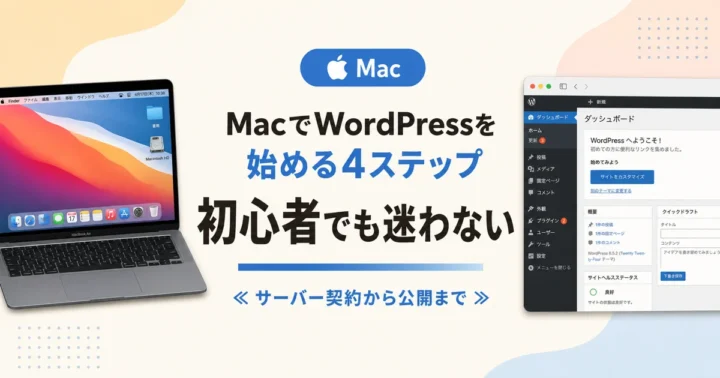
結論からお伝えすると、Macだからといって、特別な準備や難しい設定はほとんど必要ありません。WordPressブログを始めるまでの流れは、大きく次の4ステップです。
- ブログを始めるための環境を整える
- レンタルサーバーを契約し、WordPressを開設する
- WordPressの管理画面にログインする
- ブログ運営に必要な初期設定を行う
現在ご覧いただいている「moreo note」も、Macを使ってWordPressで運営しています。ぼく自身、普段からMacで記事を書き、AIツールも活用しながらブログを更新しています。
この記事では、WordPressを開設する手順だけでなく、始めてから後悔しないために知っておきたいこともお伝えします。
実際にブログを運営してきた経験をもとに、レンタルサーバーを選ぶときの判断基準や、できるだけ費用を抑えて始める方法、さらに「今はまだWordPressを始めなくてもよい人」についても、分かりやすく解説します。
この記事で分かること:
- MacでWordPressブログを始めるまでの4ステップ
- 初心者が用意しておきたいもの
- 後悔しないレンタルサーバーの選び方
- WordPress開設後に必要な初期設定
- AIを活用する前に整えておきたいブログ環境
- WordPressを今すぐ始めなくてもよい人の特徴
MacでWordPressブログを始めたいものの、最初の一歩で迷っている方は、ぜひ順番に読み進めてみてください。
1. 始める前にMacで用意するもの
最初にお伝えしたいのは、Macに特別なソフトを入れなくても、WordPressブログを始められるということです。
「Mac専用の手順が必要なのでは?」と思うかもしれませんが、レンタルサーバーの契約からWordPressの開設まで、ほとんどの作業はブラウザ上で進められます。
最低限、次の3つを用意しておきましょう。
- ブラウザ
Safariでも進められます。ぼくは、拡張機能が豊富で、今後Web制作にも活用しやすいGoogle Chromeを使っています。 - メールアドレス
レンタルサーバーの契約や、WordPressからのお知らせを受け取るために使用します。 - 支払い方法
クレジットカードなど、利用するレンタルサーバーに対応した支払い方法を用意します。
Macならではのつまずきポイントは、ほとんどありません。
強いて挙げるなら、Chromeをインストールするときの操作です。ダウンロードした.dmgファイルを開き、Chromeのアイコンを「アプリケーション」フォルダへ移動します。よく使う場合は、インストール後にDockへ追加しておくと便利です。ません。
📝 Macでの文字入力を効率化したい方は、 Macユーザー辞書の登録方法 も参考にしてみてください。ブログを書き始めると、よく使う言葉や記号をすぐに入力できる便利さを実感できます。
2. なぜWordPressとレンタルサーバーが必要なのか
無ブログを始める方法は、WordPressだけではありません。無料で利用できるブログサービスもあります。
それでもぼくがWordPressを選んだ理由は、主に次の3つです。
- 記事やサイトを自分で管理しやすい
無料ブログサービスと比べて、記事データの移行やサイト全体の運用を自分で決めやすくなります。
- 収益化やカスタマイズの自由度が高い
広告の掲載方法やサイトのデザインを、目的に合わせて調整できます。
- WordPressの経験がWeb制作のスキルにもつながる
ブログの運営を通して、WordPressの設定やテーマの扱い方を学べます。ぼくにとっては、この経験が後のWeb制作の仕事にもつながりました。
この記事で扱うWordPressは、レンタルサーバーへインストールして運営するタイプです。
レンタルサーバーとは、WordPressやブログの記事、画像などを置いておくための場所です。ブログを家にたとえるなら、独自ドメインが住所、レンタルサーバーが土地、WordPressが家にあたります。
難しく感じるかもしれませんが、現在はレンタルサーバーの申し込みとあわせて、WordPressのインストールや独自ドメインの設定まで進められるサービスがあります。
以前よりも、初心者が設定でつまずく工程は少なくなっています。次の章から、実際の開設手順を順番に見ていきましょう。
3.MacでWordPressブログを始める手順
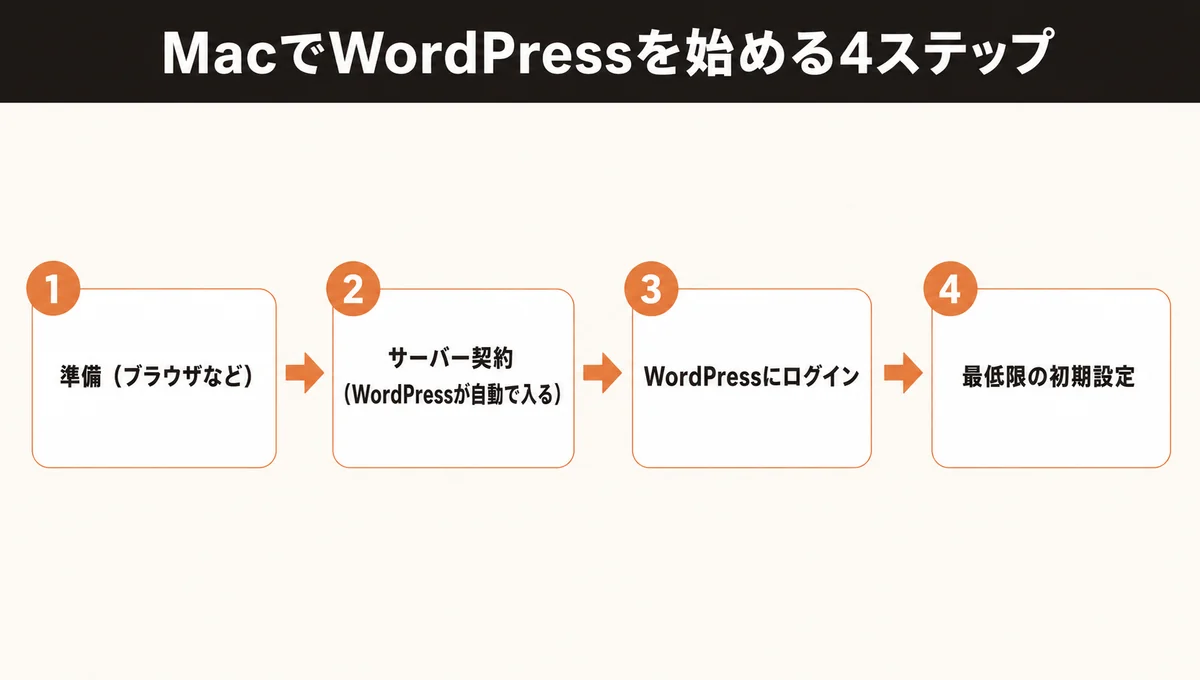
ここからは、MacでWordPressブログを始める手順を、4つのステップに分けて解説します。
難しそうに見えるかもしれませんが、全体の流れが分かれば、ひとつずつ進めるだけです。
ステップ1:ブラウザを準備する
まずは、レンタルサーバーの申し込みやWordPressの設定に使うブラウザを準備します。
Safariのままでも問題ありません。ぼくは、拡張機能が豊富で、Web制作にも活用しやすいGoogle Chromeを使っています。
すでに普段使っているブラウザがある場合は、新しくインストールしなくても大丈夫です。
ステップ2:レンタルサーバーを契約する
次に、WordPressを設置するレンタルサーバーを契約します。
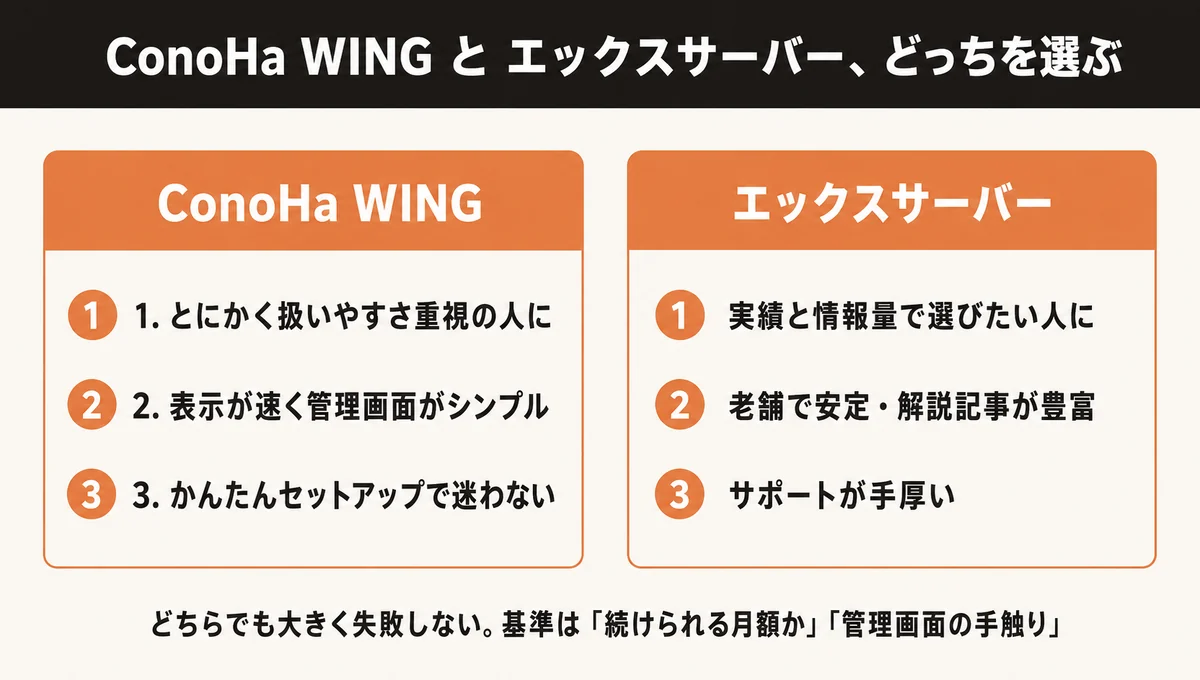
レンタルサーバーには複数の選択肢がありますが、この記事では、初心者向けの候補としてConoHa WINGとエックスサーバーを取り上げます。
どちらにも、次のような特徴があります。
- 申し込みとあわせてWordPressを開設できる
- 独自ドメインを一緒に取得できる
- WordPressの開設手順やサポート情報が用意されている
ConoHa WINGには「WordPressかんたんセットアップ」、エックスサーバーには「WordPressクイックスタート」があります。
これらを利用すると、サーバーの契約だけでなく、独自ドメインの取得やWordPressのインストールも、申し込みの流れに沿って進められます。
申し込み時には、主に次の情報を決めます。
- 契約するプランと期間
- ブログで使う独自ドメイン
- WordPressのサイト名
- WordPressへログインするユーザー名
- WordPressへログインするパスワード
- 契約者情報と支払い方法
ユーザー名とパスワードは、WordPressの管理画面へ入るために使用します。ほかのサービスと同じパスワードを使い回さず、忘れないように安全な場所へ保管しておきましょう。
料金は、契約期間やキャンペーンによって変わります。また、最初に表示される割引価格と、契約更新後の料金が異なる場合もあります。
申し込む前に、月額表示だけでなく、契約期間全体の支払額や更新後の料金も公式ページで確認してください。
どちらを選ぶか迷ったときの判断基準は、次の章で詳しく紹介します。
ステップ3:WordPressにログインする
レンタルサーバーの契約とセットアップが完了したら、WordPressの管理画面へログインします。
管理画面のURLは、一般的に次のような形式です。
https://あなたのドメイン/wp-admin/申し込み時に決めたユーザー名とパスワードを入力すると、WordPressの管理画面が開きます。
ここまで進めば、ブログを書くためのWordPressはすでに用意されています。
💡 セットアップ直後にログインできない場合は、独自ドメインやSSLの設定がまだ反映されていない可能性があります。少し時間を置き、レンタルサーバーの管理画面や設定完了メールを確認してみてください。
時間を置いてもログインできない場合は、入力したURLやログイン情報が正しいか確認し、利用しているレンタルサーバーのサポート情報を確認します。
ステップ4:最低限の初期設定をする
WordPressへログインしたあと、すべての設定を最初から完璧に整える必要はありません。
まずは、ブログの土台に関わる次の項目を確認します。
サイト名とキャッチフレーズ
「設定」→「一般」から、ブログのサイト名とキャッチフレーズを確認します。
申し込み時に仮の名前を設定した場合は、ここで正式な内容へ変更しておきましょう。
HTTPSで表示されているか
ブラウザでブログを開き、URLがhttps://から始まっているか確認します。
正常に表示されている場合は、WordPressのURL設定をむやみに変更する必要はありません。
パーマリンク
「設定」→「パーマリンク」から、記事URLの形式を決めます。
ブログでは「投稿名」が使われることが多いですが、どの形式を選ぶ場合も、記事を公開する前に決めておくことが大切です。
公開後にパーマリンクを変更すると、それまでの記事URLも変わる可能性があります。
検索エンジンでの表示設定
「設定」→「表示設定」にある「検索エンジンがサイトをインデックスしないようにする」を確認します。
制作中はチェックを入れておくことがありますが、ブログを公開してGoogleなどの検索結果に表示させたい場合は、公開時にチェックを外します。
WordPressテーマ
テーマは、ブログの見た目や記事の書きやすさを左右します。
最初は無料テーマで始め、必要になってから有料テーマへ変更する方法もあります。ぼくは、現在「SWELL」を使っています。
テーマ選びで迷っている方は、「SWELLの評判は?AIで毎日書くぼくの正直レビュー」も参考にしてみてください。
不要な初期データ
サンプル記事や固定ページなど、最初から登録されている不要なデータを整理します。
プラグインについては、役割が分からないまま一括で削除せず、利用しているレンタルサーバーの案内も確認してから判断してください。
まずはここまで設定できれば、記事を書き始められます。細かな設定は、ブログを運営しながら必要になったタイミングで追加していけば大丈夫です。
4. サーバー選びで後悔しないための判断軸
レンタルサーバーの公式ページを見ると、表示速度や容量、機能など、さまざまな情報が掲載されています。
しかし、初めてブログを作る段階では、どの数字を比べればよいのか分かりにくいと思います。
ぼくが確認しておきたいと思うのは、次の3点です。
無理なく支払いを続けられるか
ブログは、開設して終わりではありません。
アクセスや収益が増えるまで時間がかかる場合もあるため、すぐに収益が出なくても無理なく払い続けられる金額かを確認します。
割引後の月額だけでなく、契約時に支払う総額、更新後の料金、独自ドメイン無料特典の条件も見ておきましょう。
WordPressを簡単に開設できるか
初めてWordPressを始める場合は、サーバーの契約、独自ドメインの設定、SSLの設定、WordPressのインストールをまとめて進められるサービスが便利です。
ConoHa WINGとエックスサーバーは、どちらも申し込みとあわせてWordPressを開設できます。
難しい設定に時間を使わず、記事を書くところまで進みやすいことは、初心者にとって大きな利点です。
困ったときに確認できる情報があるか
管理画面の操作方法や、トラブルが起きたときのサポート情報も確認します。
公式マニュアルの説明や画面を見て、自分でも操作を進められそうか比べてみてください。メールや電話など、利用できる問い合わせ方法も判断材料になります。
料金は大切ですが、最安値だけで決めるより、更新後の料金や契約期間、サポートまで含めて考えることが大切です。
細かな価格差を比較し続けるよりも、自分が無理なく続けられるサービスを選び、まず1記事書いてみるほうが前に進みやすいと思います。
実際の料金や契約条件は変更されるため、申し込み前にそれぞれの公式ページで確認してください。
公式サイトはこちらです。エックスサーバー / ConoHa WING
5. 今はまだWordPressを始めなくてもよい人
WordPressブログの始め方を調べていると、「今すぐ始めたほうがよい」という情報を多く見かけます。
ただ、すべての人が急いで契約する必要はありません。
ぼくが、もう少し準備してからでもよいと思うのは、次のような方です。
書きたいことがまだ浮かんでいない
ブログの形だけを先に作っても、書く内容が決まっていないと更新が止まりやすくなります。
まずはMacのメモアプリなどに、書いてみたい記事のタイトルを3つほど挙げてみるのがおすすめです。
3つのうち、ひとつでも実際に書いてみたいと思えたら、ブログを始める理由になります。
継続費用を負担に感じる
レンタルサーバー代は毎月または契約期間ごとに発生します。
金額が生活の負担になる場合は、無理に急いで契約する必要はありません。まずはメモアプリや無料で投稿できるサービスを使って、文章を書くこと自体を試してみてもよいと思います。
「ブログはすぐに稼げる」と考えている
ブログを始めても、すぐにアクセスや収益が増えるとは限りません。
収益化を目的にすること自体は問題ありませんが、結果が出るまで記事を書き続けられるかも考えておく必要があります。
一方で、すでに書きたいことがあり、自分のサイトで発信を続けたい方にとって、WordPressは有力な選択肢です。
今日中にすべて完成させる必要はありません。まずは、書きたい記事をひとつ決めるところから始めてみてください。
6. AIを活用するなら、先にブログの土台を整えておく
ぼくは現在、MacでClaude CodeなどのAIツールを使いながら、記事の作成やブログの運営を進めています。
AIを活用すると、記事の構成を整理したり、文章のたたき台を作ったり、コードの修正を手伝ってもらったりできます。
ただし、記事を書く速度が上がっても、ブログの基本設定が定まっていないと、あとから修正する作業が増えてしまいます。
特に、次の項目は最初に確認しておくことが大切です。
- 無理なく利用を続けられるレンタルサーバー
- 記事を書き続けやすいWordPressテーマ
- 公開後に安易に変更しないパーマリンク
- ブログで扱うテーマや読者
- 記事を公開する前の確認方法
AIが作った文章や設定が、常に正しいとは限りません。最後は自分で内容を確認し、自分の体験や考えを加えて仕上げます。
AIを使った具体的な記事作成の流れや、ChatGPT・Claude・Claude Codeなどの使い分けについては、別の記事で詳しく紹介します。
AI を使った具体的な執筆フローやおすすめツールは、話すと長くなるので別記事で詳しく解説していきます(公開したらこの記事からも案内します)。
まとめ
MacでWordPressブログを始めるために、特別なソフトや難しい設定はほとんど必要ありません。
基本の流れは、次の4ステップです。
- ブログを始めるための環境を整える
- レンタルサーバーを契約してWordPressを開設する
- WordPressの管理画面にログインする
- ブログ運営に必要な初期設定を行う
レンタルサーバーを選ぶときは、月額料金の安さだけでなく、契約期間全体の支払額や更新後の料金、WordPressの始めやすさ、サポート内容まで確認することが大切です。
ConoHa WINGとエックスサーバーは、どちらもWordPressを簡単に開設できるため、初心者が比較しやすい候補です。公式ページや操作マニュアルを見比べ、自分が無理なく使い続けられそうなほうを選んでみてください。
また、すべての人が今すぐWordPressを契約する必要はありません。書きたいことがまだ決まっていない場合は、まず記事にしたいテーマを3つほど書き出すところから始めても大丈夫です。
すでに書きたいことがあり、自分のサイトで発信を続けたいと思っているなら、最初から完璧なブログを作ろうとせず、土台を整えて1記事目を書くところから始めてみましょう。
AIを活用する場合も、最後に内容を確認し、自分の体験や考えを加えることは欠かせません。AIに作業を手伝ってもらいながら、人にしか書けない部分へ時間を使うことが、続けやすいブログ運営につながります。
テーマ選びで迷ったら、SWELL完全マスターガイドに全体像をまとめています。
公開後にサイトマップでつまずいたときはwp-sitemap.xml が404になる時の直し方をどうぞ。
AI とつくる、Web 制作——
moreo note が、あなたの「つくってみたい」と「もう一歩先」に、少しでも役立てたら嬉しいです。
一緒に、手を動かしながら進んでいきましょう。
ホームページ制作のご相談はこちらから
新しくサイトをつくりたい、いまのサイトを直したい。そんなときは、お気軽にお声がけください。
ホームページ制作・WordPress構築・SWELLのカスタマイズ・コーディングサポートを承っています。