
席を離れても、Mac で進めている Claude Code の作業はスマートフォンから続けられます。使うのは Remote Control という機能で、流れは3つです。Claude アプリをインストールする、Mac の Claude Code で /remote-control と入力する、アプリの「Code」から作業を開く。それまでの会話も、そのまま引き継がれます。
始める前に、次の3つを確認しておきましょう。
- Claude の Pro・Max・Ultra・Team・Enterprise のどれかのプランに、claude.ai のアカウントでログインしている
- スマートフォンの Claude アプリに、同じアカウントでログインできる
- 作業は Mac の中で進むので、Mac を起動したままにしておける
会社のアカウント(Team・Enterprise)の場合は、管理者の設定が必要なことがあります。公式ページで確認しておきましょう。
参考:Remote Control|Claude Code Docs
Claude Code の基本から知りたい場合は、Claude Codeとは?できること・ChatGPTとの違いで全体をまとめています。
Remote Control でスマートフォンから操作する手順
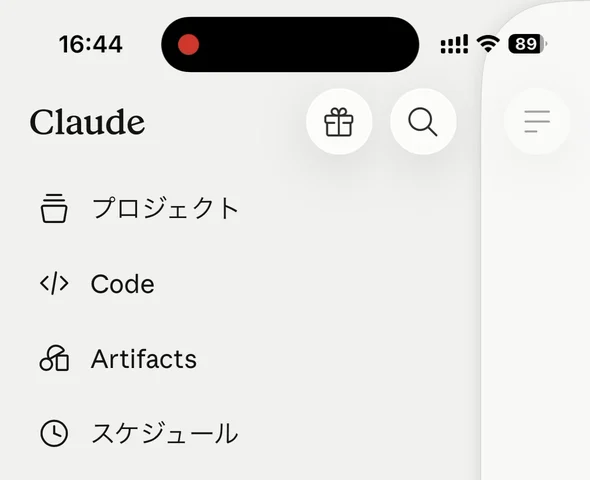
スマートフォンに Claude アプリ(iPhone/Android)をインストールし、Mac の Claude Code と同じアカウントでログインします。
アプリのメニューに「Code」があるかも見ておきましょう。表示されない場合、公式ページでは、プランや組織の設定に含まれていない可能性があると案内されています。
Remote Control は、Claude Code のバージョンによって使える機能が変わります。ターミナル(文字でパソコンを操作する画面)で次の2行を実行し、最新版にしておきましょう。
claude update
claude --version
ログインしていない場合は、claude で Claude Code を起動して /login と入力し、claude.ai のアカウントでログインします。
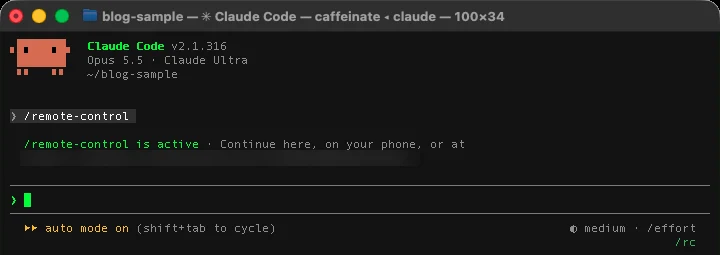
作業しているフォルダで Claude Code を開き、入力欄に /remote-control(短く /rc)と入力します。それまでの会話は、そのまま引き継がれます。
/remote-control初めてのときは確認の画面が出るので、「Enable Remote Control」を選びます。/remote-control blog のように名前を付けると、アプリで見つけやすくなります。
Claude アプリで「Code」をタップすると、作業の一覧が出ます(アプリでは「セッション」と表示されます)。Mac とつながっている作業には、緑の点が付きます。名前で探してタップしましょう。
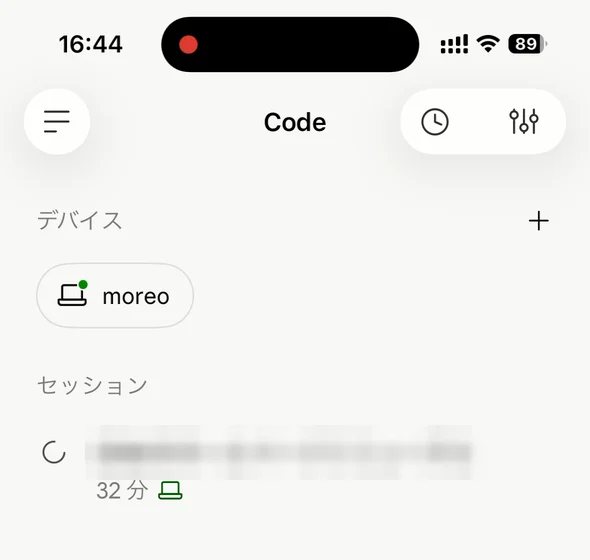
手元の環境では、/remote-control と入力し、承認するボタンを押すと接続されました。確認の画面が出たら、内容を確かめてから進めましょう。
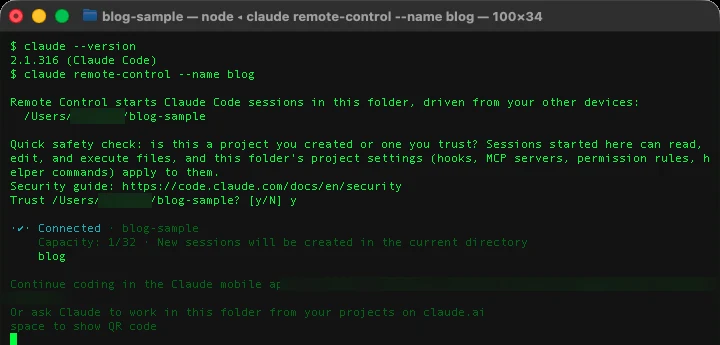
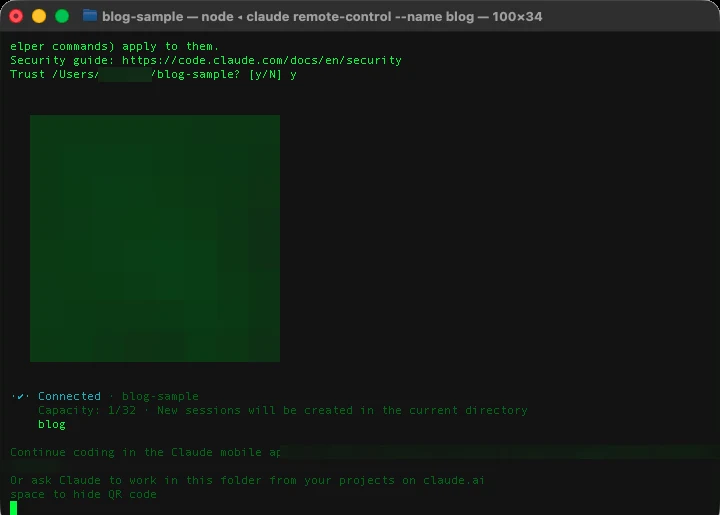
ブラウザなら claude.ai/code の一覧から開けます。公式ページでは、QR コード(STEP 08 の画面の「Show QR code」)や、Claude Code に表示される URL から開く方法も案内されています。
入力欄から、Mac と同じように指示を送ります。Mac にあるファイルや設定はそのまま使え、どこから送っても同じ会話として表示されます。
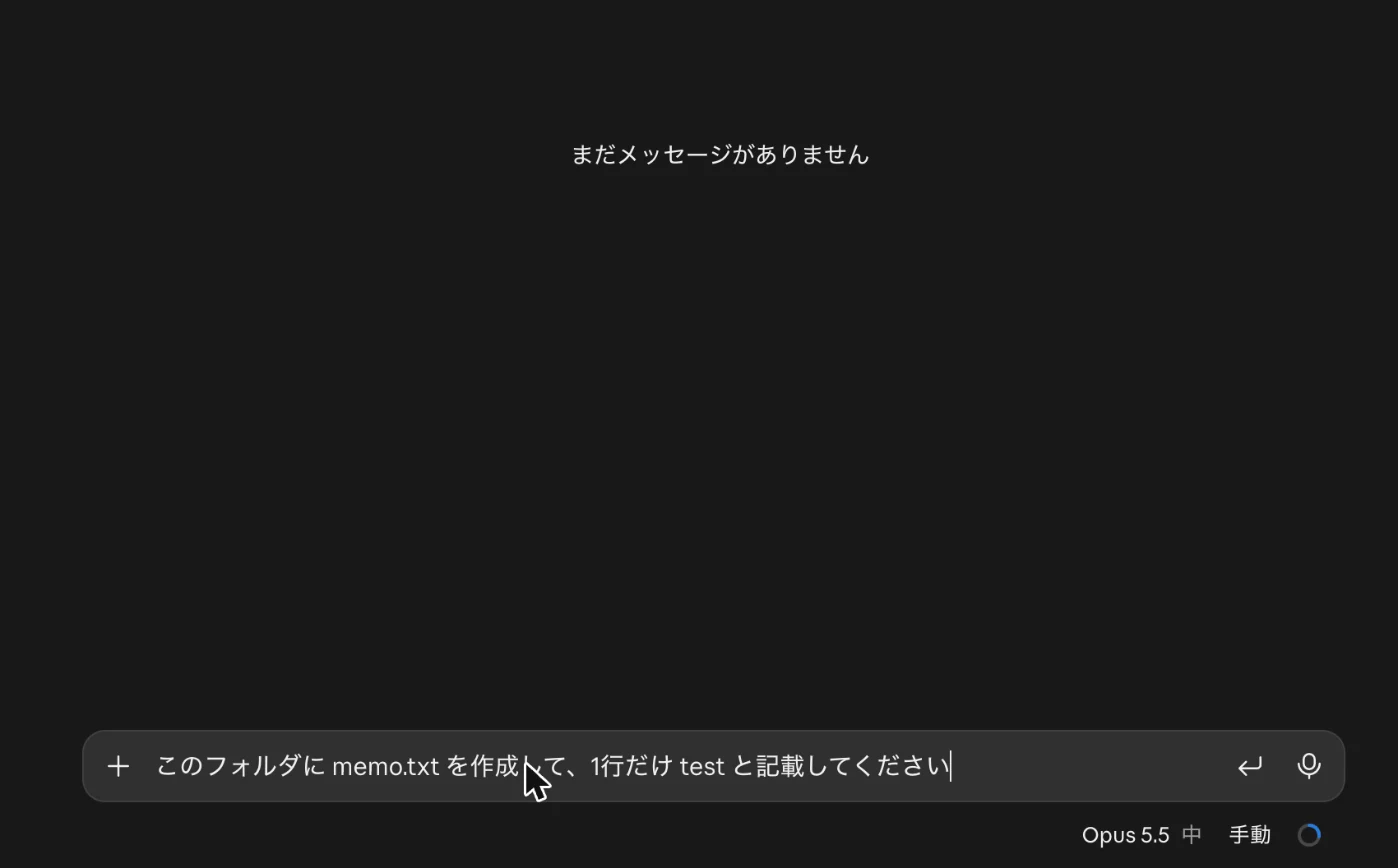
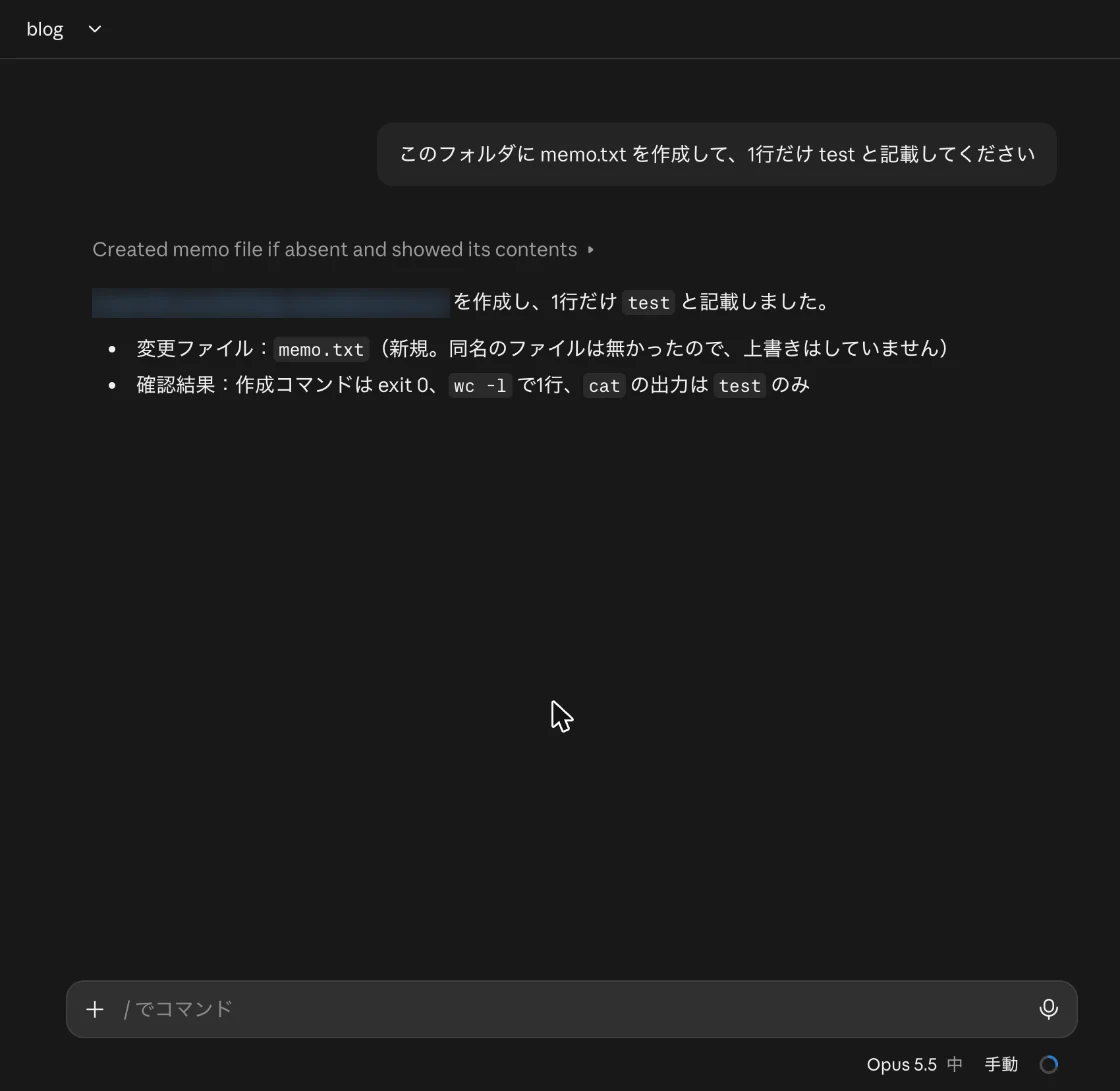
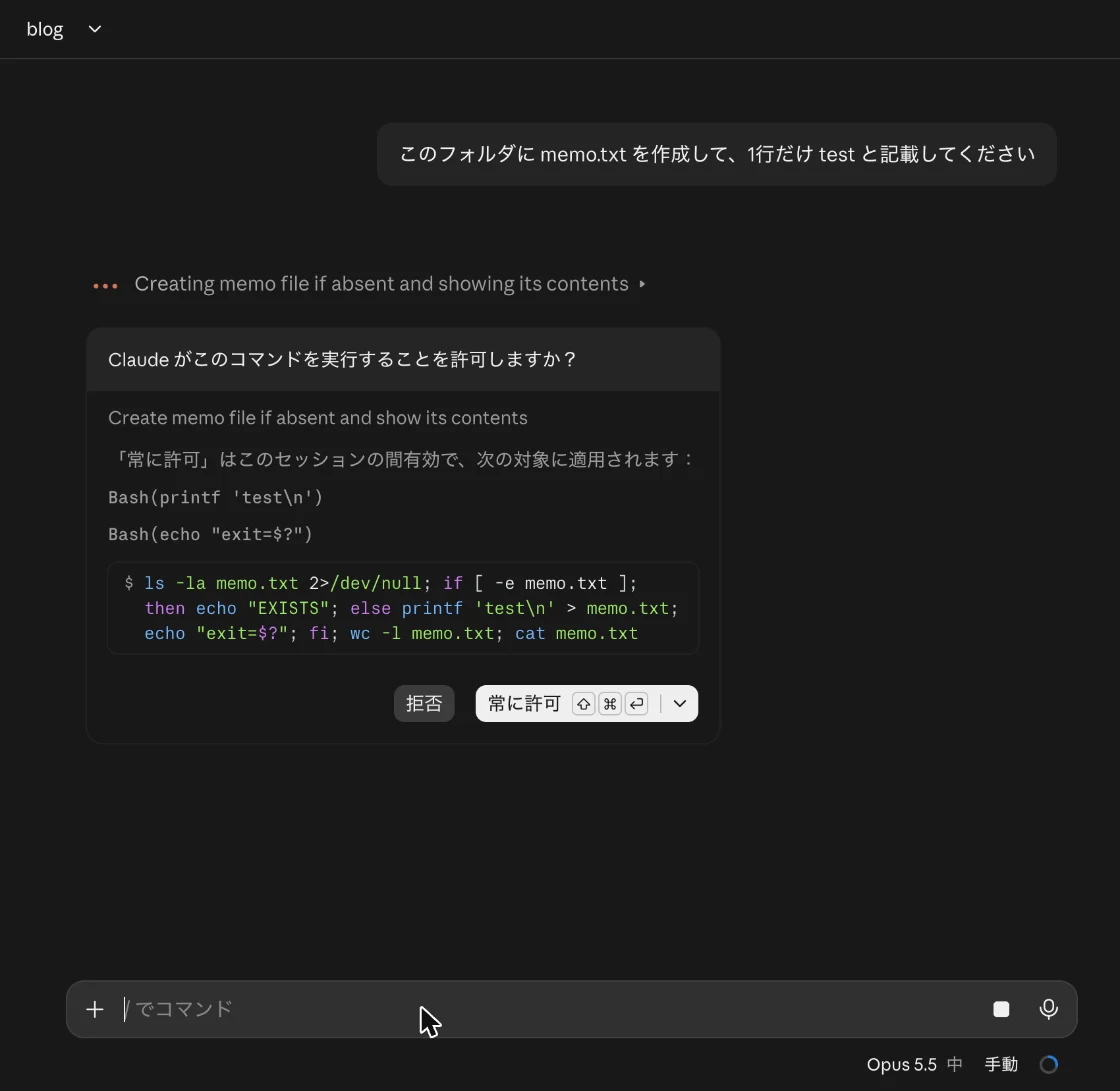
Claude Code がファイルの変更やコマンドの実行の前に出す確認は、スマートフォンにも届きます。許可か拒否を選びましょう。確認は答えるまで消えません。
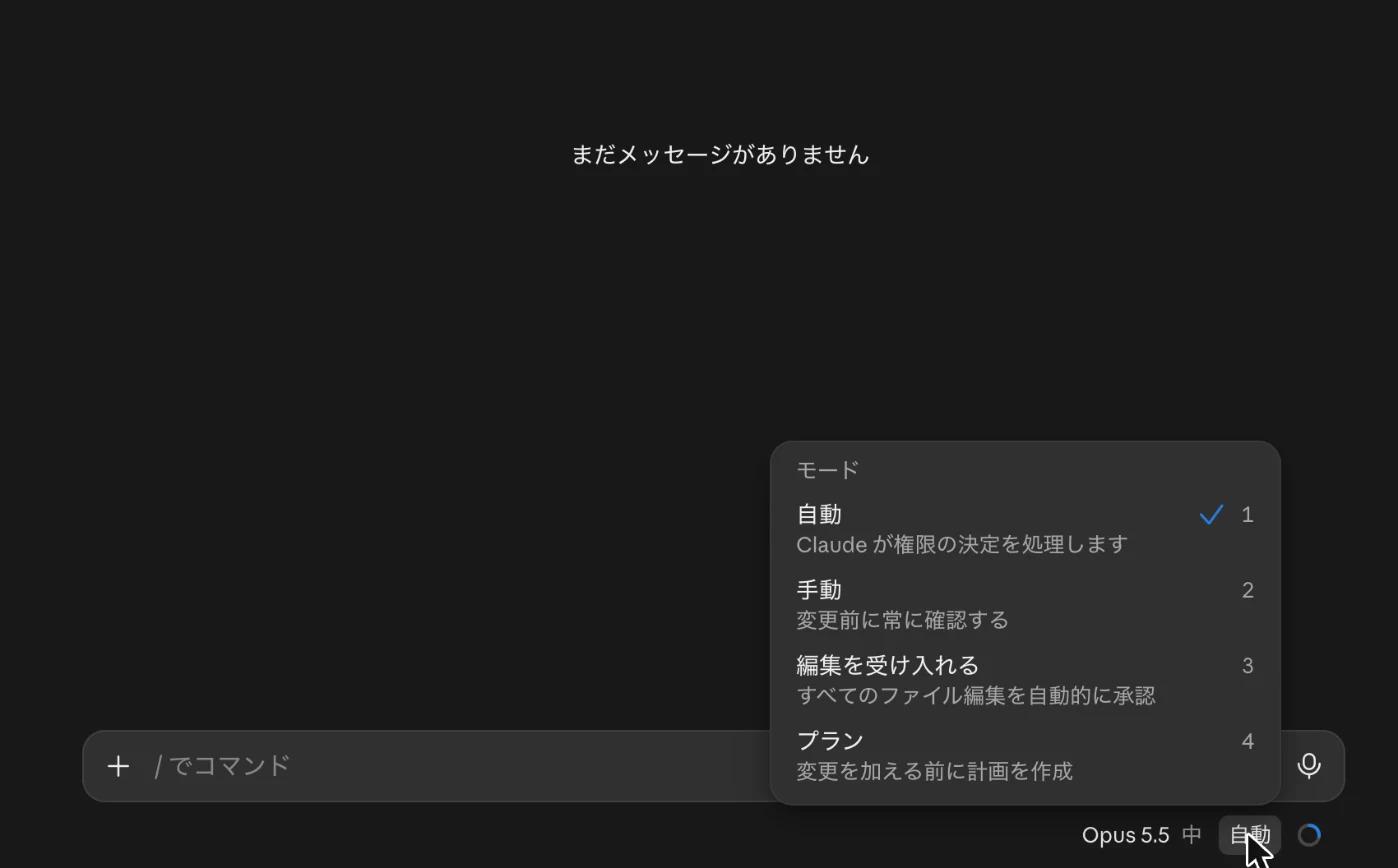
確認の出し方は切り替えられます。公式ページには、Claude アプリでは入力欄の「+」から「Permission」を開くと記載されています。
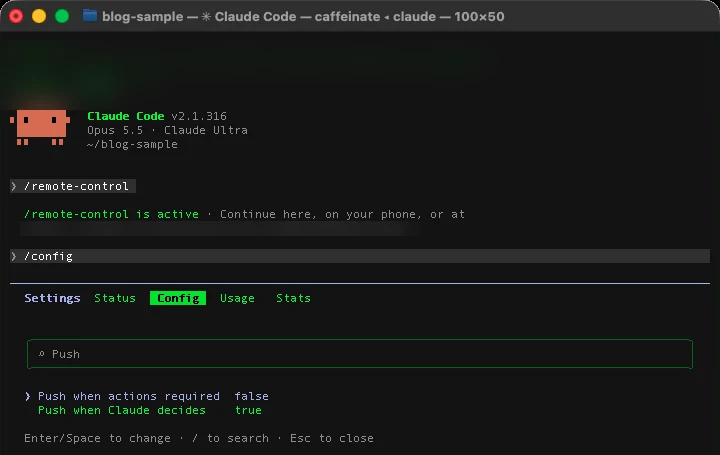
知らせがほしい場合は、Mac の Claude Code で /config(設定の画面)を開き、次のどちらかをオンにします。スマートフォンでも、Claude アプリの通知を許可しておきましょう。
- 「Push when actions required」:確認や質問が出たとき
- 「Push when Claude decides」:長い作業が終わったときなど、Claude が必要と判断したとき
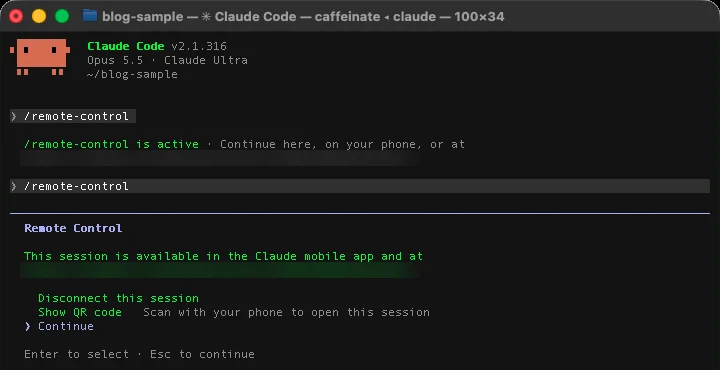
もう一度 /remote-control と入力し、出てきた画面で「Disconnect this session」(接続を切る)を選びます。切ったあとも、Mac の作業はそのまま続きます。
Claude Code を開く前から始める
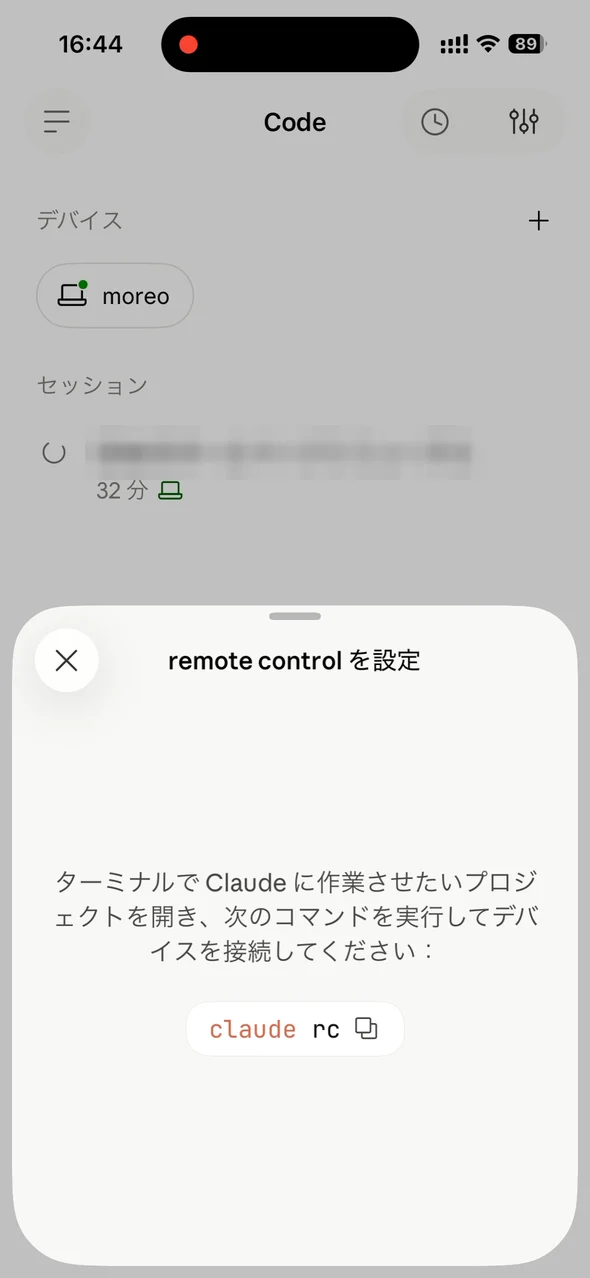
まだ Claude Code を開いていないときは、作業したいフォルダへ移動し、ターミナルで claude remote-control を実行して始めることもできます。アプリでパソコンの横の「+」を押すと、短い形の claude rc も案内されます。
cd ~/作業フォルダ
claude remote-control --name "blog"
このフォルダを信頼するかを聞かれたら、自分で作ったフォルダなど信頼できる場合だけ y を入力します。
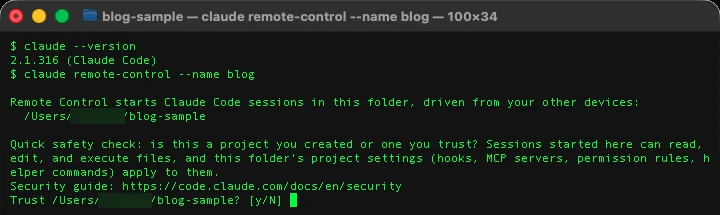
初回は Remote Control を有効にするかも聞かれるので、y を入力します。起動すると URL が表示され、スペースキーで QR コードを出せます。止めるときは Ctrl+C を押します。
Mac をスリープさせない設定
Mac がスリープしているあいだは、作業も止まります。長い作業を任せるなら、スリープしないようにしておきましょう。Mac がネットに戻ると、Remote Control は自動でつなぎ直します。
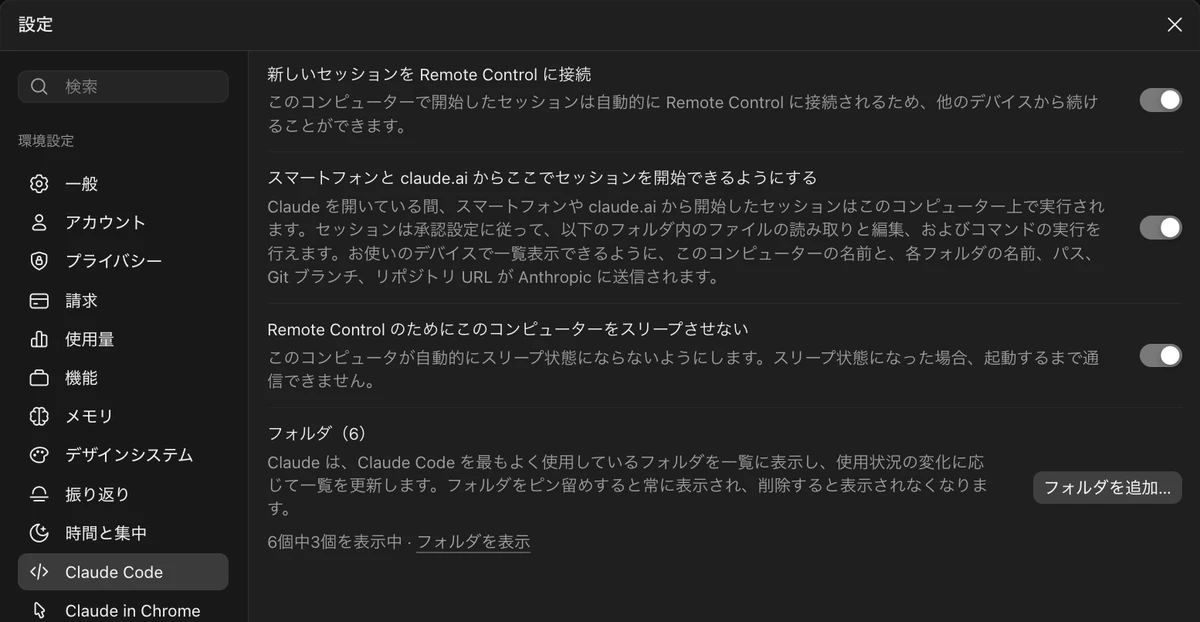
Claude デスクトップアプリの設定でスリープさせない
Mac 用の Claude アプリ(Claude デスクトップアプリ)を使っている場合は、「設定」→「Claude Code」でスイッチをオンにします。
caffeinate を付けて起動する
Mac に最初からある caffeinate を前に付けて起動すると、Claude Code が動いているあいだだけスリープを止められます。-i は、操作がないときのスリープを止める指定です。
caffeinate -i claude
caffeinate -i claude remote-control --name "blog"
システム設定でスリープさせない
毎回付けたくない場合は、システム設定で変更できます。
| Mac の種類 | 設定する場所 |
|---|---|
| MacBook | システム設定 → バッテリー → オプション →「電源アダプタ使用時はディスプレイがオフのときに自動でスリープさせない」をオン |
| デスクトップ(iMac・Mac mini など) | システム設定 → エネルギー →「ディスプレイがオフのときに自動でスリープさせない」をオン |
MacBook の画面は閉じない
MacBook は画面を閉じるとスリープします。Apple の案内では、閉じたまま使うには外部ディスプレイ・キーボードとマウス・電源をつなぐ形が記載されています。外部ディスプレイがない場合は、画面を開いたまま電源につないでおきましょう。
参考:Macのスリープ/スリープ解除を設定する|Apple サポート/If your external display is dark or low resolution|Apple Support
会話の記録はどこに保存されるか
ファイルの読み書きやコマンドの実行は、Mac の中で行われます。一方で、つないでいるあいだの会話の記録(メッセージ・返答・作業の動き)は、Claude を開発している Anthropic のサーバーに保存されます。
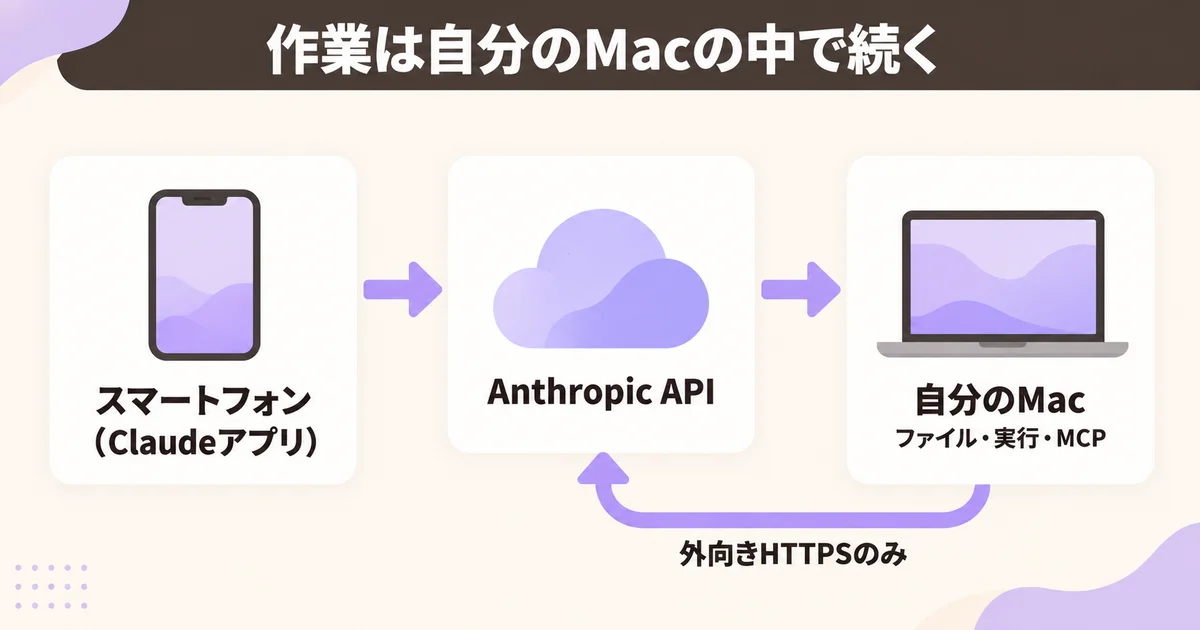
Claude が読んだファイルの内容が記録に残ることも考えられます。お客様から預かったコードなどを扱うときは、記録が保存される前提で判断しましょう。
スマートフォンから操作するほかの方法との比較
スマートフォンから AI に作業を任せる方法は、「自分のパソコンで動かす」か「クラウド(インターネットの先にあるコンピューター)で動かす」かで分かれます。主な4つを並べると、次のとおりです。
| 比べること | Claude Code Remote Control | Codex Remote | Codex Cloud | Claude Code on the web |
|---|---|---|---|---|
| 作業が動く場所 | 自分のパソコン | 自分の Mac・Windows | OpenAI のクラウド | クラウド(初期設定は Anthropic が管理) |
| 始め方 | 作業中の Claude Code で /remote-control(/rc)、またはターミナルで claude remote-control |
ChatGPT デスクトップアプリの設定で QR コードを表示し、スマートフォンで読む | ブラウザかデスクトップアプリで、GitHub にあるプロジェクトから環境を用意する | Claude アプリの「Code」タブで GitHub にあるプロジェクトを選んで依頼する |
| パソコンを閉じたとき | 止まる(パソコンがネットに戻ると自動でつなぎ直す) | 止まる(スリープ・ネットの切断・アプリの終了で止まる) | 進む | 進む |
| 向いている場面 | Mac で進めている作業を、席を離れて続ける | 自分のパソコンで進めている作業を、外出先で承認・追加の指示 | パソコンを閉じたまま、GitHub にあるコードの修正を任せる | 手元の準備なしで始めたい、パソコンを閉じたい |
Mac にあるファイルを使う作業なら Remote Control、パソコンを閉じて任せたいなら Claude Code on the web と分けると選びやすくなります。Claude Code on the web は基本的に GitHub にあるプロジェクトを使うので、GitHub とつないでいない場合は Claude CodeとGitHubを連携する方法から始めましょう。
Codex を使っている場合の手順は、Codexをスマートフォンから操作する方法(Codex Remote と Codex Cloud)にまとめています。
参考:Claude Code on mobile|Claude Code Docs
よくある質問
Q. Remote Control がうまく始まりません。
公式ページには、API キーで Claude Code を使っている場合は使用できないと記載されています。その場合は、/login で claude.ai のアカウントにログインし直しましょう。会社のアカウントの場合は、Remote Control がオンになっているかを管理者に確認しましょう。原因が分からないときは、ターミナルで claude doctor を実行すると、どこで止まっているかを確かめられます。
Q. Mac の Claude Code を閉じてしまったら、作業は消えますか?
閉じると、スマートフォンからは操作できなくなります。同じ会話に戻るときは、Mac で claude –continue か claude –resume を実行します。claude remote-control で始めた場合は、止めてから約4時間以内なら、同じフォルダで claude remote-control を実行すると戻れます。
Q. スマートフォンに通知が来ません。
Mac の /config に「No mobile registered」と表示されていれば、スマートフォンで Claude アプリを一度開きます。iPhone は集中モードと通知の要約の設定を、Android は電池の最適化の対象から Claude アプリを外しているかを確かめます。Mac で入力している最中や、Mac の画面を見ているあいだは通知されません。
まとめ
Claude Code をスマートフォンから操作する流れは、Claude アプリをインストールする、Mac の Claude Code で /remote-control(/rc)と入力する、アプリの「Code」から作業を開く、の3つです。長い作業を任せるときは、Mac をスリープさせない設定もしておきましょう。会話の記録は Anthropic のサーバーに保存されるので、扱うファイルに合わせて使い分けます。
作業は Mac に置いたまま、指示だけを持ち歩く。まずは今開いている Claude Code で /rc と入力し、スマートフォンの「Code」に作業が並ぶかを確かめてみましょう。
AI活用とホームページ制作のご相談
「自分でやるのは難しそう」「まずは相談だけしたい」——どちらでも大丈夫です。
AI活用の進め方から、ホームページ制作・WordPress構築まで、まとめてご相談いただけます。