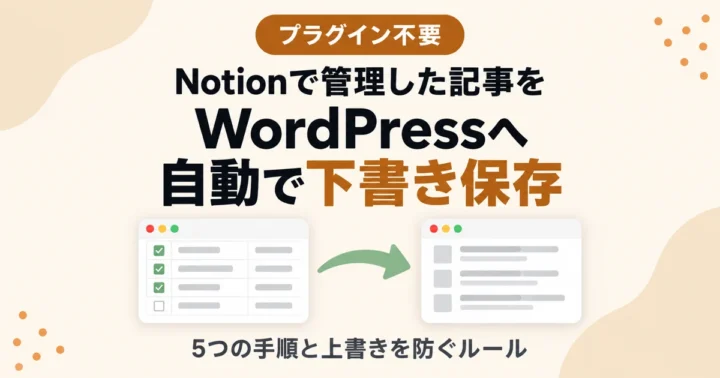
ブログの記事が増えると、「次に何を書くか」「どこまで進んでいるか」「いつ公開したか」を管理するだけでも手間がかかります。
ぼくは、記事の進み具合や検索キーワードをNotionで管理し、本文はローカルのMarkdownファイルで作成しています。完成した原稿は、Claude Codeで作成したPythonスクリプトからWordPressへ下書きとして送ります。
使っているのは、Notion APIとWordPress REST APIです。WordPressの連携プラグインや、有料の自動化サービスは使っていません。
この記事では、Notion・Markdown・WordPressをどのように分けているか、下書きを送るまでの流れ、WordPressで修正した内容を上書きしないための対策を紹介します。
※ボタンを押さなくても自動で動き続ける仕組みではありません。スクリプトを1回実行すると、対象の記事がWordPressへ下書き保存される運用です。
この仕組みでできること
この仕組みを作ると、次の作業をまとめて行えます。
- Notionで記事の進み具合、検索キーワード、公開日、URLを管理する
- Markdownで作成した本文をWordPressへ下書き保存する
- タイトル、カテゴリー、スラッグなどを記事データから設定する
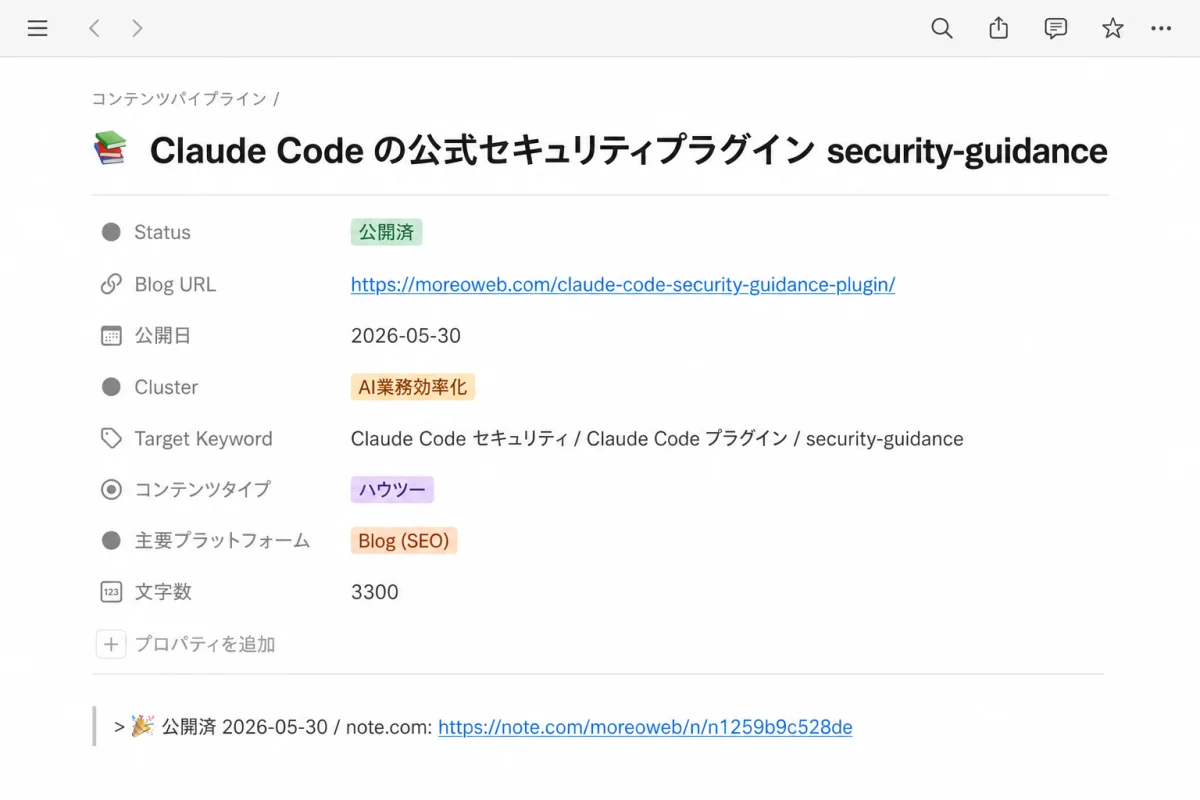
- 公開後のURLと公開日をNotionへ戻す
- WordPress側に新しい修正がある場合は、上書きする前に処理を止める
記事を書く作業そのものを自動化する仕組みではありません。記事の管理と、WordPressへ移す作業を減らすためのものです。
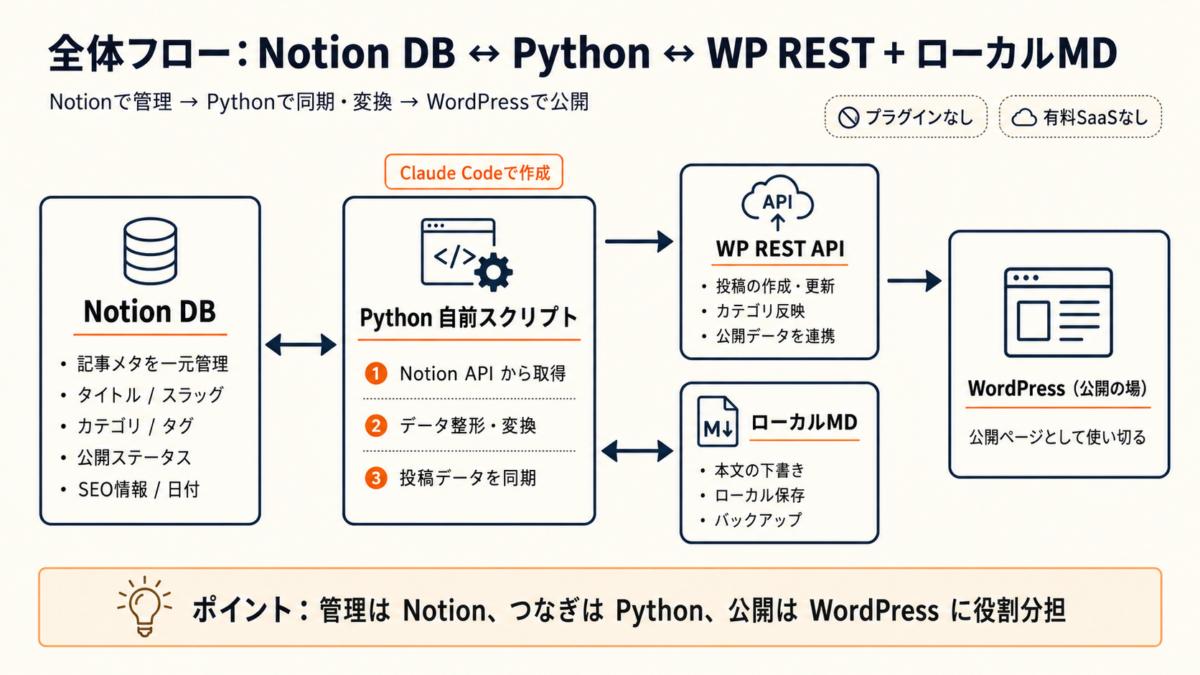
Notion・Markdown・WordPressの役割を分ける
記事の情報をすべて1か所へ集めるのではなく、次のように分けています。
| 場所 | 管理するもの | 主な内容 |
|---|---|---|
| Notion | 記事の進行管理 | ステータス、検索キーワード、カテゴリー、公開日、URL |
| ローカルのMarkdown | WordPressへ送る前の本文 | 執筆、修正、Gitによる変更履歴 |
| WordPress | 下書きの確認と公開 | プレビュー、アイキャッチ、内部リンク、予約・公開 |
| Pythonスクリプト | データの受け渡し | Notionの情報取得、本文変換、下書き保存、公開情報の更新 |
Notionは記事一覧の管理に使い、本文はMarkdownファイルに保存します。WordPressは、実際の表示を確認して公開する場所です。
Pythonスクリプトは、NotionとMarkdownから必要な情報を読み取り、WordPress REST APIへ送ります。
なぜNotionだけで本文を書かないのか
Notionの本文をWordPressへ同期する方法もあります。WP Sync for Notionの無料版では、Notionページの本文や対応ブロックをWordPressへ同期できます。
ただ、ぼくは次の理由から、本文をローカルのMarkdownファイルへ分けました。
- Claude Codeから複数の記事ファイルをまとめて扱いたい
- Gitで変更履歴を残したい
- ファイル名と記事IDを対応させたい
- Notionの項目を自分の運用に合わせて増減したい
- WordPressへ送るブロックの形を自分で制御したい
Notionで本文を書きたい場合は、プラグインを使うほうが簡単です。今回の方法は、Notionを記事管理に使い、本文をファイルとして管理したい人に向いています。
用意するもの
この仕組みでは、次のものを使います。
- 記事を管理するNotionのデータベース
- Pythonを実行できる環境
- WordPress REST APIへ接続するための認証情報
- Notion APIのインテグレーション
- Markdownで作成した記事ファイル
WordPressへの接続には、通常のログインパスワードではなく、アプリケーションパスワードを使います。認証情報はコードへ直接書かず、環境変数や1Passwordなど、Gitの管理対象に入らない場所から読み込ませます。
Notion APIでは、2025年9月3日版から「データベース」と「データソース」が分かれました。現在のAPIで項目の定義や記事一覧を扱う場合は、データベースIDだけでなくdata_source_idを使います。以前のAPIを前提にしたコードを参考にする場合は、この違いを確認してください。
Notionに記事管理用の項目を作成する
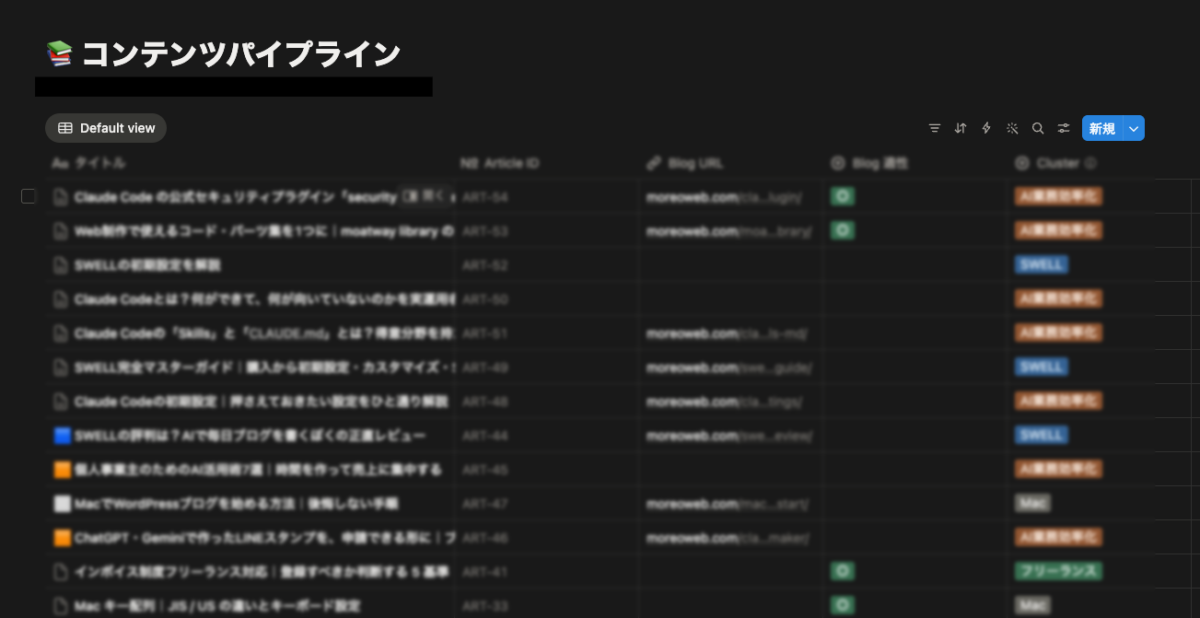
Notionには、記事本文ではなく、記事を管理するための情報を保存します。
ぼくが使っている主な項目は次のとおりです。
| 項目 | 保存する内容 |
|---|---|
| Article ID | Markdownファイルと対応させる記事番号 |
| Title | 記事タイトル |
| Status | アイデア、執筆中、確認中、公開済みなど |
| Target Keyword | 狙う検索キーワード |
| Cluster | 記事をまとめるテーマ |
| Content Type | 手順、比較、解説などの記事形式 |
| WordPress Post ID | 作成されたWordPress投稿のID |
| Blog URL | 公開後の記事URL |
| Published Date | 公開日 |
すべての項目を最初から用意する必要はありません。下書きを送るだけなら、Article ID、Title、Statusがあれば始められます。
WordPressへ下書きを保存するまでの流れ
普段は、次の5つの手順で進めています。
Notionの記事一覧へ新しいページを追加します。
最初に入力するのは、記事ID、仮タイトル、ステータス、検索キーワード、記事の種類などです。記事を書き始めたら、ステータスを「執筆中」へ変更します。
Notionを開けば、どの記事がアイデアの段階で、どの記事が確認中なのかを一覧で確認できます。
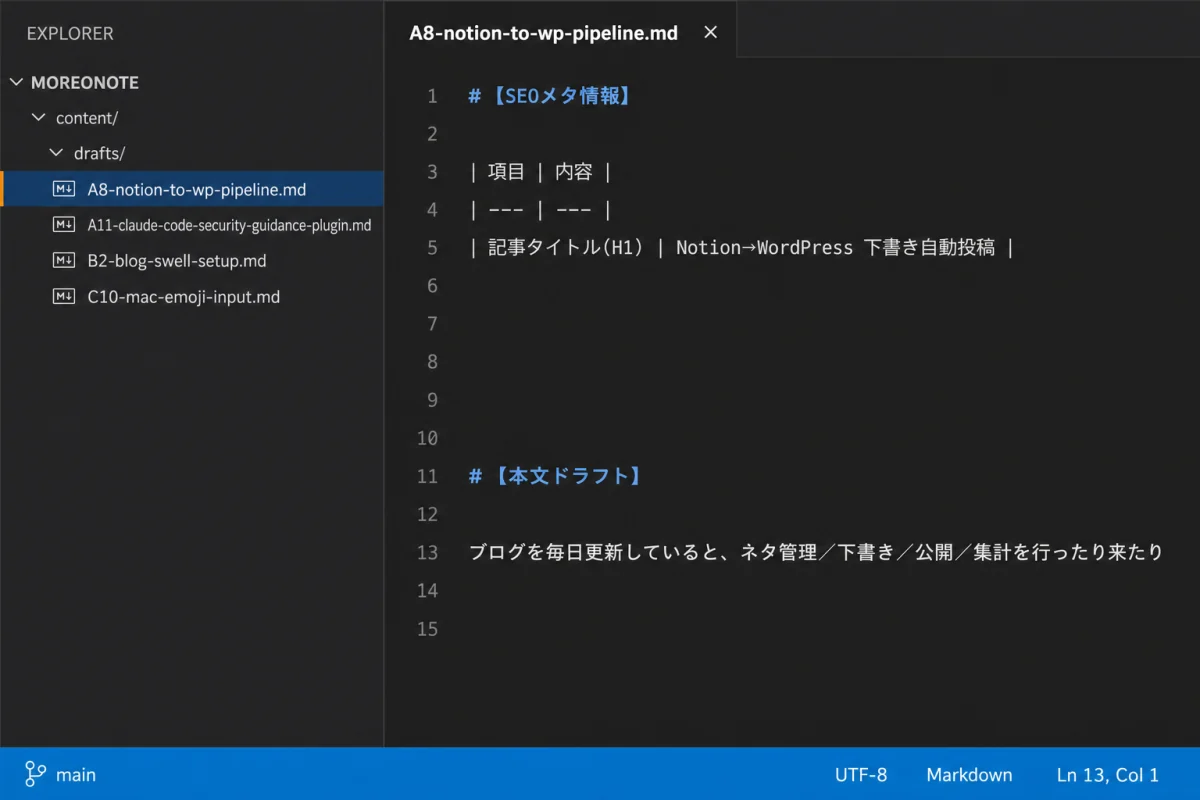
本文は、次のようなファイル名で保存します。
content/drafts/<Article ID>-<slug>.mdたとえば、記事IDがA8なら次のようにします。
content/drafts/A8-notion-to-wp-pipeline.md記事IDをNotionとファイル名の両方へ入力しておくと、スクリプトから対応する記事を見つけやすくなります。
原稿ができたら、Pythonスクリプトを実行します。
python3 scripts/notion_to_articles.pyスクリプトは、Notionからタイトルやカテゴリーなどを取得し、対応するMarkdownファイルをWordPress用の本文へ変換します。その後、WordPress REST APIの/wp-json/wp/v2/postsへ送ります。
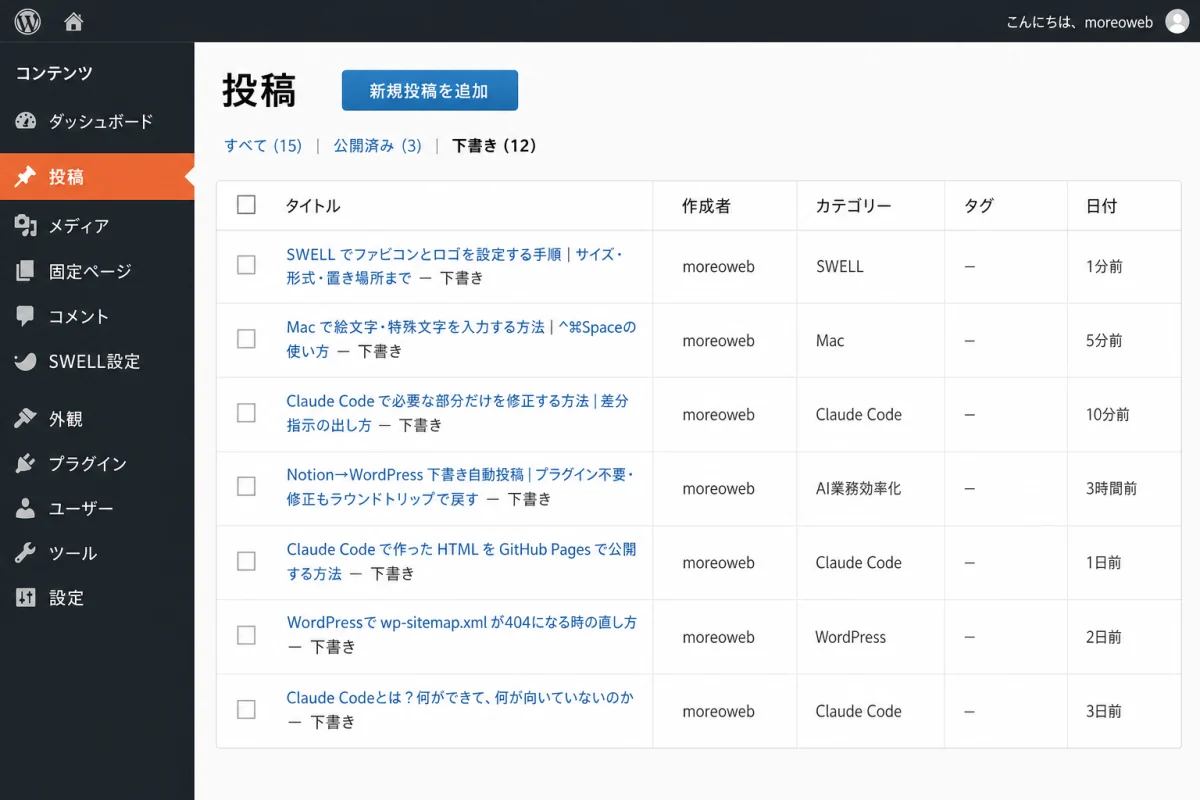
このとき、投稿状態は必ずdraftにします。公開済みの記事を誤って更新しないよう、対象の記事IDと現在の状態も確認してから送信します。
初回はWordPressへ投稿を新規作成し、返ってきた投稿IDをNotionへ保存します。2回目以降は、その投稿IDを使って同じ下書きを更新します。投稿IDを保存しないと、実行するたびに下書きが増えるため注意が必要です。
下書きが作成されたら、WordPressの編集画面とプレビューを確認します。
主に見るのは次の項目です。
- 見出し、段落、リストが正しいブロックになっているか
- 画像が表示されているか
- パソコンとスマートフォンで崩れていないか
- アイキャッチ、カテゴリー、内部リンクが合っているか
- SEO SIMPLE PACKなど、REST APIから設定していない項目が残っていないか
スクリプトがエラーなく終了しても、実際の表示が正しいとは限りません。公開前の確認はWordPressで行います。
WordPressで公開したあと、投稿ID、記事URL、公開日をNotionへ反映します。
これで、Notionの記事一覧から、公開済みの記事とURLを確認できます。公開後に毎回入力するのではなく、WordPress REST APIから取得した値を使います。
WordPressで直した内容を上書きしないためのルール
この運用で最も注意したいのは、WordPressで直接直したあとに、古いMarkdownをもう一度送ってしまうことです。
全文をそのまま送り直すと、WordPressで追加した文章やリンクが消える可能性があります。
そのため、次のルールを決めています。
公開前はMarkdownを本文の基準にする
WordPressへ送る前の修正は、原則としてMarkdownで行います。WordPressはプレビューと、WordPress側でしか設定できない項目の確認に使います。
修正場所を1つに決めておけば、同じ記事に異なる内容が残りにくくなります。
WordPress側が更新されていたら処理を止める
WordPressの投稿には、最後に更新された日時を表すmodified_gmtがあります。
下書きを送った時点の更新日時や本文のハッシュをローカルへ保存しておき、次の実行前に現在の値と比べます。WordPress側だけが更新されていた場合は、自動で上書きせず処理を止めます。
WordPress側に新しい変更があります。
本文を取得して差分を確認してから、もう一度実行してください。
この確認を追加しておけば、編集画面で加えた変更を古い原稿で上書きする事故を減らせます。
一部分だけ直す場合も、置換件数を確認する
WordPressから最新の本文を取得し、特定の文章だけを書き換える方法もあります。ただし、単純なstr.replace()は、同じ文章が複数あると意図しない場所まで変更します。
置換する場合は、次の条件を設けます。
- 変更前の文字列が1か所だけに存在することを確認する
- 0件または2件以上なら更新を止める
- 送信前に差分を表示する
- 更新前の本文をバックアップする
- 公開済み記事ではなく、まず下書きで試す
old = "<h2>古い見出し</h2>"
new = "<h2>新しい見出し</h2>"

if content.count(old) != 1:
    raise ValueError("置換対象を1か所に特定できません")

updated = content.replace(old, new, 1)取得時にcontext=editを指定すると、編集権限のある認証情報を使っている場合に、投稿の編集用データを取得できます。
WordPressからMarkdownへ戻すときは差分を確認する
WordPressの本文は、ブロックの区切りを含んだHTMLとして保存されています。SWELL独自ブロックやカスタムHTMLを使っている場合、Markdownへ変換すると一部の属性や構造が失われることがあります。
そのため、WordPressから取得した本文でMarkdownを自動的に置き換えるのではなく、次のどちらかにします。
- WordPressの
content.rawをHTMLのバックアップとして保存する - Markdownへ変換したあと、Gitの差分を確認してから反映する
「逆同期を実行すれば必ず同じ内容になる」とは考えず、変換後の差分を確認します。
Claude Codeには、小さい機能から順に作成を依頼した
スクリプトは、Claude Codeへ次の順番で作成を依頼しました。
- Notionから記事を1件取得して表示する
- Markdownファイルを1件読み込む
- WordPressへ1件だけ下書き保存する
- 作成された投稿IDをNotionへ戻す
- 公開後のURLと公開日をNotionへ反映する
- WordPress側の更新を検知して、上書きを止める
- 一連の処理を1回の実行で動かす
最初から「NotionとWordPressを同期するツールを作って」とだけ頼むと、どこで失敗したのか分かりにくくなります。取得、変換、送信、更新確認を分け、1つずつ動作を確認しました。
たとえば、WordPressへの下書き保存は次のように依頼できます。
Markdownの記事をWordPress REST APIで下書き保存するPythonスクリプトを作成してください。

要件:
- 投稿状態は必ずdraftにする
- 新規作成後の投稿IDを保存する
- 同じ投稿IDがある場合は、新規作成せず更新する
- 送信前にタイトルと対象URLを表示する
- 認証情報をコードやログに表示しない
- タイムアウトとHTTPエラーを処理する
- WordPress側に新しい変更がある場合は、上書きせず停止する
Claude Codeが作ったコードも、そのまま本番へつながず、テスト用の記事1件で確認します。
この方法が向いている人
この自作フローは、次のような場合に向いています。
- Notionでは記事の進行だけを管理したい
- 本文をMarkdownとGitで管理したい
- Claude Codeから記事ファイルを扱いたい
- WordPressの投稿項目を自分の運用に合わせたい
- プラグインを増やさずに連携したい
反対に、Notionで本文も書き、コードを書かずにWordPressへ送りたい場合は、連携プラグインや自動化サービスのほうが簡単です。
自作すると、Notion APIやWordPressの仕様変更に合わせて、自分でコードを直す必要があります。作って終わりではなく、動かなくなったときに確認できることも前提になります。
まとめ
- Notionでは、記事のステータス、検索キーワード、公開日、URLを管理する
- 本文はローカルのMarkdownで作成し、Gitで変更履歴を残す
- PythonスクリプトからWordPress REST APIへ送り、下書きを作成する
- WordPressで表示を確認してから、自分で公開する
- 公開後のURLと公開日をNotionへ戻す
- 再送信の前にWordPress側の更新を確認し、古い原稿による上書きを防ぐ
この方法の利点は、NotionからWordPressへ送れることだけではありません。記事管理、本文、公開の場所を分けたまま、手作業で同じ情報を入力し直す回数を減らせることです。
Claude CodeとNotionを接続する手順は、Claude CodeとNotionを連携する方法で説明しています。
WordPress REST APIを使わずにブログを始めるところから確認したい場合は、MacでWordPressブログを始める方法で手順を紹介しています。
参考にした公式情報
気になったことは、お気軽に
この記事のとおりに進めてみて、うまくいかないところがあれば遠慮なく聞いてください。
制作や設定のご相談も、同じ窓口で受けています。