Macのスクリーンショットは4つの操作を使い分ける
Macのスクリーンショットは、⌘ + Shift + 3 の全画面撮影だけで済ませがちです。
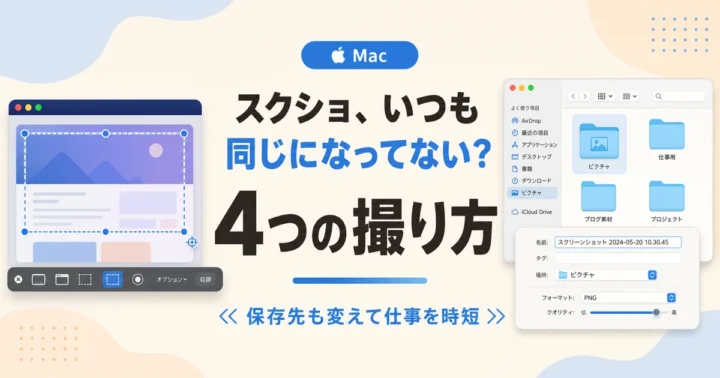
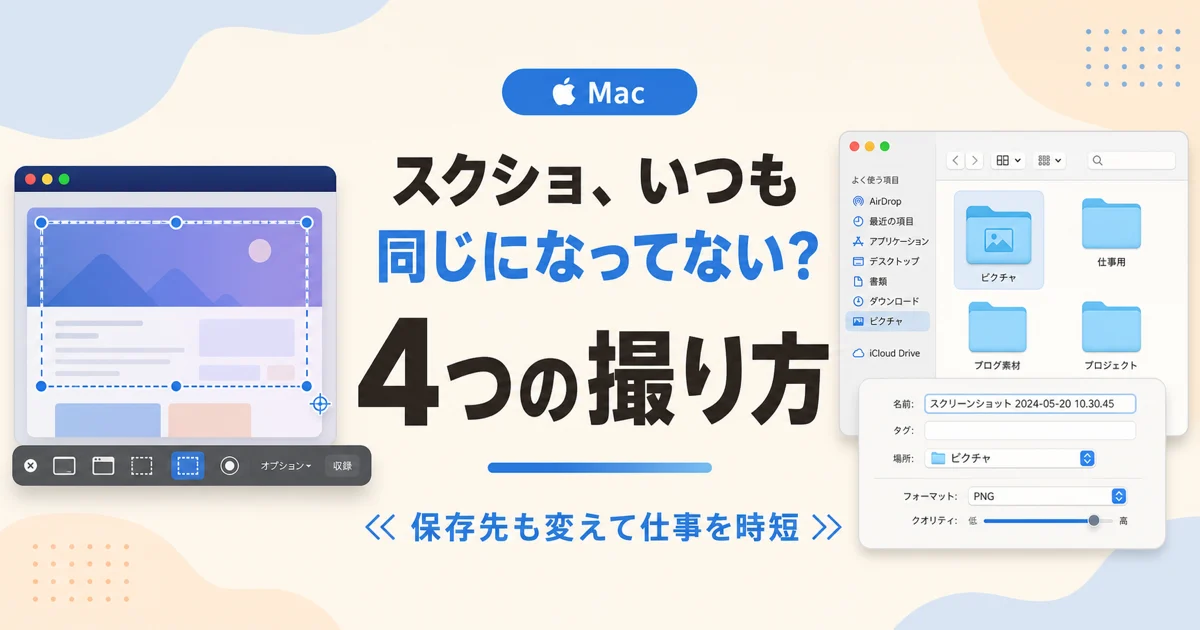
実は、撮りたいものに合わせて4つの操作を使い分けるだけで、あとから切り抜く手間を減らせます。毎日の仕事でスクリーンショットを使うぼくも、よく使うのはこの4つです。この記事では、4つの撮り方と、範囲をクリップボードへ直接コピーする方法、保存先の変え方を解説します。
※ 画面の表示や選べる項目は、macOSのバージョンやMacのモデルによって異なります。macOS Tahoe 26以降の対応モデルでは、
⌘ + Shift + 5の「オプション」からSDR(PNG)またはHDR(HEIF)を選べます。本記事は2026年9月時点のApple公式情報をもとにしています。
まず試す:範囲をクリップボードへコピーする
この記事でいちばん出番が多いものを、先に1回だけ試してみてください。ファイルは1つも増えません。
Control + ⌘ + Shift + 4 を押すカーソルが十字に変わります。画面のどこでもかまいません。
デスクトップに画像ファイルは作られず、クリップボードに入ります。
⌘ + Vチャットでも、メールでも、資料でもそのまま貼れます。
これが「撮る → 貼る」の最短の流れです。Control を外すとファイルとして保存され、付けるとクリップボードに入ります。
こんな方に読んでほしい
- スクショは撮れるけど、いつも全画面 → あとでトリミングしている
- 範囲だけ・ウインドウだけを一発で撮りたい
- 撮ったスクショの保存先(デスクトップが散らかる問題)をどうにかしたい
仕事で使う4つの撮り方
| やりたいこと | ショートカット | 補足 |
|---|---|---|
| 画面全体を撮る | ⌘ + Shift + 3 | 拡張ディスプレイを使っている場合は、画面ごとに保存される |
| 範囲を指定して撮る | ⌘ + Shift + 4 | 十字カーソルで撮りたい範囲をドラッグする |
| ウインドウだけを撮る | ⌘ + Shift + 4 → Space | カーソルがカメラに変わったら、撮りたいウインドウをクリックする |
| 撮影ツールバーを出す(画面録画もここ) | ⌘ + Shift + 5 | 撮影、画面収録、タイマー、保存先などを設定できる |
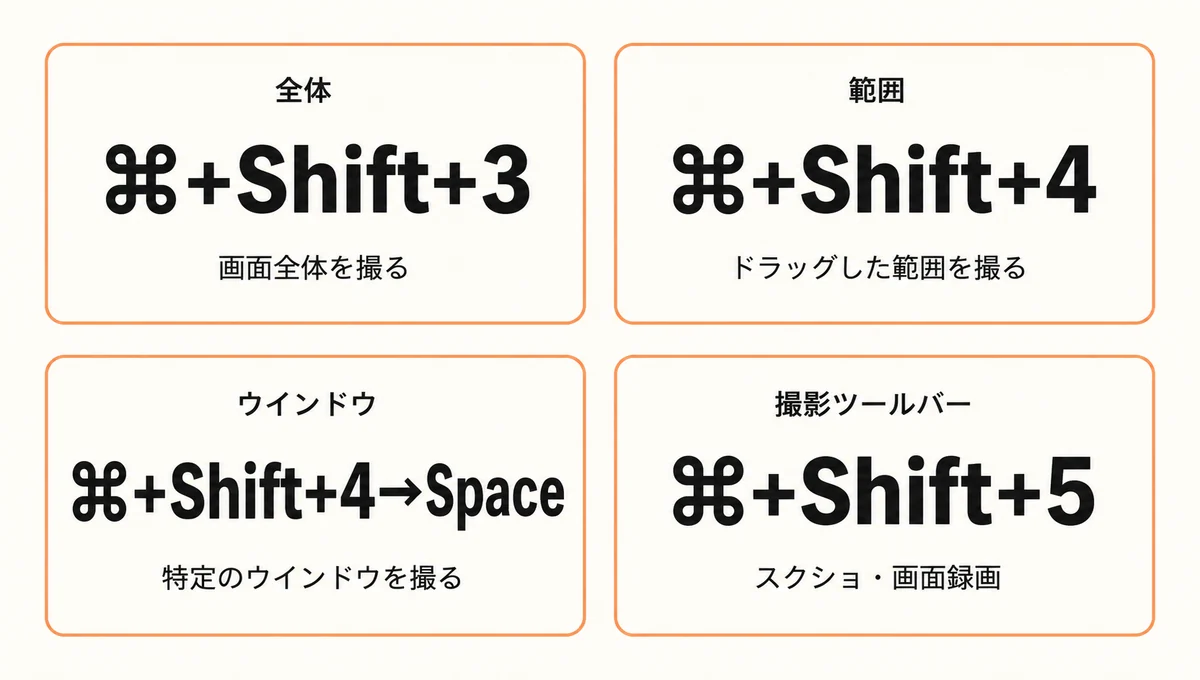
よく使うのは ⌘ + Shift + 4(範囲)と + Space(ウインドウ)の2つです。この2つを覚えておくと、「全画面で撮ってからあとで切り抜く」場面を減らせます。
⌘ + Shift + 5 は少し役割が違って、撮影と画面録画をまとめた操作バー(ツールバー)を出すショートカットです。ボタンで撮影できるほか、画面録画・タイマー・保存先の変更もここから行います。
- ウインドウの影を消したいとき:
⌘ + Shift + 4を押し、続けてSpaceを押します。そのあと、Optionを押しながらウインドウをクリックすると、影を含めずに撮影できます
Control + ⌘ + Shift + 4 で範囲をクリップボードへ直接コピーする
範囲を撮って、そのままクリップボードへ送る操作です。毎日使うなら、覚えておくと役に立ちます。
スクショを撮るたびにデスクトップに画像ファイルが溜まるのが地味にストレス、という方もいると思います。チャットや資料に貼るだけでファイルを残したくないときは、撮影のショートカットに Control を足すだけです。
Control + ⌘ + Shift + 4→ 範囲を選んで、ファイルは作らずクリップボードへコピー- あとは貼り付けたい場所で
⌘ + V
💡 「範囲を選ぶ → そのまま貼る」がワンセットで完結。ファイルが残らないのでデスクトップも散らかりません。Slack・Chatwork・資料・Claude などに画像をサッと貼るとき、ぼくはこれを一番使っています。
Control は他の撮り方にも足せます(例:Control + ⌘ + Shift + 3 で全画面をクリップボードへ)。ただ実際の作業では、範囲指定(4)× クリップボード(Control) の組み合わせがいちばん出番が多く感じます。
保存先を変えてデスクトップを散らかさない
「ファイルとして残したいけど、デスクトップは散らかしたくない」——その場合は保存先を変更します。
⌘ + Shift + 5 を押します。画面の下に操作バーが出ます。
操作バーの右寄りにあります。
あらかじめ スクリーンショット のようなフォルダを1つ作っておくと選びやすくなります。一覧に無いときは、いちばん下の「その他の場所」から指定できます。
これで以降のスクショは指定フォルダに自動で入り、デスクトップが汚れません。同じ「オプション」内で、タイマー撮影やサムネイルを表示するかも切り替えられます。
撮った直後に囲みや矢印を書き込む
撮影すると、画面の右下にサムネイルが数秒表示されます。これをクリックすると、そのままマークアップが開いて、矢印・四角・テキストをその場で書き込めます。
- クライアントへの修正指示や、手順の説明で「ここ」を示したいときに便利
- 別アプリを開かずに、撮る → 印をつける → 保存、が1フローで終わります
撮影直後に表示されるサムネイルは、対応しているメール・チャット・書類へ直接ドラッグ&ドロップできます。Finderのフォルダへドラッグすれば、そのフォルダに保存することもできます。
まとめ
- いちばんのおすすめは
Control + ⌘ + Shift + 4:範囲を選んでクリップボードへ直接コピー →⌘ + Vで貼り付け。ファイルが残らないぶん手数が少なくて済みます - 仕事で使う撮り方は 全体(⌘+Shift+3)/範囲(⌘+Shift+4)/ウインドウ(+Space)/撮影ツールバー(⌘+Shift+5・画面録画もここ) の4つ
- ファイルとして残すなら ⌘+Shift+5 → オプション → 保存先 で保存先を変更してデスクトップを散らかさない
- 撮った直後のサムネイルからマークアップで、囲み・矢印をその場で追加できる
撮りたいものに合わせて最初から欲しい形で撮ると、あとで切り抜く手間が毎日少しずつ減っていきます。
今日ひとつだけ覚えるなら、Control + ⌘ + Shift + 4 です。撮りたい範囲をクリップボードへ直接コピーできるため、対応しているチャットや資料へ ⌘ + V ですぐに貼り付けられます。デスクトップに画像ファイルが増えないのも便利なところです。
撮ったあとのファイル形式(PNG・JPG・HEIC)を変えたい場合は、保存形式を変更する方法にまとめています。
AI活用とホームページ制作のご相談
「自分でやるのは難しそう」「まずは相談だけしたい」——どちらでも大丈夫です。
AI活用の進め方から、ホームページ制作・WordPress構築まで、まとめてご相談いただけます。