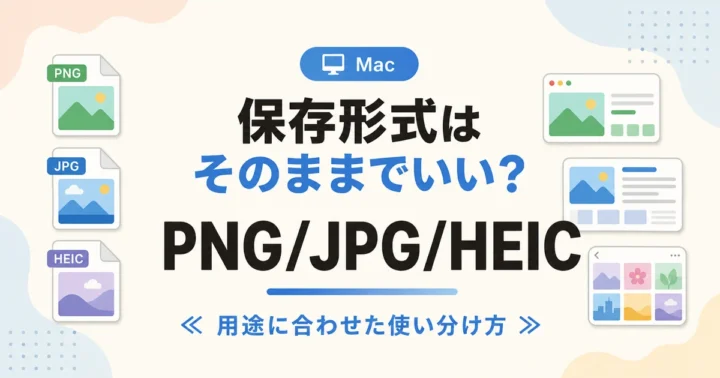
Mac で撮ったスクリーンショットの保存形式は、標準では PNG です。きれいですが、ファイルが重くなりがちで、メールに添付したり SNS に上げたりするときに「もう少し軽くしたい」と感じる場面もあります。
実はこの保存形式、ターミナルで1行打つだけで JPG / HEIC / TIFF / PDF に切り替えられます。この記事では、切り替え手順と、それぞれの形式の使い分けを整理します。
ターミナルの1行で保存形式を切り替える
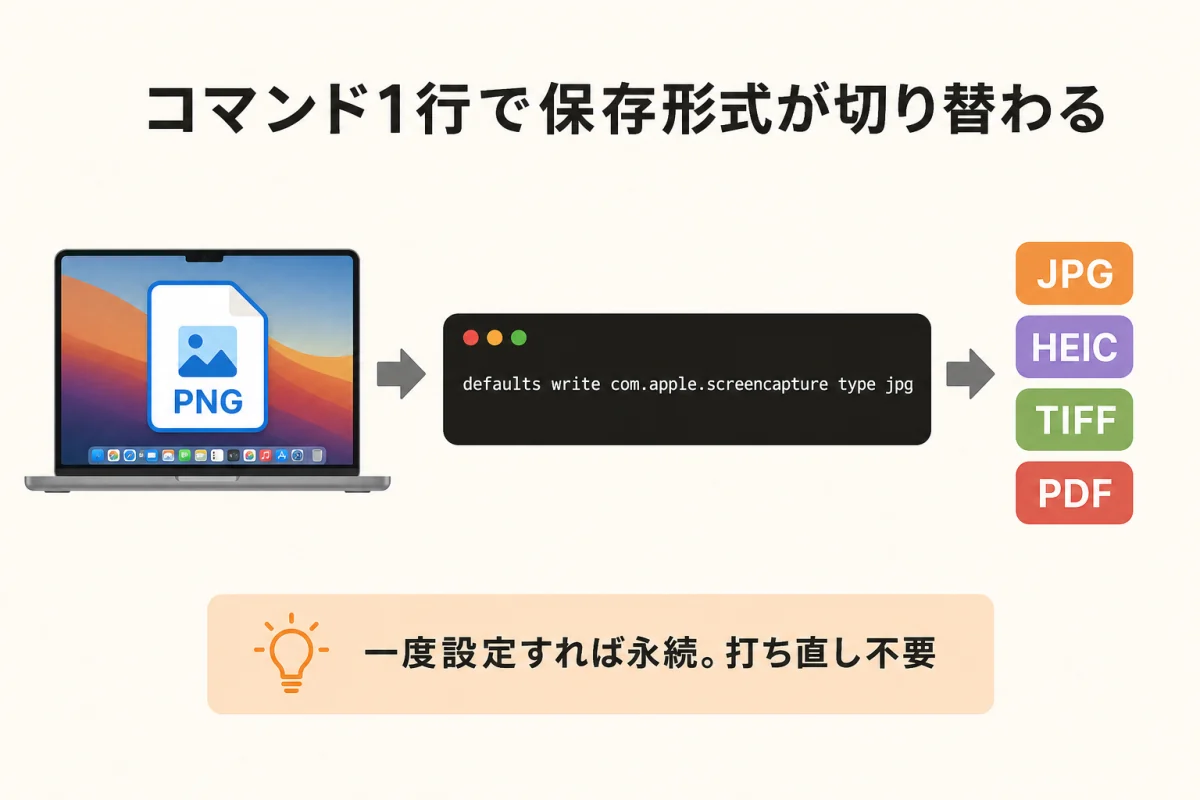
defaults write com.apple.screencapture type jpg
このコマンドを打つだけで、以降のスクリーンショットは JPG で保存されるようになります。打ち直す必要はありません(一度設定すれば永続)。
| 値 | 形式 |
|---|---|
png | PNG(標準・無劣化) |
jpg | JPG(軽量・写真向き) |
heic | HEIC(高画質×軽量・新しい Mac/iOS 互換) |
tiff | TIFF(編集前提・印刷品質) |
pdf | PDF(資料・複数ページ統合は不可) |
形式ごとの特徴と容量の目安
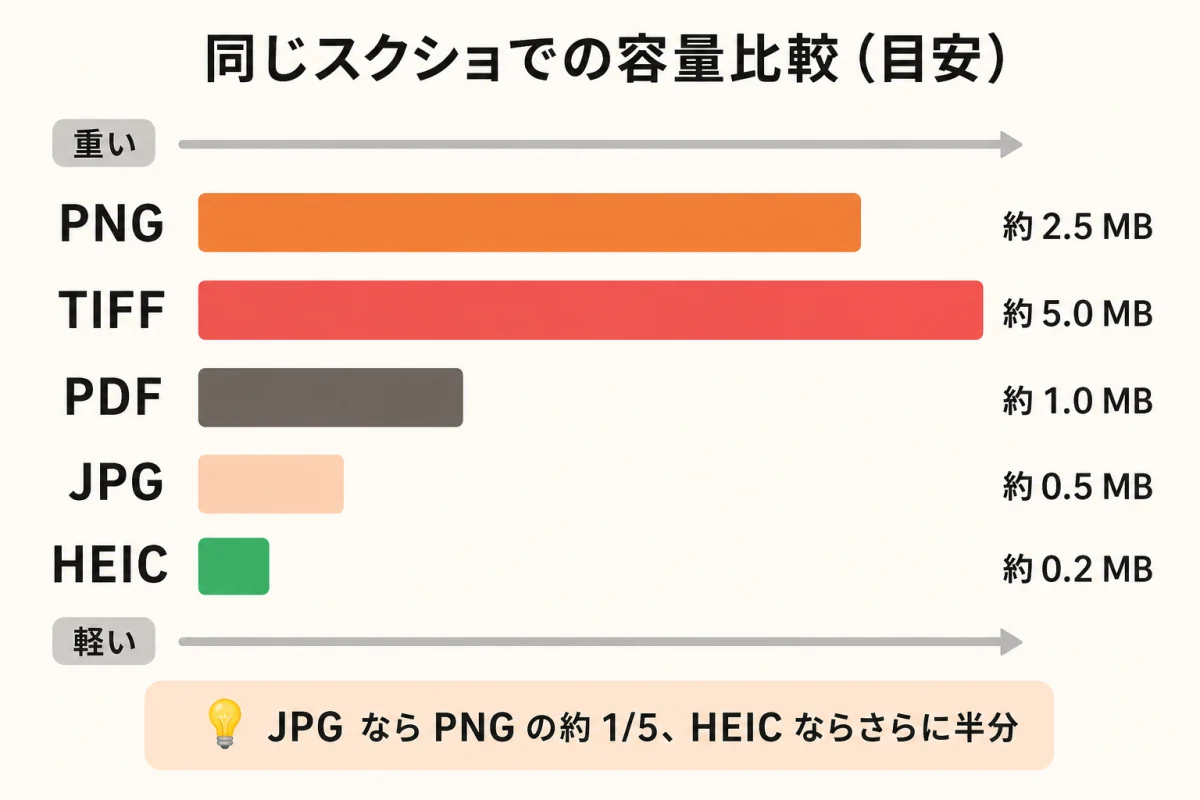
| 形式 | 容量目安(同じ画面のスクショ) | 画質 | 透過 | 向いている用途 |
|---|---|---|---|---|
| PNG | 1〜3 MB | 無劣化 | ◎ 対応 | デザイン素材・透過が必要なもの・原本保管 |
| JPG | 0.2〜0.5 MB(PNG の 1/5 前後) | やや劣化(写真向け圧縮) | ✗ 不可 | メール添付・SNS・ブログ画像 |
| HEIC | 0.1〜0.3 MB(さらに小さい) | 無劣化に近い | ◎ 対応 | 容量を抑えたい・Apple機器内で完結する用途 |
| TIFF | 5 MB 以上 | 無劣化 | ◎ 対応 | 印刷入稿・Photoshop 編集前提 |
| 0.3〜1 MB | 紙書類向け圧縮 | △ | 提案資料の中に貼る・電子サイン用 |
JPG に変えるだけでファイルサイズが約 1/5 になることが多く、SNS 投稿やメール添付が楽になります。HEIC はさらに軽量ですが、Windows や Android では開きにくい場面があるので「相手の環境」を意識して選びます。
切り替え手順(PNG → JPG の例)
Finder の アプリケーション → ユーティリティ → ターミナル を開きます。Spotlight(⌘+Space)で「ターミナル」と打ってもOK。
ターミナルで次を実行します。
defaults write com.apple.screencapture type jpg
打ち終わったら Return で確定。何も表示されなければ成功です。
その場で ⌘ + Shift + 4 でスクショを撮って、デスクトップに保存される拡張子が .jpg になっていれば完了です。
もしまだ .png のままの場合は、Finder や Dock の SystemUIServer を再起動して反映させます。
killall SystemUIServer
⚠ 公式ドキュメントには killall SystemUIServer の記載は無く、ほとんどの環境では再起動不要で次のスクショから反映されます。先に1枚撮ってみて、変わっていない時だけ実行するのが安全です。
元の PNG に戻したい時は、同じ手順で jpg を png に置き換えるだけです。
defaults write com.apple.screencapture type png
形式の選び方(用途別)
| 用途 | おすすめ形式 |
|---|---|
| ブログ記事の挿入画像 | JPG(容量と画質のバランスがよい) |
| デザインカンプや UI 素材 | PNG(無劣化・透過必須) |
| 大量に撮って Mac/iCloud 内に貯める | HEIC(容量が最小) |
| 印刷会社に渡す | TIFF(無劣化・解像度が落ちない) |
| 取引先への提出資料 | PDF または PNG(編集されにくく見た目が崩れない) |
「保存形式は1つに固定」よりも、用途に応じて切り替える方法もあります。ただ、毎回コマンドを打つのは手間なので、普段使いを1つ決めて、必要な時だけ切り替えるのがおすすめです。
よくある質問
Q. 一度 JPG にしたら、過去のスクショも JPG に変わりますか?
A. いいえ。defaults write は次回以降の撮影にだけ適用されます。過去のファイルはそのままです。
Q. iCloud Drive の同期に影響しますか?
A. 影響ありません。ファイル形式だけが変わるので、同期の挙動は同じです。
Q. WebP には変えられますか?
A. macOS 標準では WebP に切り替えるオプションは用意されていません。WebP 化が必要な時は、ブラウザだけで完結する変換ツールを使うのが手軽です。
たとえば、moatway library で公開している 画像変換ツール(無料・ログイン不要) は、PNG / JPG / WebP / GIF を ブラウザ上だけで相互変換できます。アップロードした画像が外部サーバに送られることはなく、機密スクショや顧客資料も安全に WebP 化できます。
Q. 動画キャプチャ(⌘ + Shift + 5 の画面収録)の形式も変わりますか?
A. 変わりません。screencapture は静止画のスクショ専用の設定で、画面収録の保存形式(mov)は別管理です。
まとめ
- 保存形式は ターミナルで
defaults write com.apple.screencapture type <形式>で切り替え - 軽量化したいなら JPG、最小サイズなら HEIC、無劣化・透過は PNG のまま
- 形式ごとに容量は数倍〜十数倍違うので、用途に応じて選ぶ
- 戻したい時は同じコマンドで
pngを指定すれば元通り
「PNG で重い」と感じたら、まずは JPG に変えて1日使ってみてください。
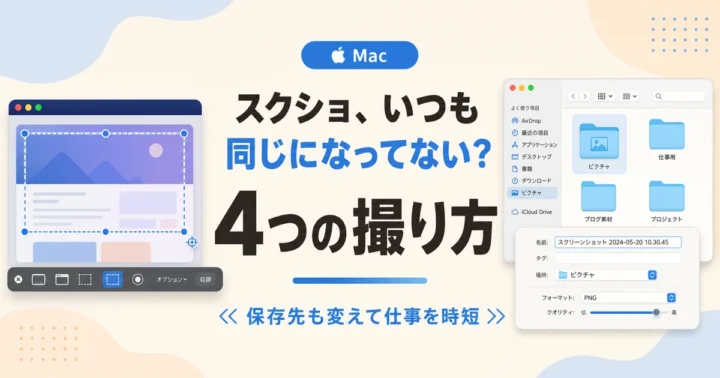
そもそもの撮り方(範囲・ウィンドウ・メニュー)は、Macのスクリーンショット 4つの撮り方にまとめています。
AI活用とホームページ制作のご相談
「自分でやるのは難しそう」「まずは相談だけしたい」——どちらでも大丈夫です。
AI活用の進め方から、ホームページ制作・WordPress構築まで、まとめてご相談いただけます。