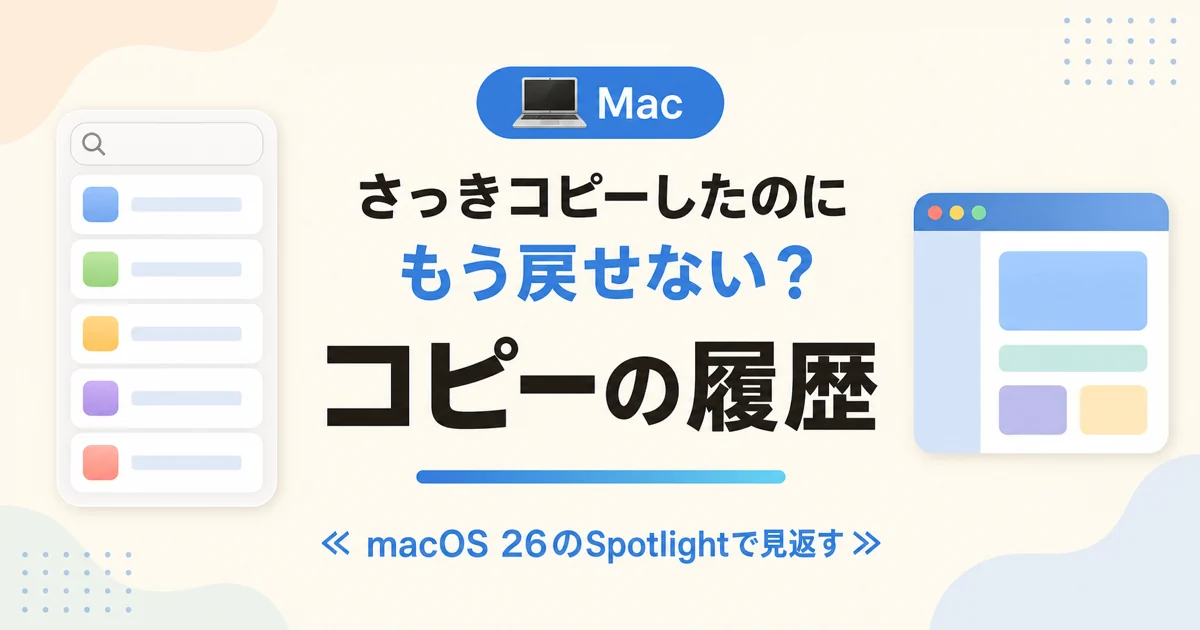
「あれ、さっきコピーした文章どこいった」——資料を作りながら何度もコピーを繰り返していると、そんな探し直しが起こります。次のものをコピーした瞬間、さっきの内容はもう戻ってきません。資料や返信メールを並行して作っているときほど、この「消えた」が積み重なってストレスになります。
macOS 26からは、Spotlightにクリップボードの履歴を見る機能が標準搭載されていて、アプリを追加しなくても少し前にコピーした内容を見返せます。「Macには履歴機能がない」と書かれた情報も検索するとまだ残っていますが、macOS 26でこの前提は変わりました。この記事では、Spotlightで履歴を見る手順、履歴が残る期間と消し方、使うときの注意点、macOS 15以前での代わりの方法を紹介します。

Spotlightでコピーの履歴を見る手順
Apple公式サポートによると、手順はシンプルです。次の3ステップで、少し前にコピーした内容を確認できます。
どの画面からでも、⌘キーとスペースバーを同時に押すとSpotlightの検索欄が開きます。
検索フィールドの右側にクリップボードのアイコンがあります。これをクリックするか、キーボードで⌘4を押すと、通常の検索結果からクリップボードの履歴表示に切り替わります。アイコンの場所を目で確かめながら操作したいときはクリック、キーボードだけで完結させたいときは⌘4と、状況に合わせて選べます。
少し前にコピーしたテキストや画像が新しい順に並びます。目的のものをクリックするか、矢印キーで選んでReturnキーを押すと、直前まで使っていたアプリの入力欄にそのまま貼り付けられます。コピーとペーストをやり直す手間がありません。
こうしたキーボードだけで完結する操作は、覚えておくと資料作成の手数が減ります。文字入力で使うMacショートカット10選でも紹介しています。
履歴が出てこないときは設定を見る
クリップボードのボタンを押しても何も出てこない場合は、設定がオフになっている可能性があります。システム設定のSpotlightを開くと「クリップボードからの結果」というセクションがあり、「クリップボードからの検索結果を許可」でオン・オフを切り替えられます。オフのままだと、コピーした内容はSpotlightの検索対象になりません。一度オンにしておけば、以降は自動的に履歴に加わります。
Spotlightの設定には、このほかにもいくつかのカテゴリが並んでいます。絵文字や記号を探すときは文字ビューアを使うのが確実で、詳しい方法はMacで絵文字を入力する方法で紹介しています。
履歴が残る期間と手動での消し方
クリップボードの履歴は、初期設定では8時間で消えます。実機のmacOS 26.3.1で、この機能の設定がOSの中に用意されていることを確認しました。設定アプリの内部には、履歴が8時間で期限切れになることを利用者に伝える説明文と、保持時間を選ぶ項目が確認できています。
8時間以外にどんな時間を選べるかは、Apple公式のページに記載がありません。メディアの報道でも数字が食い違っていて、MacRumorsは「30分、8時間、7日間」の3段階、lifehacker.jpは「8時間、7日間、30日間」の3段階と紹介しています。どちらもApple公式では裏取りできないため、この記事ではどちらか一方を正解として書きません。単一の数字を覚えるより、いつでも手動で消せることを知っておくほうが実用的です。
確実なのは、いつでも手動で全部消せることです。システム設定のSpotlightには「クリップボードの履歴を消去」というボタンがあり、押すと「Spotlightからクリップボードの履歴を消去しますか?」という確認画面が表示されます。消去を選ぶと、「このデバイスのSpotlight検索結果からクリップボードの履歴が削除されます。」という説明の通り、このMac上の履歴だけが消えます。すぐ消したいときは、このボタンを使うのがいちばん確実です。
履歴を使うときの注意点
クリップボードの履歴が残るということは、それだけ見られたくない情報も残りやすいということです。Apple自身も、この機能の説明文で「Spotlightで、クリップボードにコピーした項目の検索や表示ができるようにします。個人情報や機密情報が検索結果に表示される場合があります。」と明記しています。
パスワードのような機微情報は安全に除外されると思いたいところですが、Apple公式のページにそうした記載は見当たりません。コピーした内容がそのまま履歴に残る前提で扱うほうが安心です。
クリップボードが狙われる場所だったのは、今回が初めてではありません。2020年、セキュリティ研究者のTalal Haj BakryさんとTommy Myskさんの調査で、iOSの人気アプリの多くが利用者の同意なくクリップボードの中身を読み取っていたことが明らかになりました。パスワードや口座番号のような機微情報が含まれる可能性も指摘されています(Myskさんのブログより)。
人前でプレゼンや画面共有をする直前は、うっかり機密情報が候補に並んでしまうことがあります。共有Macや人に画面を見せる場面の前は、クリップボードからの検索結果をオフにするか、履歴を消去してから使うと安心です。
macOS 15以前を使っている場合、もっと長く残したい場合
ここまではmacOS 26のSpotlightの話です。macOS 15(Sequoia)以前でクリップボードの履歴がないと言われてきたのは、Finderの「編集」メニューにある「クリップボードを表示」が、開いた時点の内容1件しか見せない機能だったからです。もっと長く履歴を残したい場合や、macOS 15以前を使っている場合は、サードパーティアプリという選択肢もあります。
コピーではなく、同じ文章を毎回使うだけなら、ユーザー辞書に定型文として登録しておく方法もあります。手順はMacユーザー辞書の登録方法で解説しています。
サードパーティアプリを検討する場合は、価格の違いも見ておくと選びやすくなります。2026年8月18日時点の価格は次の通りです。
| アプリ | 価格(2026-08-18時点) | macOS 26対応 |
|---|---|---|
| Maccy | 無料 | 公式サイトに明記なし(要件はmacOS Sonoma 14以降との記載のみ) |
| Raycast | 無料プランあり(履歴3か月分)/Pro=月額$10(年払いなら$8/月)で無制限 | 公式サイトに明記なし |
| Alfred | 無料版あり/Powerpack=単体ライセンス£34(買い切り) | 公式サイトに明記なし |
無料でまず試したいならMaccy、サブスクで検索機能まで手厚く欲しいならRaycast、買い切りで長く使いたいならAlfred、というふうに選び方の軸で考えると迷いにくくなります。3つとも公式サイトにmacOS 26対応の明記はありませんでしたが、使えないと決まったわけではなく、サイト側の記載が追いついていないだけの可能性もあります。
⌘スペースバーと⌘4でコピーの履歴を見返す
お使いのMacがmacOS 26であれば、新しくアプリを追加しなくても、⌘スペースバーでSpotlightを開き、⌘4を押すだけで、消えたはずのコピーを見返せます。次に「あの内容、もう一度見たい」と思ったときに試してください。
AI活用とホームページ制作のご相談
「自分でやるのは難しそう」「まずは相談だけしたい」——どちらでも大丈夫です。
AI活用の進め方から、ホームページ制作・WordPress構築まで、まとめてご相談いただけます。