
資料やチャットで→や※、①を使いたいとき、変換候補をスクロールして探したり、どこかからコピペしたりする場面があります。
Macで記号を入力する方法は、大きく2つあります。決まったキー操作や通常の変換で入力する方法と、ユーザー辞書に登録して入力する方法です。
→のような矢印は、macOS標準のローマ字入力に専用のキー操作が用意されています。①〜⑩は数字から変換できます。※や℃、⑪以降の丸数字など、変換候補から探す手間がかかる記号は、ユーザー辞書への登録が便利です。この記事では、矢印と丸数字の出し方と、ユーザー辞書への登録手順、よみの登録例を紹介します。
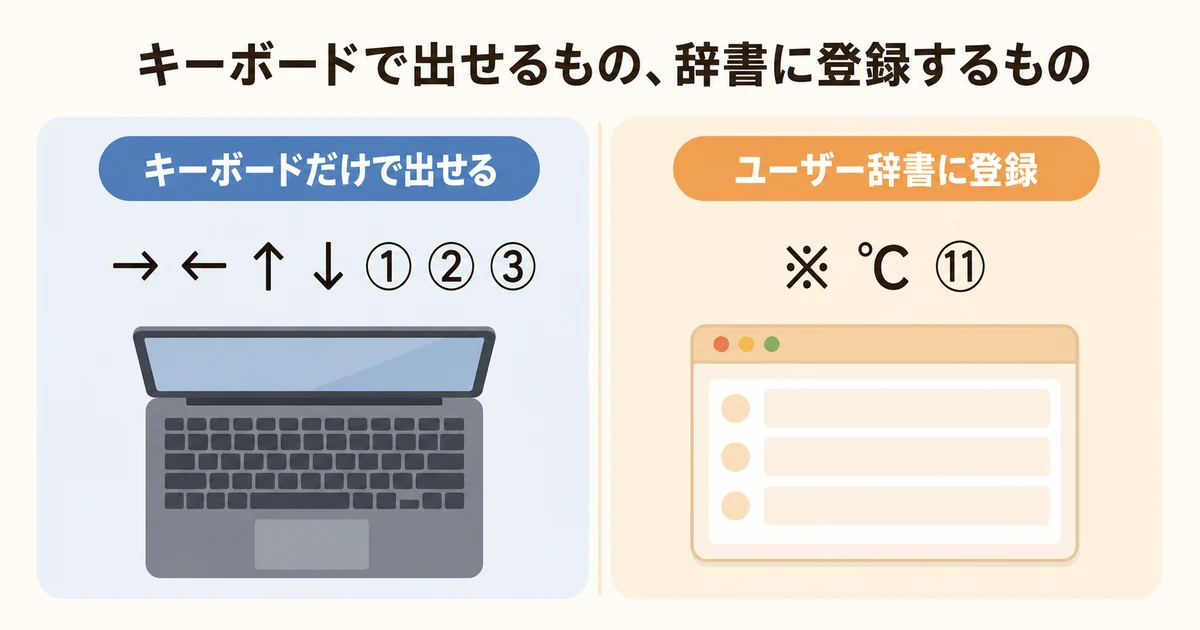
矢印はzh・zj・zk・zlで入力する
Macの日本語入力(ローマ字入力)には、矢印を出すための組み合わせがあらかじめ用意されています。Apple公式サポートによると、次のローマ字入力でそれぞれの矢印に変換できます。
| ローマ字入力 | 出る矢印 |
|---|---|
| zh | ← |
| zj | ↓ |
| zk | ↑ |
| zl | → |
zに続けてh・j・k・lのどれかを打つだけなので、覚えておくと候補を探す手間を減らせます。よく使うのは、資料の手順説明で使う→(zl)です。
記号はよみを変換しても入力できる
日本語入力の辞書には、漢字だけでなく記号も登録されていて、よみを打って変換候補から選ぶという仕組み自体はApple公式にもあります。たとえば「まる」と打つと○系の記号が変換候補に出る、という例がApple公式サポートに載っています。
ただし「やじるし」「こめ」「まるいち」「ど」のような読みで具体的に何が変換候補に出るかは、公式ページに一覧がありません。毎回変換候補をスクロールして探すのは手間なので、よく使う記号は次の章で紹介するユーザー辞書に登録すると、決めたよみを入力して変換するだけで入力できます。
※や℃、⑪以降の丸数字はユーザー辞書に登録する
①〜⑩の丸数字は、たとえば「1」を入力してスペースキーで変換すると、変換候補に①が出ます。⑪以降の丸数字は、数字を入力して変換しても候補に出ないため、「まるすうじ」と入力してスペースキーで変換し、候補の一覧から探すことになります。毎回一覧から探す手間がかかる⑪以降や、※、℃のような記号こそ、ユーザー辞書に登録する価値が高いところです。
Apple公式サポートによると、登録の入口は2つあります。メニューバーの入力メニューから「ユーザ辞書を編集」を選ぶか、システム設定→キーボードで下にスクロールし、「ユーザー辞書を編集」を開きます。どちらから開いても同じ辞書につながるので、開きやすい方でかまいません。
編集画面の左下にある「+」ボタンを押すと、新しい行が追加されます。登録した内容を消したいときは、同じ場所の「−」で削除できます。複数の記号をまとめて登録したい場合は、この「+」を記号の数だけ繰り返します。
「入力」欄に読み方を、「変換」欄に出したい記号を入力します。よみは2文字以上にしてください。1文字で登録しようとすると「”入力”の欄には2文字以上入力してください」というエラーが出て登録できません。よみは自分で決められるので、混同しにくい言葉を選んでおくと後で迷いません。
日本語入力の状態でよみを打ち、スペースキーで変換すると、登録した記号が候補に出てきます。候補に出れば登録は完了です。同じApple Accountでサインインしていれば、このユーザー辞書はほかのApple製品にも反映されます。
画面のスクリーンショットつきの詳しい操作手順は、Macユーザー辞書の登録方法にまとめています。あわせて確認しておくと迷いません。
記号ごとのよみの登録例
標準変換で出るものと、ユーザー辞書に登録すると素早く入力できるものを分けると、次のようになります。
標準変換で出るもの
| 記号 | 入力方法 |
|---|---|
| ← | ローマ字で「zh」と打って変換 |
| ↓ | ローマ字で「zj」と打って変換 |
| ↑ | ローマ字で「zk」と打って変換 |
| → | ローマ字で「zl」と打って変換 |
| ①〜⑩ | 「1」〜「10」の数字を入力し、スペースキーで変換して候補から選ぶ |
ユーザー辞書に登録すると素早く入力できるもの(よみは2文字以上)
| 記号 | 登録する読みの例 | メモ |
|---|---|---|
| ⑪以降の丸数字 | まる11、まるじゅういちなど | 数字を入力して変換しても候補に出ない。「まるすうじ」で変換すると一覧から選べる |
| ※ | こめ、こめじるしなど | どの読みで候補に出るか、Apple公式に一覧がない |
| ℃ | どすうなど | どの読みで候補に出るか、Apple公式に一覧がない |
つまずきやすいポイント
よみは2文字以上でないと登録できない
ユーザー辞書によみを登録するとき、1文字だと登録できません。「”入力”の欄には2文字以上入力してください」というエラーが出ます。℃を「ど」だけで登録したい場合は、「どすう」のように2文字以上の読みにしてください。
探すのは文字ビューア、毎日使うのはユーザー辞書
読み方がどうしても思いつかない記号は、文字ビューア(⌃⌘Space、fnキーや🌐キーからでも開けます)で探す方法もあります。フル版を開くと「囲み文字」「数学記号」「矢印」「標識と標準記号」といったカテゴリから、名前がわからない記号でも見た目で探せます。ただし毎回開いて探すのは手間なので、初めて使う記号は文字ビューアで探し、よく使うとわかったものはユーザー辞書に登録する、という使い分けが実務的です。文字ビューアの詳しい使い方は絵文字と記号を文字ビューアで入力する方法にまとめています。
日本語入力の変換そのものをもっと速くしたい場合は、文字入力で使うMacショートカット10選もあわせて確認してみてください。矢印や記号の入力と組み合わせると、資料作成のスピードが変わります。

まとめ
矢印はzh/zj/zk/zlのローマ字入力で、①〜⑩の丸数字は「1」のように数字を入力してスペースキーで変換すれば、macOS標準の機能だけで出せます。それ以外の⑪以降の丸数字や※、℃のような記号は、ユーザー辞書に登録しておくことで、次からはよみを打って変換するだけで出せるようになります。
同じApple Accountでサインインしている他のMacやiPhoneでも、同じユーザー辞書が使えます。まずは今よく使っている記号を2〜3個、ユーザー辞書に登録してみてください。
AI活用とホームページ制作のご相談
「自分でやるのは難しそう」「まずは相談だけしたい」——どちらでも大丈夫です。
AI活用の進め方から、ホームページ制作・WordPress構築まで、まとめてご相談いただけます。