PHP 8.2 のセキュリティサポートは、2026年12月31日で終わります。年が明けてもサイトがすぐに止まるわけではありませんが、PHP 8.2 に新しい脆弱性が見つかっても、公式から修正版が出なくなります。
WordPress の画面に警告が出るのを待たずに、サイトヘルスで今のバージョンを確かめます。使っているテーマとプラグインを更新し、PHP 8.4 で動くことを確かめたうえで、バックアップを取って切り替えます。
2026年10月時点で、WordPress で動いているサイトの約4分の1(約24%)が PHP 8.2 です。8.2 より古いバージョンを含めると、半数を超えるサイトが年明けにはサポートの切れた PHP で動くことになります。
参考:Supported Versions|PHP/Statistics|WordPress.org
年内にやることは次の3つです。
- サイトヘルスで今の PHP のバージョンを確かめる
- バックアップを取り、本体・テーマ・プラグインを最新にする
- サーバーの管理画面で 8.4 に切り替える
PHP 8.2 のサポートはいつ終わる?バージョン別の期限
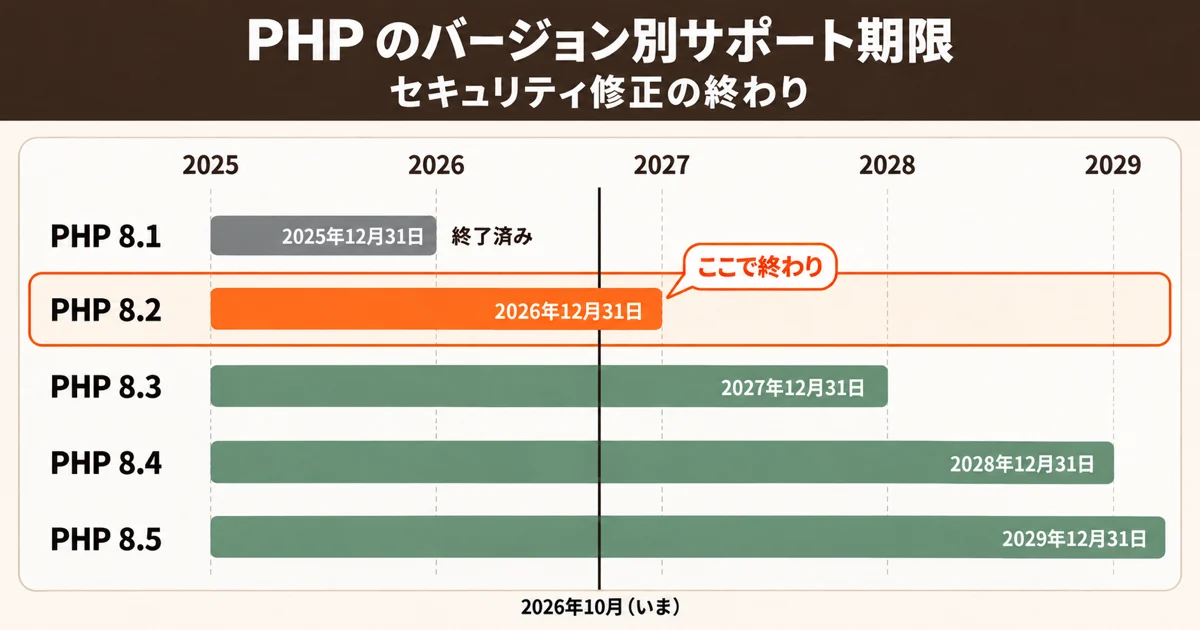
PHP は、公開から2年間はバグとセキュリティの両方が直され、その後の2年間はセキュリティの修正だけが出ます。合わせて4年で、サポートが終わります。8.2 はバグ修正がすでに2024年12月31日で終わっていて、いまはセキュリティの修正だけが出ている段階です。
| バージョン | バグ修正の終わり | セキュリティ修正の終わり | 2026年10月時点 |
|---|---|---|---|
| 8.1 | 終了済み | 2025年12月31日 | サポート終了 |
| 8.2 | 2024年12月31日 | 2026年12月31日 | セキュリティ修正のみ |
| 8.3 | 2025年12月31日 | 2027年12月31日 | セキュリティ修正のみ |
| 8.4 | 2026年12月31日 | 2028年12月31日 | バグ修正・セキュリティ修正 |
| 8.5 | 2027年12月31日 | 2029年12月31日 | バグ修正・セキュリティ修正 |
8.2 の終わりを「12月8日」と書いているページもありますが、PHP 公式の表では12月31日です。
参考:Supported Versions|PHP/Unsupported Branches|PHP
サポートが終わると何が変わるか・いま警告が出ない理由
サポートが終わっても、サイトはそれまでどおり表示されます。変わるのは、PHP 8.2 に新しい穴が見つかっても、直したバージョンが出なくなることです。PHP 公式は、サポートの終わったバージョンについて「修正されていない脆弱性にさらされる可能性がある。できるだけ早く上げてほしい」と書いています。
2026年10月21日には、PHP の緊急の脆弱性2件(CVE-2026-109618・CVE-2026-109619)の修正版が出ました。修正版は 8.2.35・8.3.36・8.4.27・8.5.12 で、8.1 以前には修正版が出ていません。8.2 には今回は修正が出ましたが、2026年12月31日を過ぎると、こうした修正は出なくなります。8.2 以下を使っているなら、早めに切り替えておくのがおすすめです。(出典:ChangeLog 8|PHP)
サーバー会社が、期限を過ぎても古いバージョンを使えるようにしておくこともあります。たとえば、さくらのレンタルサーバは「セキュリティサポート終了後も提供を継続します」という方針を出しています。使えることと、修正が出ることは別の話です。
WordPress の推奨は「PHP 8.3 以上」です。ただ、PHP 8.2 を使っていても、いまのところ管理画面に強い警告が出ないことがあります。
警告が出ていないことと、これからも安全に使い続けられることは同じではありません。8.2 のサポート期限は2026年12月31日なので、画面の警告を待たずに、自分でバージョンを確かめておきます。
参考:Requirements|WordPress.org/PHPのバージョン提供方針|さくらのサポート情報
8.3 と 8.4、どちらに切り替えるか
切り替え先は、セキュリティ修正の期限で選ぶと迷いにくくなります。
| 切り替え先 | セキュリティ修正の終わり | 次に切り替える時期 |
|---|---|---|
| 8.3 | 2027年12月31日 | 約1年後 |
| 8.4 | 2028年12月31日 | 約2年後 |
| 8.5 | 2029年12月31日 | 約3年後(テーマ・プラグインの対応を確かめてから) |
8.3 は WordPress の推奨を満たしますが、1年後にまた同じ作業が来ます。8.4 は2028年12月31日までセキュリティの修正が出ます。WordPress 本体は 6.7 以降で 8.4 に、6.9 以降で 8.5 に対応しています。
使っているテーマやプラグインの対応状況が分からないときは、8.4 を基本の切り替え先にします。2028年12月31日までセキュリティ修正を受けられ、8.3 よりセキュリティ修正が長く出るためです。
8.5 も、いまの WordPress(6.9 以降)では使えます。テーマやプラグインが 8.5 に対応していることを確かめられるなら、8.5 を選んでも問題ありません。
SWELL を使っている場合も、考え方は同じです。SWELL 公式が書いている動作に必要な環境は「PHP 7.3 以上・WordPress 5.9 以上」で、8.3 や 8.4 での動作確認は書かれていません。一方で SWELL は、ver. 2.9 で「PHP8.2で出現してしまう非推奨エラー」に、ver. 2.19 で「RSSブロックでPHP 8.1以降にDeprecatedエラーが出る問題」に対応してきました。新しい PHP で出る不具合はアップデートで直されてきたので、切り替える前に SWELL を最新版にしておきます。
参考:PHP Compatibility and WordPress Versions|Make WordPress Core/SWELL ダウンロード|SWELL/SWELL ver. 2.9|SWELL/SWELL ver. 2.19|SWELL
PHP のバージョンを切り替える手順
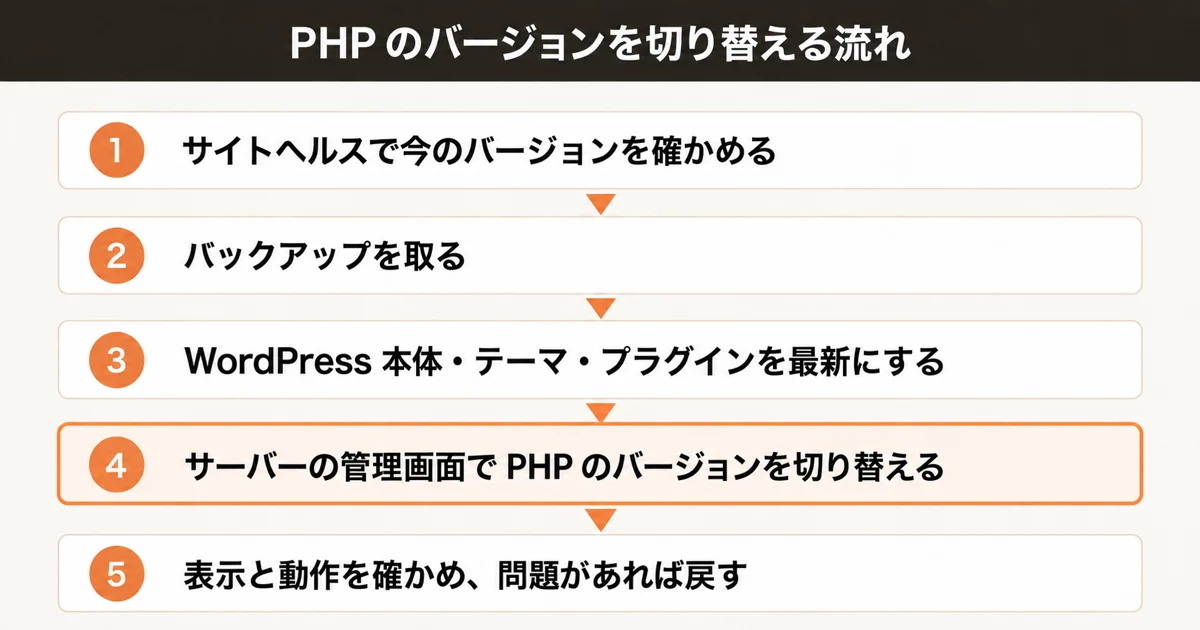
WordPress 公式は、PHP の更新について「たいていは問題ないが、保証はできない」と書いています。そのため、手順はバックアップから始めます。
WordPress の管理画面で「ツール」→「サイトヘルス」を開き、上にある「情報」タブを選びます。
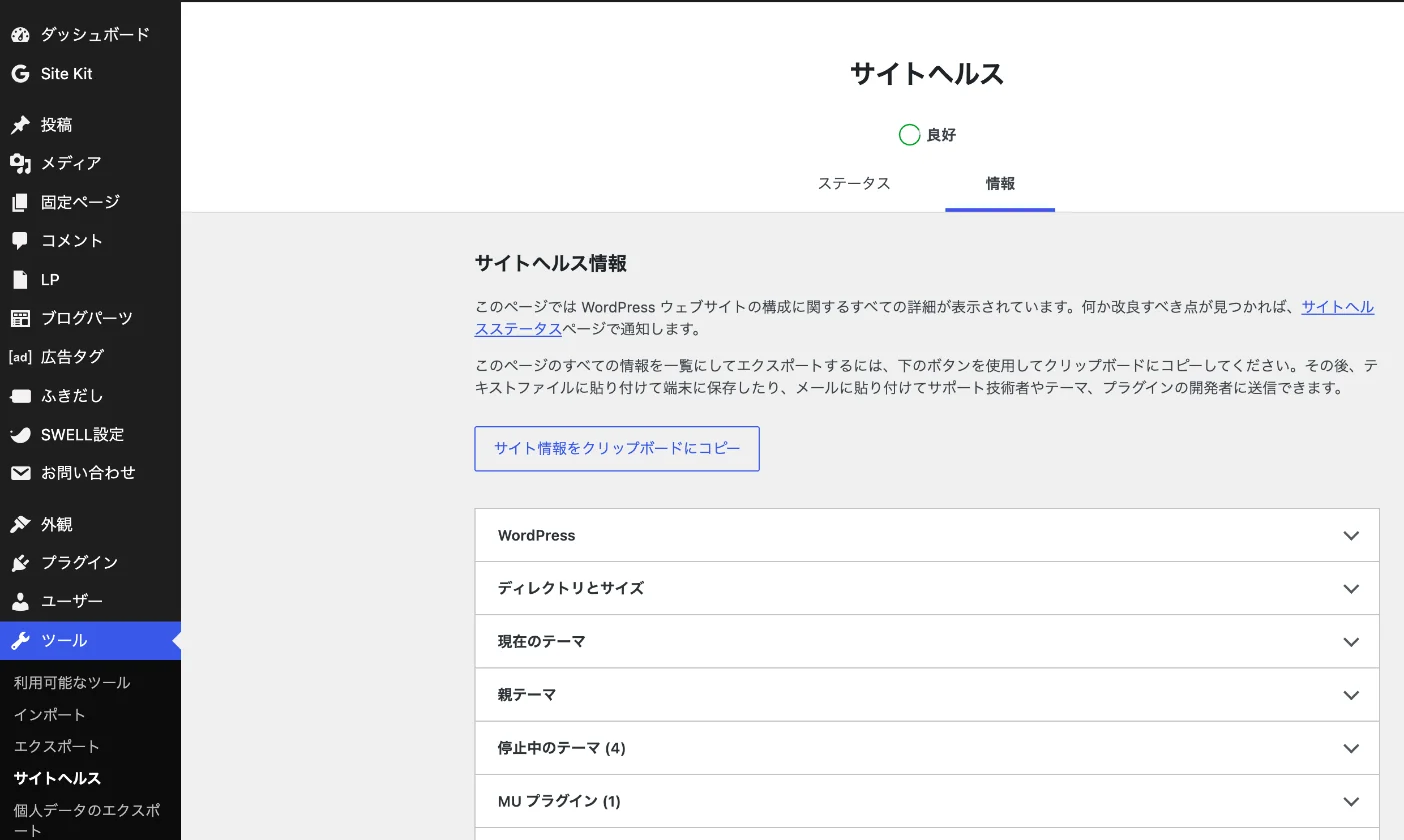
「サーバー」を開くと、「PHP バージョン」の行に今のバージョンが出ています。

バージョンは、8.3.36 のように最後の数字まで読み、上で書いた修正版(8.2.35・8.3.36・8.4.27・8.5.12)以上かも見ます。
ただし、レンタルサーバー会社が独自に修正や緩和策を適用している場合があります。表示されたバージョン番号だけで判断せず、契約しているサーバー会社のお知らせも確認してください。
8.2 か、それより古いバージョンなら、この先の手順へ進みます。8.3 なら期限は2027年12月31日なので、来年中に同じ手順で切り替えます。
切り替えたあとに不具合が出ても、いまの状態に戻せるようにバックアップを取ります。WordPress 公式も、更新の前にまずバックアップを取るよう案内しています。使っているサーバーのバックアップ機能か、バックアップ用のプラグインの手順に沿って進めます。
管理画面の「ダッシュボード」→「更新」から、WordPress 本体・テーマ・プラグインをすべて最新にします。SWELL を使っている場合は、SWELL 本体も最新版にしておきます。
古いプラグインが新しい PHP に対応していないと、切り替えたあとに表示が崩れることがあります。互換性を調べるプラグイン(PHP Compatibility Checker)もありますが、WordPress 公式は「見落としも誤検知もある」としているので、結果は目安として見ます。
更新が終わったら、PHP を切り替える前に一度サイトを確認します。この時点で不具合が出ていないことを確かめてから、次の手順へ進みます。
PHP のバージョンは、WordPress ではなくサーバーの管理画面で変えます。メニューの場所はサーバーごとに違うので、次の章の表で自分のサーバーを探します。わからないときは、サーバー会社に切り替えを頼むこともできます。
切り替えたら、次の点を確かめます。
- トップページと記事ページが、崩れずに表示される
- 管理画面にログインできる
- お問い合わせフォームを送信できる
- サイト内検索や会員ログインなど、使っている機能が動く
- ネットショップ(EC)なら、カートと決済の画面まで進める
- サーバーの管理画面で見られるエラーログに、新しいエラーが出ていない
キャッシュ機能を使っているときは、キャッシュを削除してから確かめます。STEP 01 と同じ場所で、PHP のバージョンが切り替えたバージョンになっていることも見ます。
表示が崩れたときは、サーバーの管理画面で前のバージョンに戻し、それでも直らなければ STEP 02 のバックアップから戻します。自分で戻せないときは、サーバー会社か制作を頼んだ人に相談します。
4社の切り替え方と、サーバーの自動切り替えの扱い
今のバージョンを確かめる方法は、どのサーバーでも STEP 01 のサイトヘルスで同じです。切り替える場所と気をつけることは、サーバーごとに次のとおりです。
| サーバー | 切り替える場所(2026年10月時点) | 気をつけること |
|---|---|---|
| エックスサーバー | サーバーパネル →「PHP Ver.切替」→ ドメイン右のペンアイコン →「変更後のバージョン」を選んで「設定する」 | マニュアルでは 8.5.x を「WordPress推奨バージョン」、8.2 を「旧バージョン」と案内。8.5 へ変更する場合も、使っているテーマ・プラグインの対応を確かめる |
| ConoHa WING | コントロールパネル → WING → サイト管理 → サイト設定 →「応用設定」タブ →「PHP設定」→ PHPバージョン右の鉛筆アイコン → 選んで「保存」 | ドメインごとの設定が優先される。変更すると .htaccess に「AddHandler」で始まる行が足され、消すと設定が合わなくなるおそれがある |
| ロリポップ! | ユーザー専用ページ →「サーバーの管理・設定」→「PHP設定」→ ドメインのバージョンを選んで「変更」 | 反映まで5〜10分。7.1 未満から上げた場合は元に戻せない。本番の前にステージングでの確認を勧めている |
| さくらのレンタルサーバ | コントロールパネル →「スクリプト設定」→「言語バージョン設定」→ PHP のバージョンを選んで「保存する」 | 問題が出たら、前のバージョンを選び直せば戻る |
PHP 8.2 を自動で切り替えるかどうかは、サーバー会社によって違います。過去には自動で変更された例もありますが、サポート終了後も提供が続く場合もあります。
- ロリポップ!:2024年6月に「PHP 8.2(モジュール版)」の提供を終えたとき、そのドメインは自動で「PHP8.3(モジュール版)」に切り替えられました。サーバー側で切り替わる例はあります
- さくらのレンタルサーバ:セキュリティサポートが終わったあとも提供を続ける方針です。例外として終了するときは、一番近い上位のマイナーバージョンに変更するとしています
自動切り替えを待たずに、自分でバックアップを取れるタイミングで切り替えておくほうが安心です。そうしておけば、表示が崩れたときにすぐ戻せます。
参考:エックスサーバーのお知らせ/ロリポップ!のメンテナンス情報/PHPのバージョン提供方針|さくらのサポート情報
よくある質問
Q. エックスサーバーで 8.5 が「WordPress推奨」になっていますが、8.5 にしてもいいですか?
WordPress 本体は 6.9 以降で 8.5 に対応しています。ただ、テーマやプラグインが 8.5 に対応しているかは別で、お名前.com も「WordPressのテーマによっては PHP 8.5 に対応していない場合がある」と注意しています。テーマとプラグインをすべて最新にして、8.5 への対応を確かめられたなら、8.5 にしても問題ありません。確かめられないうちは、まず 8.4 にして動作を確認すると安心です。
Q. 8.1 や 7.4 のまま使っている場合も、同じ手順でいいですか?
手順は同じです。8.1 のセキュリティ修正は2025年12月31日ですでに終わっていて、7.4 はそれより前に終わっています。古いバージョンから上げるほど変わる点が多いので、STEP 02 のバックアップと STEP 03 の更新を先に済ませてから切り替えます。古いプラグインや独自のプログラムを使っているときは、可能なら本番の前にステージング(テスト用の環境)で確かめます。不安なときは、サーバー会社か制作を頼んだ人に相談します。ロリポップ!では、7.1 未満から上げると元に戻せない点にも気をつけます。
Q. 切り替えると、サイトは速くなりますか?
速さはサイトの作りやサーバーによって変わるので、一概には言えません。画像・テーマ・プラグイン・キャッシュも速さに影響するため、体感できるほど速くなるとは限りません。8.4 へ切り替えるいちばんの理由は、2028年12月31日までセキュリティの修正を受けられることです。
まとめ
年が明けてもサイトは止まりませんが、PHP 8.2 には2027年から修正が出なくなります。WordPress の画面に警告が出るのを待たずに、年内に次の3つを済ませておきます。
- 「ツール」→「サイトヘルス」→「情報」→「サーバー」で、今の PHP のバージョンを確かめる
- バックアップを取り、WordPress 本体・テーマ(SWELL も)・プラグインを最新にする
- サーバーの管理画面で 8.4 に切り替え、表示と動作を確かめる
まずはサイトヘルスを開いて、自分のサイトの PHP が 8.2 以下かどうかを確かめてください。
AI活用とホームページ制作のご相談
「自分でやるのは難しそう」「まずは相談だけしたい」——どちらでも大丈夫です。
AI活用の進め方から、ホームページ制作・WordPress構築まで、まとめてご相談いただけます。