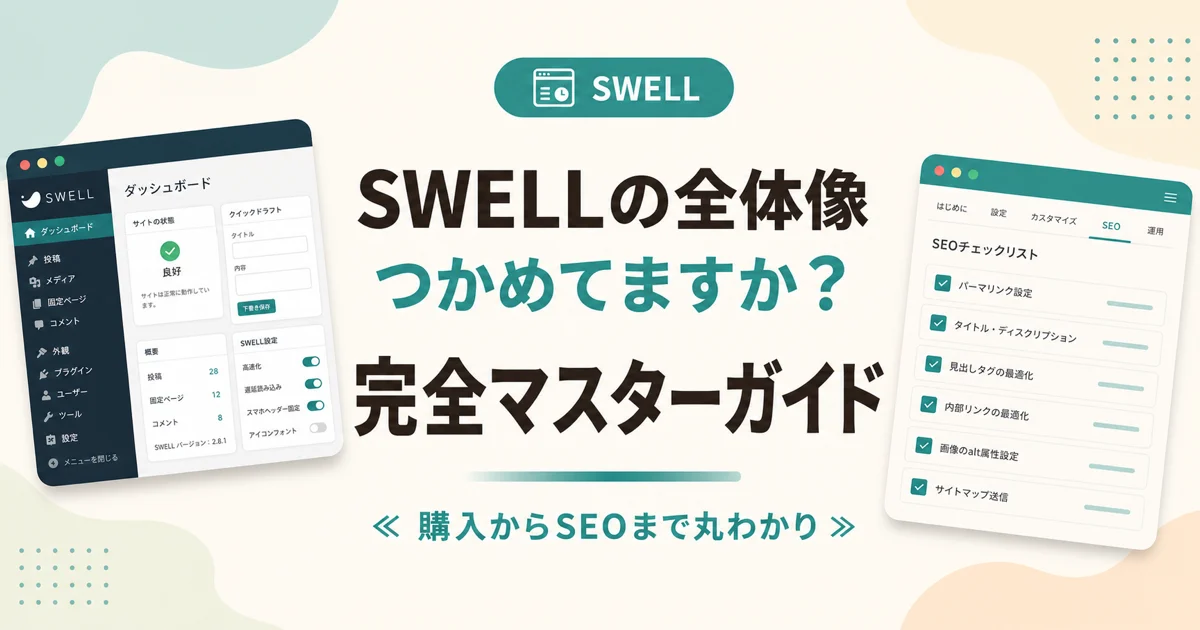
このページの役割——SWELLの「全体像マップ」
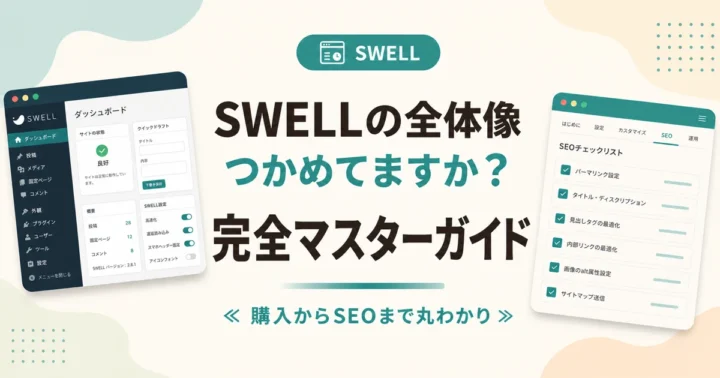
このページは、WordPressテーマ SWELL を使うときの全体像をつかむためのハブです。SWELLは情報が多く、「何から手をつけて、どの順で進めればいいのか」で迷いがち。ここでは、毎日SWELLでこの「moreo note」を運用している立場から、購入 → 導入 → 初期設定 → 基本カスタマイズ → SEO設定の順に地図を示し、各工程の詳しい手順は個別記事に渡します。

※ 各画面のスクリーンショットは実際の管理画面を順次差し込みます。SWELL は更新が活発で項目の位置が変わることがあるため、最新は公式情報とご自身の画面で確認してください。本記事は「順番と要点」を持ち帰ってもらうのが目的です。
この記事で分かること:
- SWELLを始める全体の流れ(5ステップの地図)
- 各工程で「何をするか・なぜ必要か」と、詳しく解説した個別記事への入口
- 続ける前提でつまずかないための順番
STEP 0. 始める前に:SWELLが向いている人か確認する
SWELLは「買い切り(買ったあとの更新は無料)・複数サイトで使い回せる」WordPress有料テーマです。価格は 17,600円(税込)(※価格は変わる可能性があるので必ず公式で最新を確認)。
ただ、人気テーマでも全員に向いているわけではありません。「自分が買う価値のある側か」を先に見極めるのが、結局いちばんの近道です。買う前の判断は、別記事で正直に書いています。
📝 評判・メリット/デメリット・「買わない方がいい人」までは SWELLの評判は?AIで毎日書くぼくの正直レビュー にまとめています。導入前にここだけは読んでおくと後悔が減ります。
また、そもそも Mac で WordPress ブログをこれから立ち上げる方は、土台づくりから MacでWordPressブログを始める方法|後悔しない手順 を先に。サーバー契約〜WordPress開設まで済んでいることが、SWELL導入の前提になります。
STEP 1. SWELLを導入する(購入〜テーマ有効化)
流れはシンプルで、①公式で購入(決済)→ ②テーマファイル(zip)を入手 → ③WordPressにアップロードして有効化(親+子テーマ)→ ④ユーザー登録・アップデート設定です。実際の画面(公式サイト 2026-05 時点)に沿って、ステップごとに進めます。
公式仕様(2026-05 時点・要点だけ)
- 価格:17,600円(税込)/買い切り(月額・年額なし)
- 販売元:株式会社LOOS
- 動作必須環境:PHP 7.3 以上 / WordPress 5.9 以上(推奨 6.1〜)
- 対応プラットフォーム:WordPress.org(インストール型)専用。WordPress.com は非対応
- 対応ブラウザ:Edge / Chrome / Firefox / Safari(各最新版)
- 決済方法:クレジットカード(VISA / Master / AMEX / JCB)/バンドルカード対応/銀行振込は不可
- ライセンス:GPL100%・複数サイトで利用可
サーバー/WordPress 開設がまだの方は MacでWordPressブログを始める方法 を先に。価格・仕様は変わる可能性があるので、最新は必ず公式で確認してください。
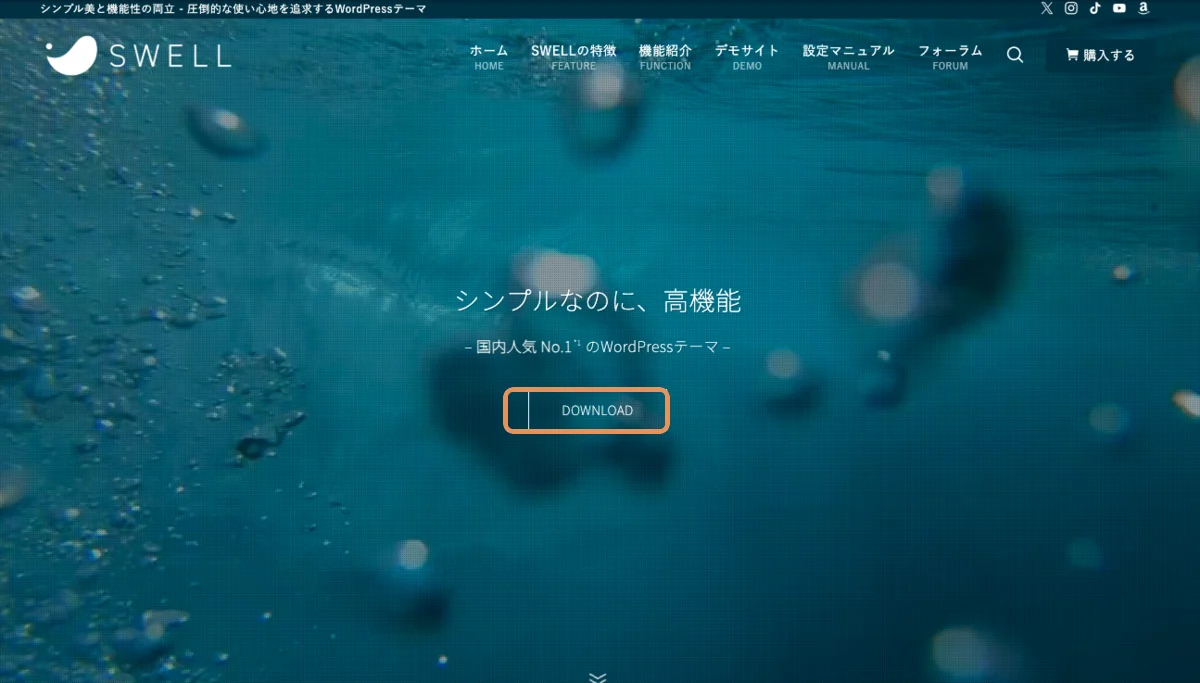
SWELL 公式サイトのヘッダー「購入する」または「DOWNLOAD」ボタンから購入ページへ。価格は17,600円(税込)の買い切りです。
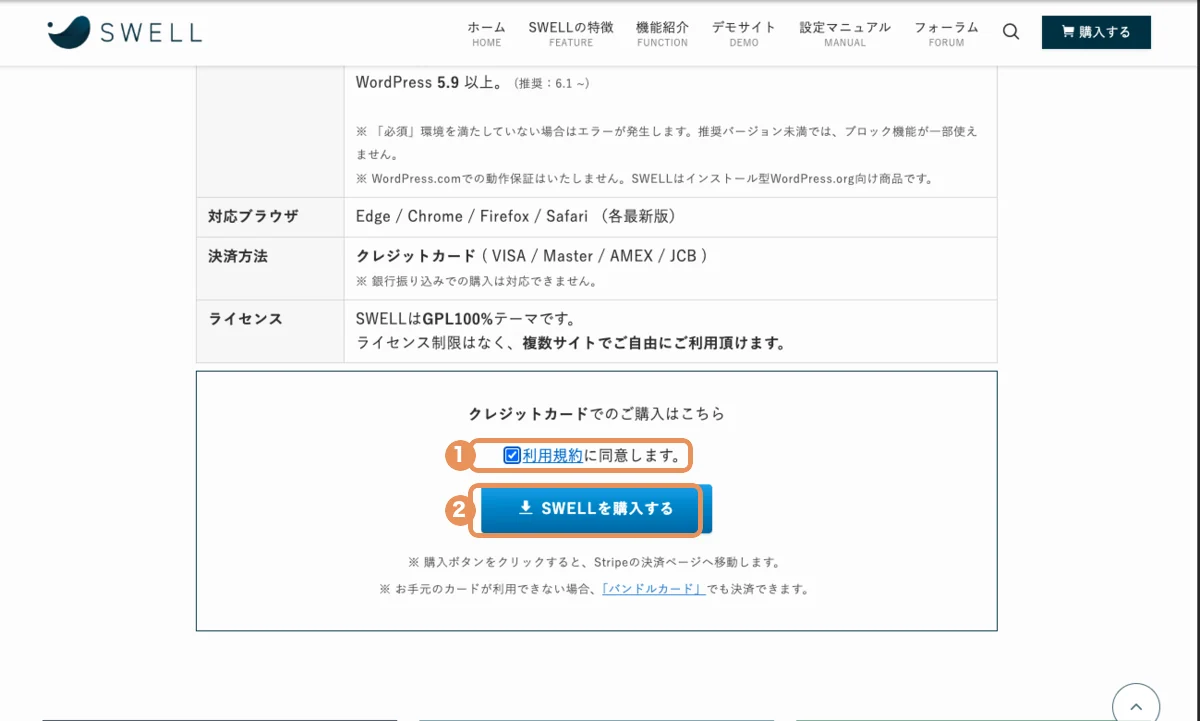
購入ページで①「利用規約に同意します」にチェック → ②「SWELLを購入する」ボタンを押すと Stripe の決済ページへ移動します。
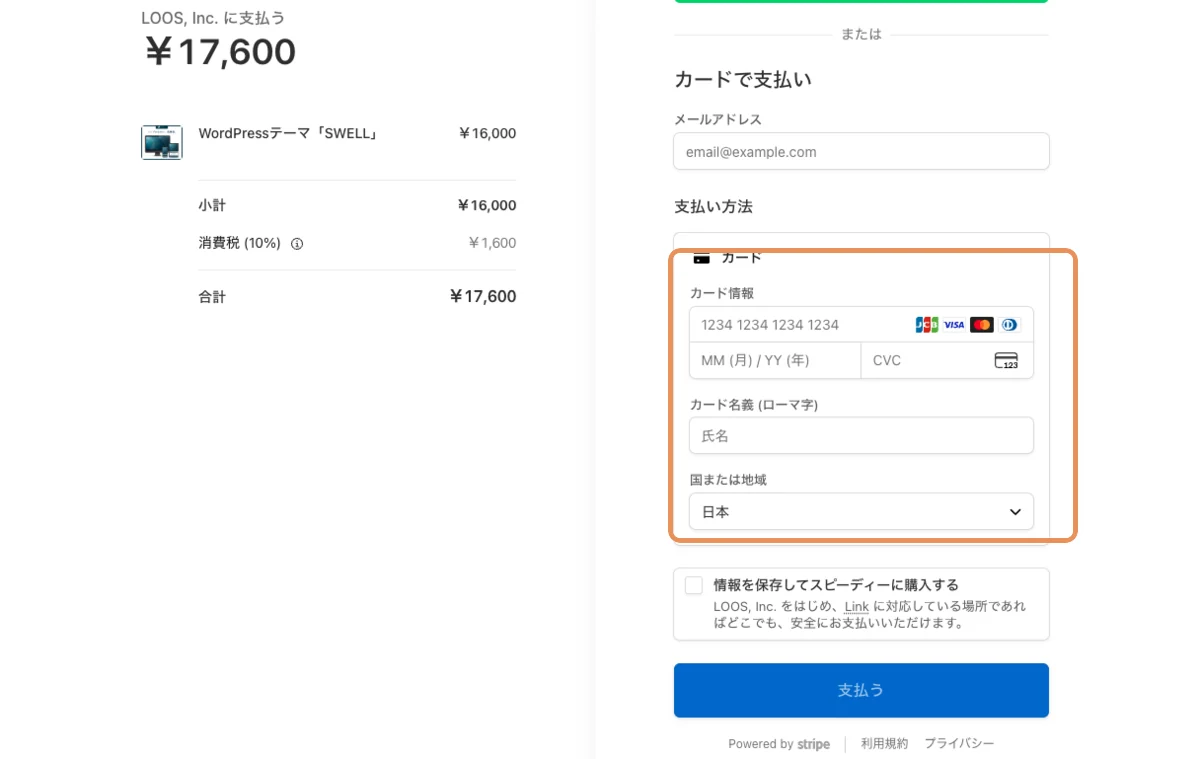
Stripe 決済ページではカード情報を入力して支払います(VISA / Master / AMEX / JCB/バンドルカード可・銀行振込は不可)。カード番号などはスクショに写さないようにしてください。
決済が完了すると、親テーマ(swell-X.X.X.zip)と子テーマ(swell_child.zip)の2つのZIPファイルを入手できます。親テーマの ZIP ファイル名(バージョン)はダウンロードのタイミングで変わります(例:swell-2.9.0.zip)。
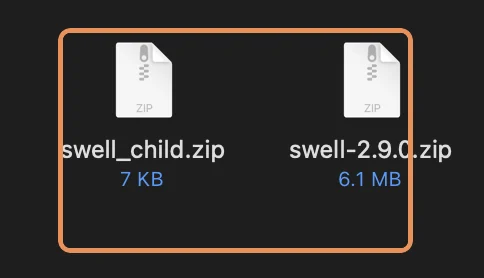
ZIPは解凍せず、そのままWordPress にアップロードします。なお子テーマは、購入後に SWELL ユーザー限定の会員サイト「SWELLERS’」(https://users.swell-theme.com/signup/)からもダウンロードできます。
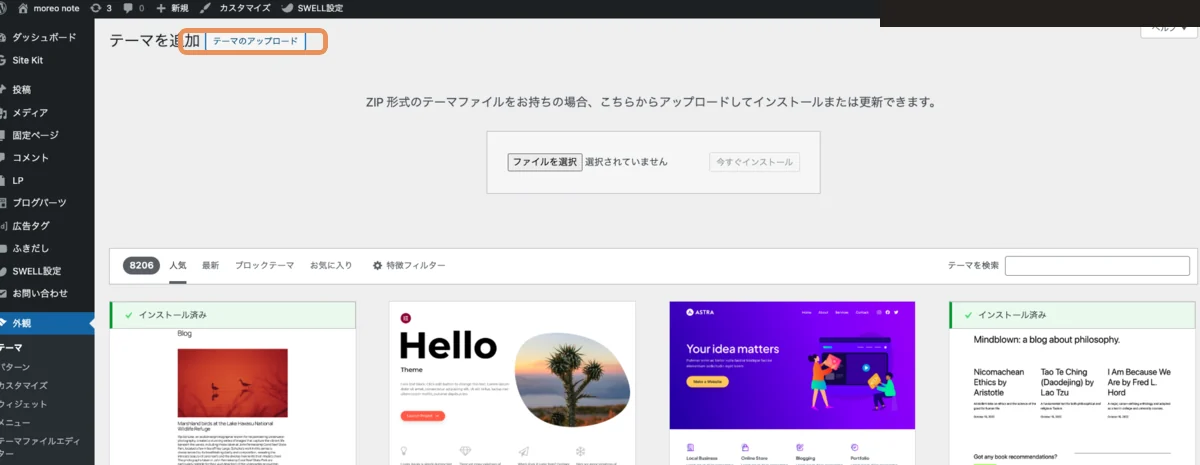
WordPress 管理画面の 外観 → テーマ → 「テーマを追加」→ 「テーマのアップロード」→ 「ファイルを選択」から、まず親テーマ(swell-X.X.X.zip)→「今すぐインストール」。続いて同じ流れで子テーマ(swell_child.zip)→「今すぐインストール」。
最後に「テーマ」一覧へ戻り、子テーマ(SWELL CHILD)の「有効化」ボタンを押します。完了すると、テーマ一覧で 「有効:SWELL CHILD」 のラベルが付き、親テーマ SWELL もインストール済みとして並んでいる状態になります。
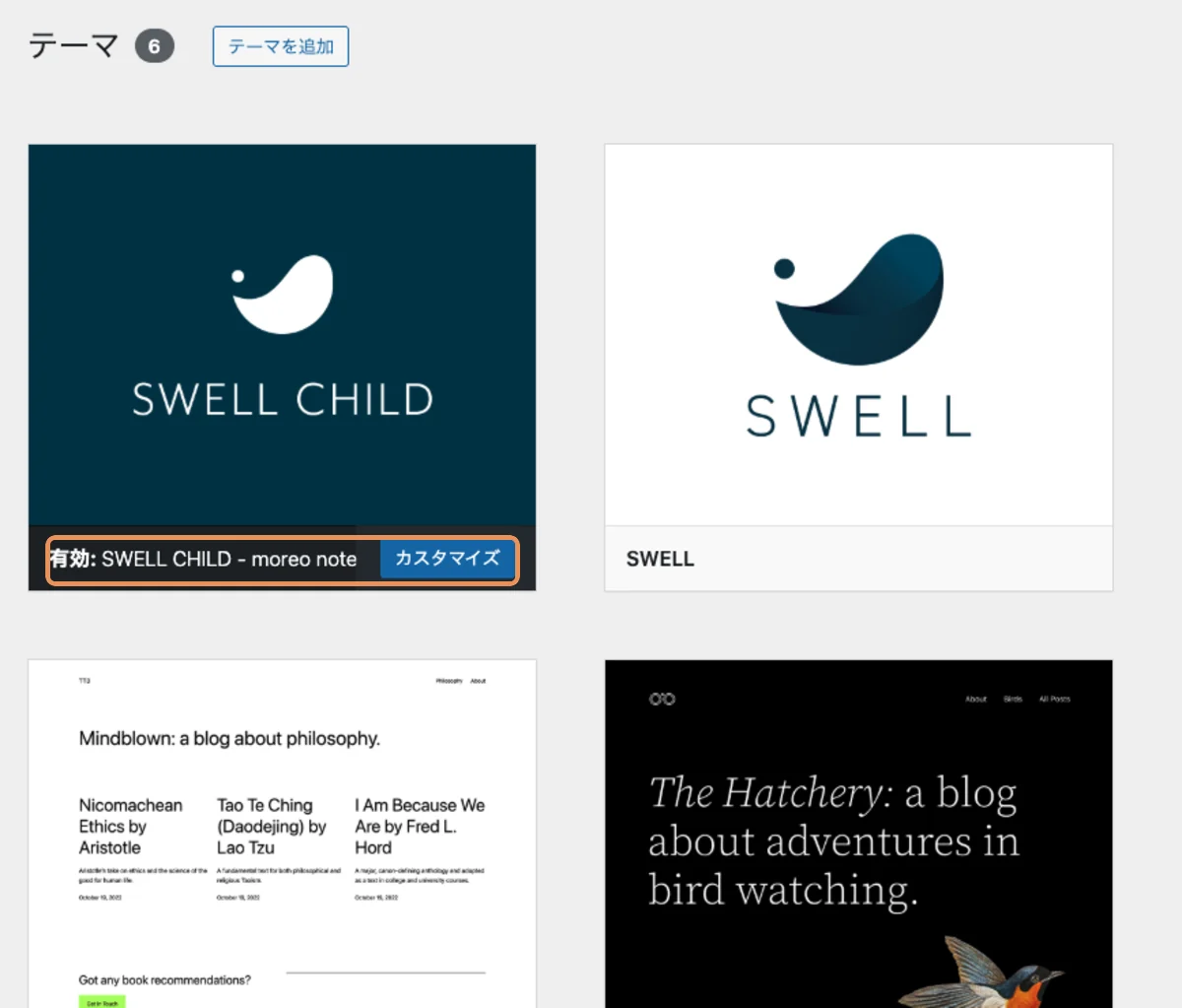
有効化するのは子テーマだけ(親テーマはアップロードのみ・有効化しない)。こうしておくとカスタマイズが更新で消えません。
購入後のユーザー専用サイト「SWELLERS’」(https://users.swell-theme.com/signup/)でユーザー登録しておくと、アップデート通知・サポートフォーラム・デモデータが使えるようになります。最初に済ませておくのがおすすめです。
📝 インストールと最初のつまずき対処は、手順を一枚ずつ追う形で別記事に切り出します(順次公開予定)。公開したらこのページからも案内します。
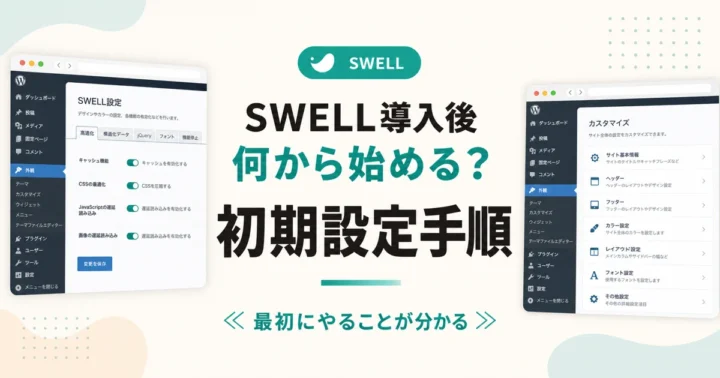
STEP 2. 最低限の初期設定(やりすぎない)
導入直後に全部を完璧にしようとすると力尽きます。まずこれだけ、という最小セットから入ります。
見た目まわりの設定は、WordPress 管理画面の 外観 → カスタマイズ から開く「カスタマイザー」が起点です。SWELL では、サイト全体・ヘッダー・フッター・トップページなど、よく触る項目がここに集約されています。最初は「サイト全体設定」から見て、サイト名・キャッチ・基本カラーを決めるとスムーズです。
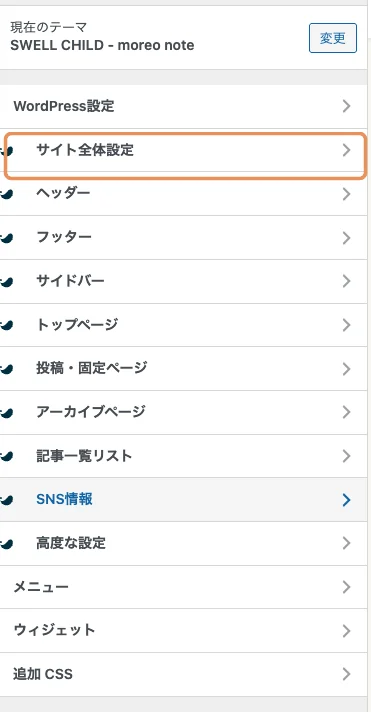
最小セットの考え方:
- サイト全体の基本(サイト名・キャッチフレーズ・基本カラー)を決める
- パーマリンクは最初に決める(後から変えるとURLが変わって不利。これは moreo note 運用でも実際に重要だったポイント)
- 不要な初期データ(サンプル記事・固定ページ・使わない初期プラグイン)を片付ける
- 細かい装飾設定は「記事を書きながら必要になったら」でOK
STEP 3. 基本カスタマイズ(見た目を「それなりに」整える)
SWELLは初期状態でも整って見えますが、トップページ・ヘッダー・フッター・記事の装飾を少し触るだけで“自分のサイト感”が出ます。ここはやり込める領域なので、最初は最小限にして、記事を増やしながら育てるのがおすすめです。
なかでも、いちばんサイトの印象を決めるのがヘッダー(ロゴ・カラー・メニュー)です。カスタマイザーの「ヘッダー」セクションに、レイアウト/ヘッダーバー/ヘッダーメニュー(グローバルナビ)/ロゴ/検索・メニューボタン などが集約されています。最初はロゴ画像とヘッダーカラーを決めるだけでも“自分のサイト感”が出ます。
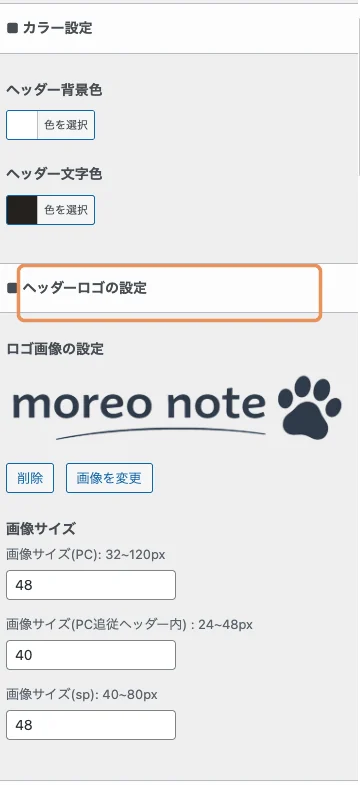
最初に触ると効果が大きいところ:
- トップページの構成(記事一覧かサイト型か)
- ヘッダーのロゴ・メニュー
- SWELL独自ブロック(ボックス・吹き出し・FAQなど)の使いどころ
「トップページをおしゃれにする」「子テーマでのカスタマイズ」など踏み込んだ内容は、テーマ別の個別記事で順次解説します。
STEP 4. SEO設定を整える
SWELLはSEO面でも配慮された設計ですが、入れておくと良い土台はあります。やりすぎず、効くところだけ。
SEO の土台:SEO SIMPLE PACK(SWELL開発者作・相性◎)
SWELL の開発者と同じ作者(LOOS, Inc.)が作っているSEOプラグイン。無料で入れられて、タイトル・メタディスクリプション・OGP(SNSでシェアされたときの表示)など、検索とSNSまわりの基本を一通り設定できます。最初は入れて有効化までで止めて、細かい設定は記事を増やしながら少しずつでOKです。
プラグイン → 新規追加 →「SEO SIMPLE PACK」で検索 →「今すぐインストール」→「有効化」の順で導入できます。同名・類似名のプラグインがあるので、作者が LOOS, Inc. のものを選ぶのが正解です。有効化すると、プラグイン一覧でこの行が見えるようになります。
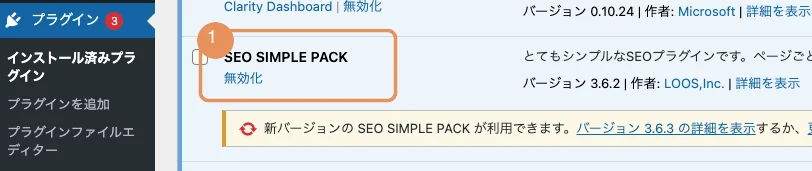
考え方:
- タイトル・メタディスクリプション・OGPなど基本のSEO設定を整える(SEO系プラグインの役割分担を最初に決める)
- 計測(アクセス解析)の導線だけは早めに用意しておく
STEP 5. 続けるための運用(ここがいちばん大事)
設定やデザインは「事故らない土台」を作るためのもので、サイトの価値を決めるのは続けて書くことです。AIで毎日書く前提でも、土台が決まっていると記事の執筆は進みます。
完璧主義で止まるより、60点で出して、書きながら直す。SWELLはその「直す」が速いテーマなので、続ける人ほど恩恵が大きいと感じています。
まとめ
- SWELLは「購入 → 導入 → 初期設定 → 基本カスタマイズ → SEO設定」の順で進めれば迷わない
- 各工程は最小限から。細部は記事を書きながら育てる
- 買う前の判断は SWELLの評判レビュー、土台づくりは MacでWordPress始め方 を先に
まず手を動かしたい方は、SWELLの初期設定から始めるのが近道です。
買うかどうかを迷っている段階なら、SWELLの評判は?正直レビューを先にどうぞ。
AI とつくる、Web 制作——
moreo note が、あなたの「つくってみたい」と「もう一歩先」に、少しでも役立てたら嬉しいです。
一緒に、手を動かしながら進んでいきましょう。
SWELLを実際に触ってみたい方へ——公式サイトでデザインデモや機能を確認できます。買う前に雰囲気だけでも見ておくと、判断しやすくなります。
ホームページ制作のご相談はこちらから
新しくサイトをつくりたい、いまのサイトを直したい。そんなときは、お気軽にお声がけください。
ホームページ制作・WordPress構築・SWELLのカスタマイズ・コーディングサポートを承っています。