SWELLをインストールしたものの、
「ファビコンはどこで設定するの?」
「ヘッダーのロゴを変更する場所が分からない」
と、最初の設定で迷うことがあります。
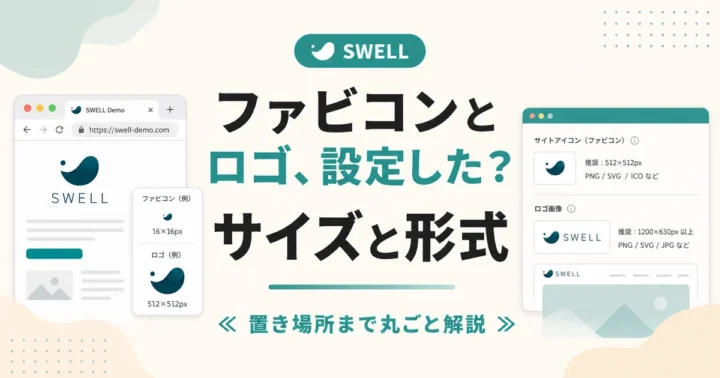
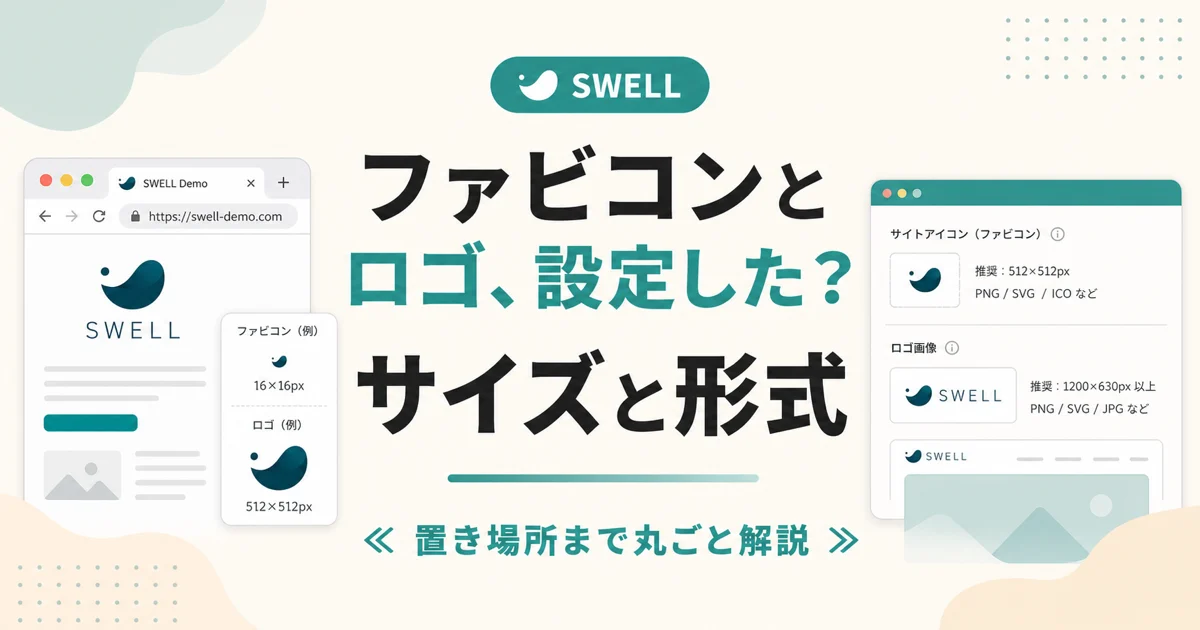
どちらも「外観」→「カスタマイズ」から設定しますが、ファビコンは「サイト基本情報」、ロゴは「ヘッダー」と、開く項目が分かれています。
この記事では、SWELLでファビコンとヘッダーロゴを設定する手順を、画像の推奨サイズと形式、反映されないときの対処とあわせて紹介します。
用意するものは、正方形のファビコン用画像と、横長のロゴ画像の2つです。
ファビコンとロゴを設定する場所
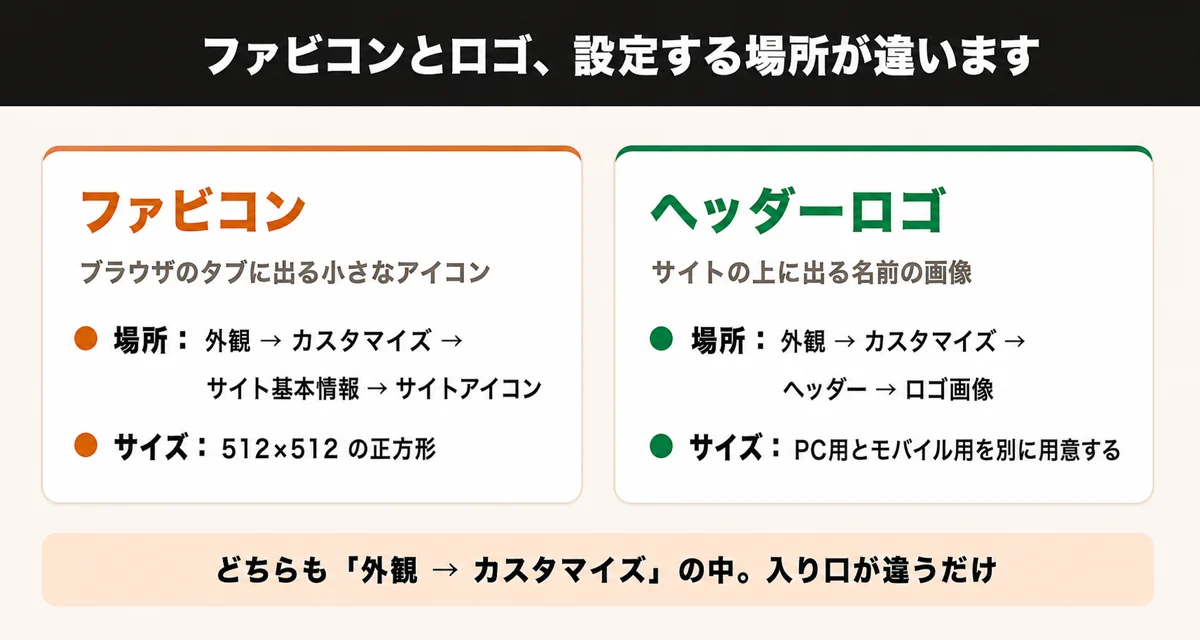
| やりたいこと | 場所 |
|---|---|
| ファビコン(タブの小さいアイコン) | 外観 → カスタマイズ → サイト基本情報 → サイトアイコン |
| ヘッダーロゴ | 外観 → カスタマイズ → ヘッダー → ロゴ画像 |
ファビコンの設定方法
- 正方形・512×512 px 以上(公式推奨)
- 形式:PNG(背景を透明にできる画像形式です。透過に対応していて、ファイルが小さくても画質が綺麗という特徴があります)
WordPress の管理画面(ダッシュボード)にログインし、左側のメニューから 「外観」→「カスタマイズ」 の順にクリックします。ここが、ファビコンとロゴをまとめて設定できる画面の入り口です。
カスタマイザーの画面が開いたら、左側に並ぶメニューの中から 「サイト基本情報」 を選びます。サイトタイトルやキャッチフレーズと並んで、サイトアイコンの設定項目があります。
「画像を選択」→ メディアライブラリ(WordPress にアップロードした画像をまとめて管理する保管庫のような場所)に画像をアップロード → 切り抜き範囲を確認 → 公開ボタンで反映します。
ブラウザのタブにアイコンが出ているかをチェックします。出ない場合は、ブラウザが以前の表示を一時保存しているキャッシュが原因であることが多いです。スーパーリロード(Mac は ⌘⇧R、Windows は Ctrl+F5)というキャッシュを無視して読み込み直す操作を試すと反映されます。
ヘッダーロゴの設定方法
- ヘッダーには横長で、高さ60〜80px 程度の大きさで表示されます。用意する画像自体は、表示サイズよりひとまわり大きい高さ200〜400px 程度で作っておくと、拡大されても輪郭がぼやけません(横幅は自由です)
- 形式:PNG(透過)がおすすめです。SVG という形式も使えますが、書き出しや表示の設定が少し特殊で初心者には扱いが難しいため、迷ったら PNG を選べば十分です
- 背景を透過にしておくと、サイトの背景色を変えても違和感なく馴染みます
ファビコンのときと同じように 「外観」→「カスタマイズ」 を開き、今度は左メニューから 「ヘッダー」 を選びます。ロゴ画像の設定項目はこの中にあります。
PC とモバイルで別画像にできます。スマートフォン用には小さめに作り直すと読みやすくなります。
「ロゴの高さ」スライダーで微調整。スマートフォンで小さくなりすぎていないかプレビューで確認します。
公開後は、パソコンのブラウザとスマートフォンの両方でロゴが正しく表示されているか確認しておくと安心です。特にスマートフォンでの見え方は、STEP 03 でモバイル用の画像を別途セットできているかどうかのチェックにもなります。
ファビコンやロゴがうまく表示されないとき
ファビコンがタブに反映されない
- ブラウザのキャッシュが原因です。シークレットウィンドウ(閲覧履歴やキャッシュを使わずにページを開ける機能)で開くと最新の状態が出ます
ロゴが小さく見える
- 画像の解像度(画像そのものの大きさ・きめ細かさ)が低い可能性です。横 600〜1000px で書き出し直すと綺麗になります
スマートフォンでロゴが切れる
- モバイル用ロゴが未設定。STEP 03 でモバイル用を別途セット
まとめ
- ファビコン:外観 → カスタマイズ → サイト基本情報 → サイトアイコン
- ロゴ:外観 → カスタマイズ → ヘッダー → ロゴ画像
- どちらも 5 ステップ・数分で完了
- 反映されないときは キャッシュを疑う
ファビコンとロゴのほかに何を設定するかは、SWELLの初期設定にまとめています。
導入から運用までの全体像はSWELL完全マスターガイドで確認できます。
先に手をつけるならファビコンです。正方形の画像を1枚用意し、「サイト基本情報」のサイトアイコンから選ぶところから始めてみてください。
ホームページ制作のご相談はこちらから
新しくサイトをつくりたい、いまのサイトを直したい。そんなときは、お気軽にお声がけください。
ホームページ制作・WordPress構築・SWELLのカスタマイズ・コーディングサポートを承っています。