Claude Codeで既存のWebサイトを修正していると、
「一部分だけ直してほしいのに、どう指示すればいいの?」
「頼んでいないファイルまで変更されるのが怖い」
と困る場面は少なくありません。
原因の多くは、修正範囲があいまいなことです。Claude Codeはプロジェクト全体を確認しながら作業できるため、範囲を絞らずに頼むと、意図していない箇所まで変更されることがあります。
対策は、修正する範囲と、変更してはいけない範囲を具体的に伝えることです。
ここでは、Claude Codeで必要な部分だけを修正し、余計な変更を減らす方法を、次の4つの手順で紹介します。
- 修正範囲を具体的に指定する
- 編集前に差分を確認する
- 変更してはいけない範囲を伝える
- Gitで元に戻せる状態を作る
難しい設定は不要です。コピーして使える指示文も載せているので、自分の案件に合わせて書き換えて使えます。
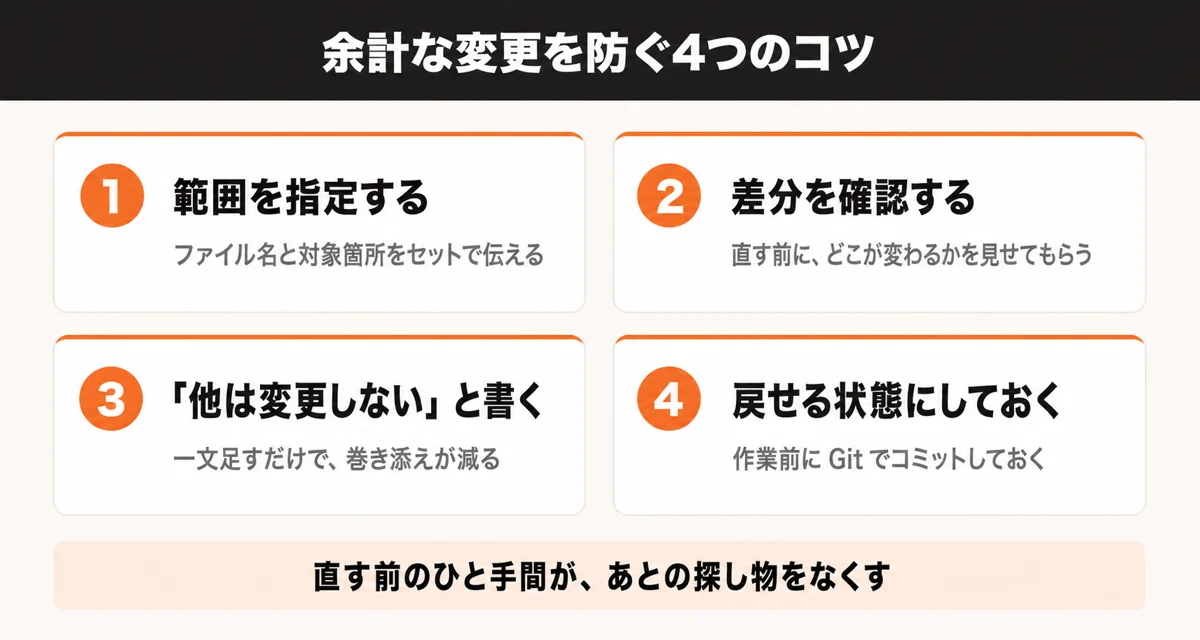
余計な変更を防ぐ4つのコツ
| # | 型 | 効果 |
|---|---|---|
| ① 修正範囲を指定する | 「style.cssの.site-headerだけ」 | 対象を絞りやすくする |
| ② 編集前に差分を確認する | 「まだ編集せず、変更案をdiffで示して」 | 実装前に内容を確認できる |
| ③ 他を変更しないと伝える | 「他のファイルやセレクタは変更しない」 | 余計な修正を防ぎやすくする |
| ④ Gitで保険をかける | 作業前の状態をコミットする | 問題があっても元に戻せる |
① 修正範囲は「ファイル名+対象箇所」で指定する
修正範囲を伝えるときは、ファイル名だけでなく、セレクタ名や関数名なども指定します。
曖昧な指示
ヘッダーの色をオレンジにして。
具体的な指示
assets/css/style.cssにある.site-headerのbackground-colorだけを、オレンジの#E8915Aに変更してください。ほかのプロパティやセレクタは変更しないでください。
指定するときのポイントは、次の3つです。
- 対象のファイル名
- セレクタ名や関数名
- 変更するプロパティや処理
行番号が分かる場合は補足として伝えてもよいですが、コードを追加・削除すると行番号は変わります。そのため、行番号だけに頼らず、セレクタ名や関数名も一緒に指定すると、範囲がずれにくくなります。
② 編集前に差分を確認する
いきなりファイルを編集させず、最初に変更案だけを出させると、想定外の修正を防ぎやすくなります。
まだファイルは編集しないでください。まず、予定している変更をdiff形式で示してください。
表示される差分は、次のような形です。
- background-color: #ffffff;
+ background-color: #E8915A;
差分が想定どおりなら、編集を依頼します。関係のないファイルや多くの行が含まれている場合は、修正範囲をもう一度絞り込みます。
Claude CodeのPlan Modeを使う方法もあります。Plan Modeでは、Claude Codeがコードを調査して変更案を考える一方、ファイルの編集やコマンドの実行は行いません。Claude Code公式ドキュメント
③ 「他は変更しない」と明示する
修正対象だけでなく、変更してほしくない範囲も伝えます。
.site-headerだけを変更してください。ほかのセレクタやファイルは変更しないでください。
内容に応じて、次の指示も追加できます。
- 「HTMLの構造は変更しない」
- 「デザイン以外の動作は変更しない」
- 「既存のクラス名は変更しない」
- 「CSSやJavaScriptの読み込み順は変更しない」
- 「コードの整理やリファクタリングは行わない」
「他は触らない」だけよりも、何を変更してはいけないのか具体的に伝えるほうが効果があります。
④ 作業前にGitで元に戻せる状態を作る
Claude Codeに修正を依頼する前に、現在の状態をGitへ記録しておくと、想定外の変更があっても元に戻せます。
まず、未保存の変更を確認します。
git status内容に問題がなければ、作業前の状態をコミットします。
git add -A
git commit -m "before: ヘッダー色変更前"ただし、別の作業途中の変更や、コミットしてはいけないファイルが含まれていないか、git statusで必ず確認してください。
修正後は、次のコマンドで変更内容を確認できます。
git diff対象ファイルだけを元に戻す場合は、ファイル名を指定します。
git restore -- assets/css/style.cssgit restore .を実行すると、ほかのファイルにある未コミットの変更まで戻る可能性があります。元に戻すときは、ファイル名を指定して、対象のファイルだけを戻すほうが安全です。
そのまま使える指示文
まだファイルは編集しないでください。
まず、予定している変更をdiff形式で示してください。

修正対象は、assets/css/style.cssにある
.site-headerのbackground-colorだけです。

background-colorを#E8915Aに変更してください。

次の箇所は変更しないでください。

・.site-header内のほかのプロパティ
・ほかのセレクタ
・ほかのファイル
・HTMLの構造
・クラス名

コードの整理やリファクタリングも行わないでください。
差分を確認して問題がなければ、次のように伝えます。
提示した差分の内容だけを反映してください。
反映後に、実際に変更したファイル名と変更内容を報告してください。
まとめ
Claude Codeで余計な変更を防ぐには、次の4つを押さえます。
| コツ | 伝える内容 |
|---|---|
| ① 修正範囲を指定する | ファイル名+セレクタ/関数名+変更箇所 |
| ② 差分を先に確認する | 「まだ編集せず、diffで示して」 |
| ③ 変更禁止範囲を伝える | 「ほかのファイルや処理は変更しない」 |
| ④ Gitで保険をかける | 作業前に記録し、修正後に差分を確認する |
指示を具体的にしても、意図しない変更をなくせるとは限りません。編集前に変更案を確認し、編集後にGitの差分を確認すると、見落としを減らせます。まずは次の修正依頼で、ファイル名とセレクタ名を指定し、「ほかは変更しない」と書き添えてみてください。
そもそも Claude Code で何ができるのかは、Claude Codeとは?にまとめています。
余計な変更をそもそも起こしにくくする設定は、Claude Codeの初期設定の権限のところで触れています。
気になったことは、お気軽に
この記事のとおりに進めてみて、うまくいかないところがあれば遠慮なく聞いてください。
制作や設定のご相談も、同じ窓口で受けています。