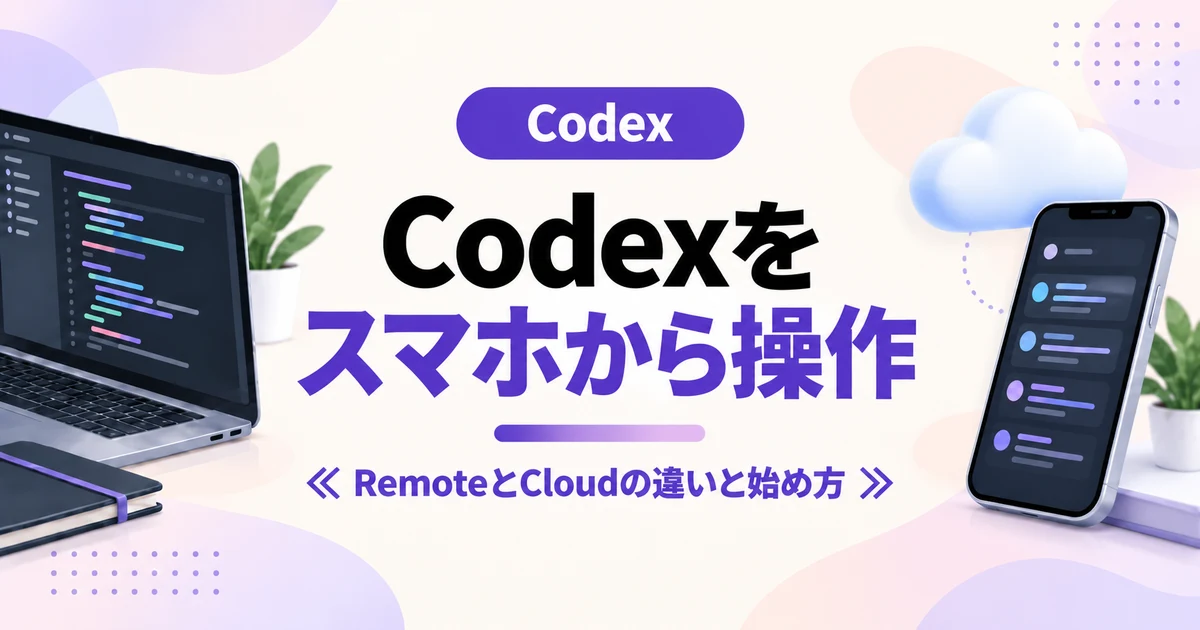
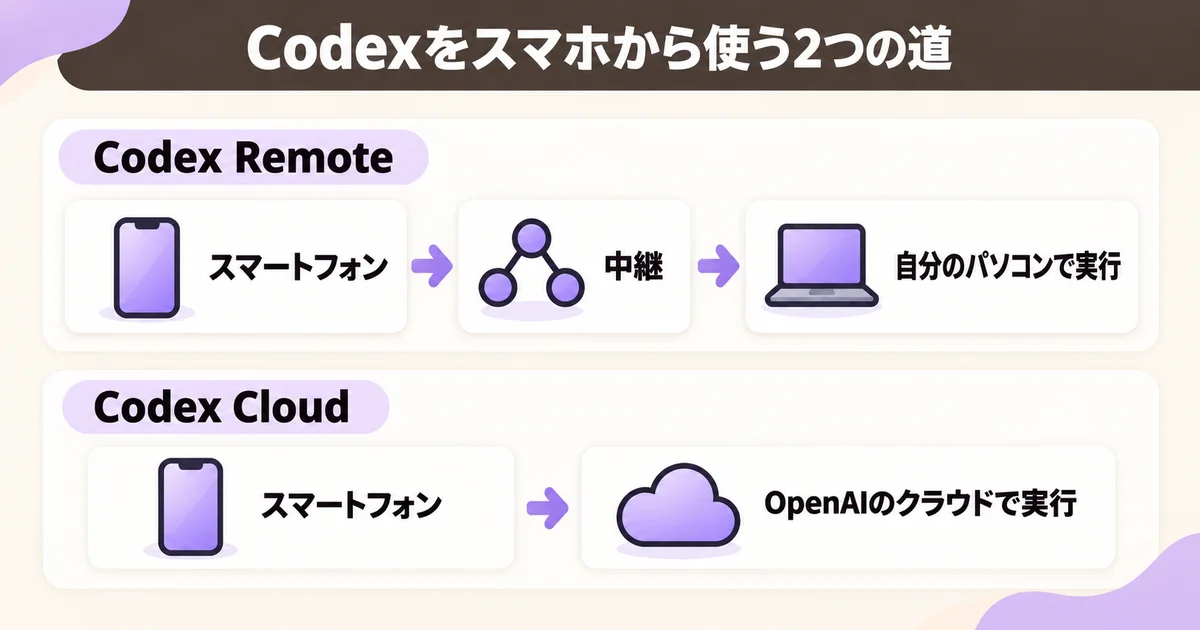
スマホから Codex を使う方法は2つあります。自分のパソコンで動いている Codex をスマートフォンの ChatGPT アプリから操作する「Codex Remote」と、OpenAI のクラウドで動かす「Codex Cloud」です。Remote は、パソコンに表示した QR コードをスマートフォンで読み取ると始められます。
- 自分のパソコンで進めている作業を、外出先で確認・承認したい → Codex Remote
- パソコンを閉じたまま、GitHub にあるコードの修正を任せたい → Codex Cloud
Codex Remote と Codex Cloud のちがい
どちらも、スマートフォンの ChatGPT アプリから指示を送り、結果を確かめます。ちがうのは、Codex が作業する場所です。
Remote は自分のパソコンの中で作業するので、手元のファイルや設定をそのまま使えますが、パソコンがスリープすると止まります。Cloud は OpenAI 側のコンピューターで作業するので、パソコンを閉じても進みますが、使えるのは GitHub に置いたプロジェクトのフォルダ(リポジトリ)だけです。
| Codex Remote | Codex Cloud | |
|---|---|---|
| 作業する場所 | 自分のパソコン | OpenAI のクラウド |
| 使えるもの | パソコンにあるファイルや設定 | GitHub に置いたフォルダと、準備した設定 |
| パソコンを閉じると | 止まる | 進む |
| インターネットとのつながり | OpenAI の中継を通るので、パソコンを直接インターネットに公開しない | 初期設定では、作業中はインターネットにつながらない |
Codex Remote の始め方(パソコンとスマートフォンをつなぐ)
始める前に、次の3つをそろえておきましょう。
- Codex を使用できる ChatGPT のアカウント
- スマートフォンの ChatGPT アプリ(iOS か Android)の最新版
- パソコンの ChatGPT デスクトップアプリ(Mac か Windows)の最新版。起動して、スマートフォンと同じアカウントでサインインしておく
会社やチームの契約(ChatGPT では「ワークスペース」と呼びます)で使う場合は、管理者が設定を有効にする必要があることがあります。
Windows には2026年5月29日に対応しています。「Windows は未対応」と書かれた古い解説もあるので注意しましょう。画面の名前は2026年10月時点のものです。
参考:Remote connections|OpenAI/Mastering Codex Remote for engineering|OpenAI/ChatGPT & Codex changelog|OpenAI
パソコンに ChatGPT デスクトップアプリの最新版を入手し、Codex を使うアカウントでサインインします。スマートフォンの ChatGPT アプリも最新版にして、同じアカウントでサインインします。
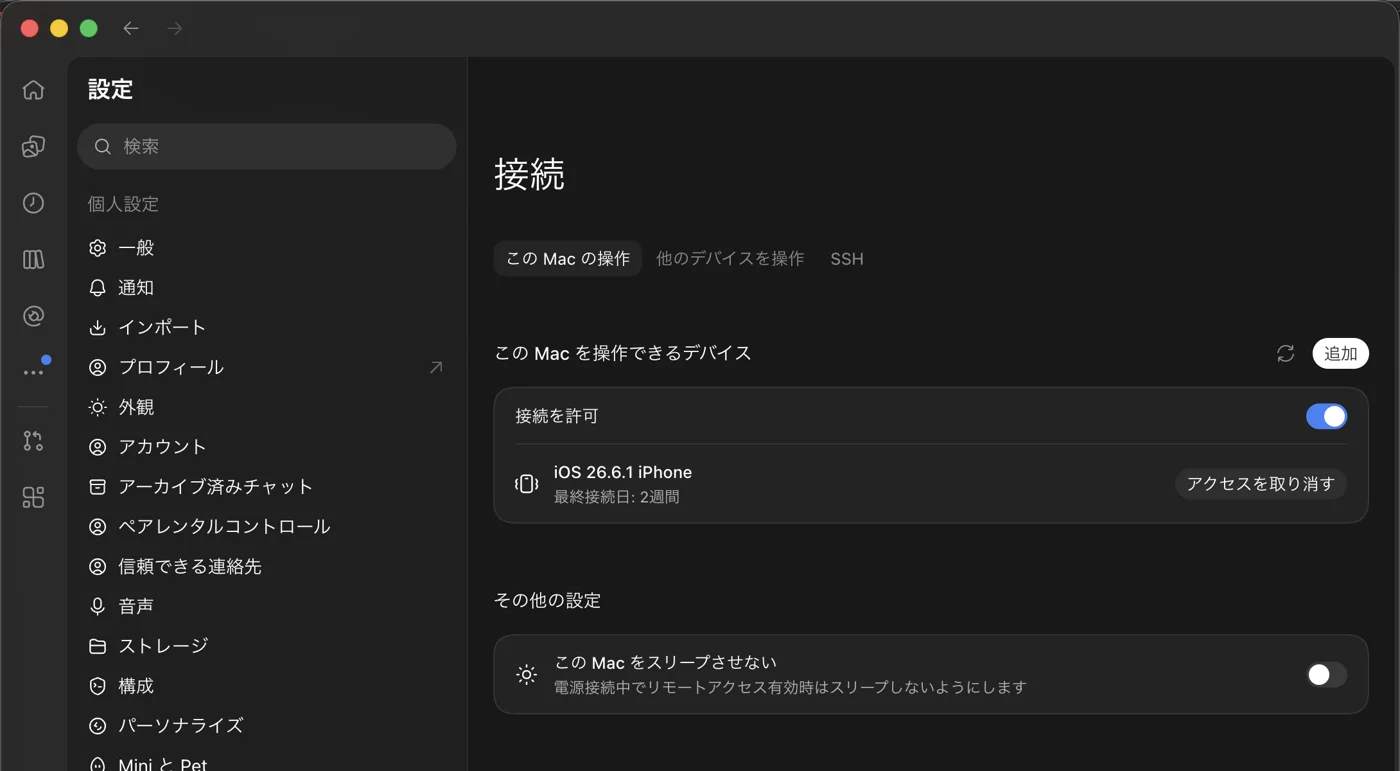
パソコンの ChatGPT デスクトップアプリで、設定 → 接続 →「この Mac の操作」を開きます(英語の画面では Settings → Connections →「Control this Mac or PC」)。初めてつなぐときは「Set up」、2台目からのスマートフォンは「追加」を選びます。許可を求める画面が出たら承認します。
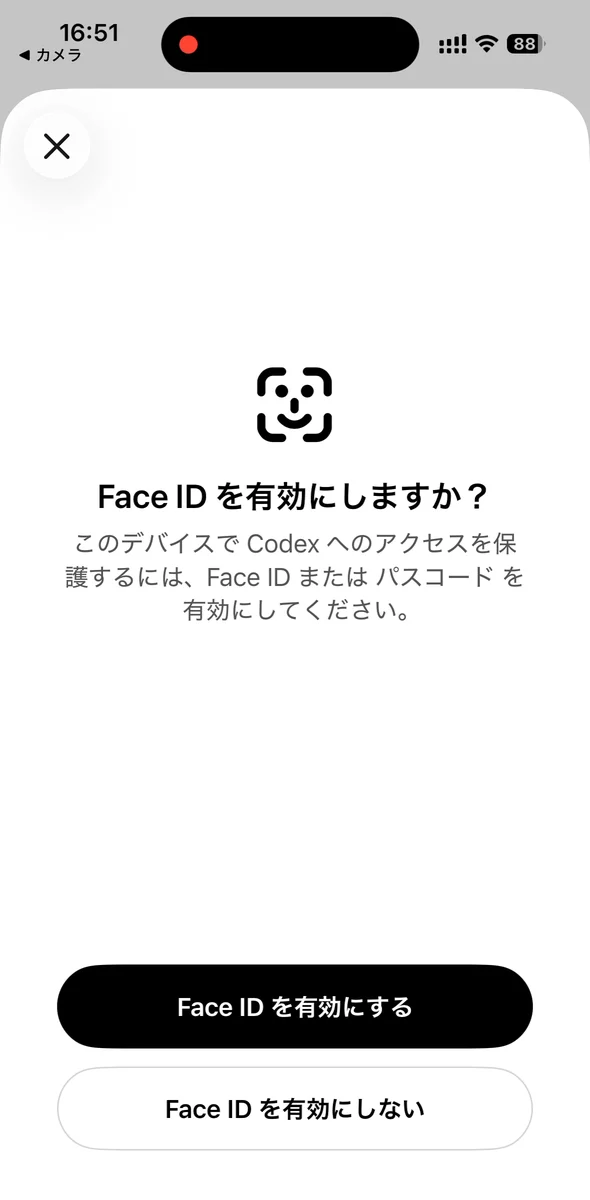
パソコンに表示された QR コードをスマートフォンで読むと、ChatGPT アプリが開きます。パソコンと同じアカウントになっているかを確かめ、本人確認の画面が出たら済ませます。
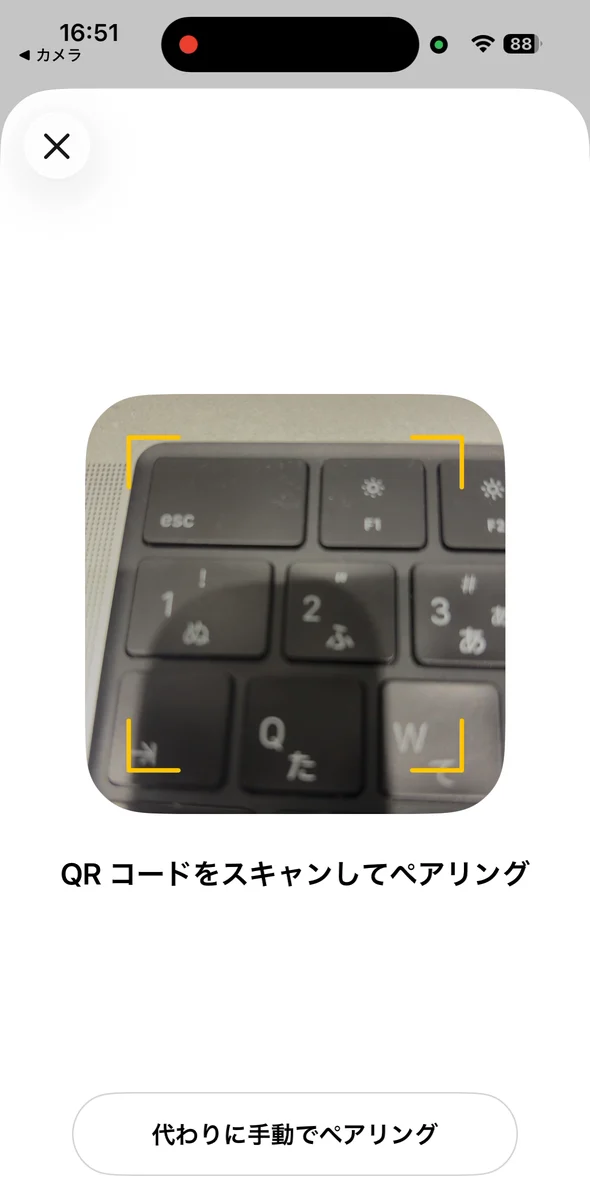
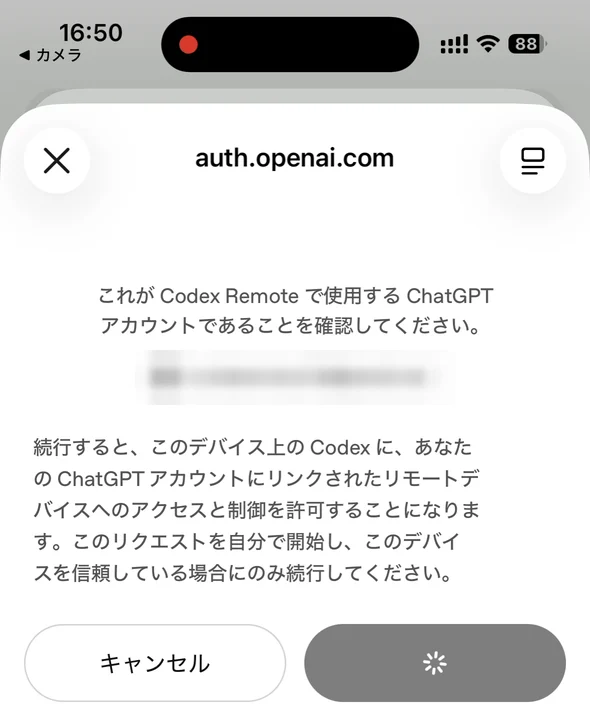
2台のパソコンを操作したい場合は、それぞれのパソコンで QR コードを読みます。
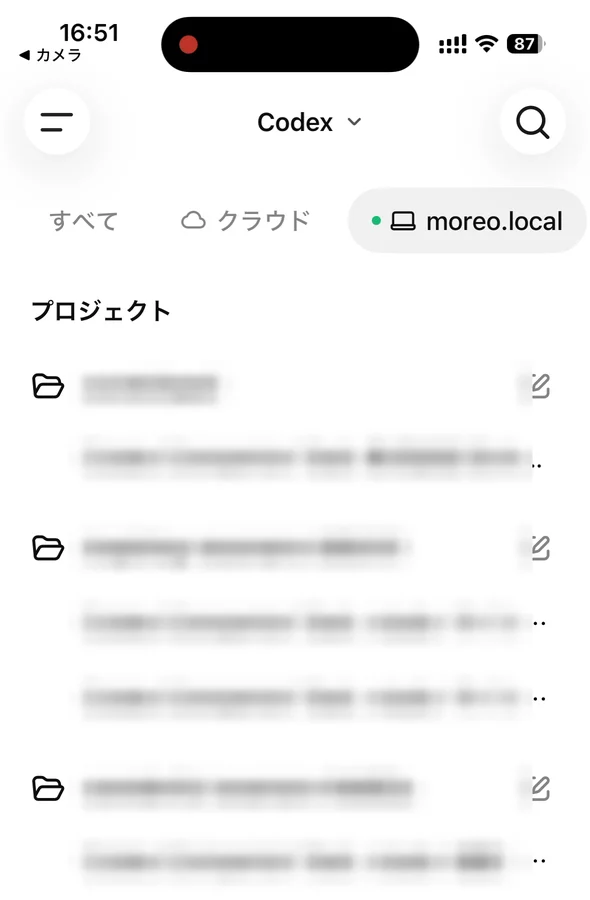
つながると、ChatGPT アプリの「Codex」の中に、つないだパソコンが表示されます(古い iOS アプリでは「Remote」)。パソコンを選んでから、作業するプロジェクトを選びます。
パソコンの ChatGPT デスクトップアプリで設定 → 接続 を開き、「その他の設定」の「この Mac をスリープさせない」をオンにしておきましょう。電源につないでいるあいだは、スリープしなくなります。

MacBook は、画面を開いたまま電源につないでおけば作業が続きます。画面を閉じて使う場合は、外部ディスプレイもつないでおく必要があります。メニューから「スリープ」を選ぶと止まります。
MacBook で画面を閉じずに表示だけ消したい場合は、Apple のシステム設定 → バッテリー → オプションで「電源アダプタ使用時はディスプレイがオフのときに自動でスリープさせない」をオンにしておきましょう。iMac や Mac mini などは、システム設定 → エネルギー → オプションの「ディスプレイがオフのときに自動でスリープさせない」です。
最初は、ファイルを変更しない依頼で試すと、つながっているかを安全に確かめられます。たとえば「このプロジェクトのフォルダの中身を説明して」と送ります。
Codex がファイルを変えたりコマンドを動かしたりする前に、スマートフォンに次の4つのボタンが表示されます。承認のルールは、パソコンで決めたものがそのまま使われます。
- Approve(許可する)
- Always approve(常に許可する)
- Tell Codex what to do(どうしてほしいかを Codex に伝える)
- Deny(拒否する)
公式の案内では、すべてを許可するのではなく、内容を見て選ぶことが勧められています。作業を任せているあいだのスマートフォンは Face ID かパスコードでロックし、つなぐのは自分が持っている信頼できる端末だけにしておきましょう。
Codex Cloud の始め方(パソコンを閉じても進めたいとき)
Codex Cloud は、最初の準備をパソコン(ブラウザかデスクトップアプリ)で行います。一度準備すれば、そのあとはスマートフォンの ChatGPT アプリから依頼を送れます。
ブラウザの ChatGPT(chatgpt.com)か ChatGPT デスクトップアプリで、「Work in」→「Cloud」を開きます。
GitHub との連携を求められたらつなぎ、作業させたいフォルダ(リポジトリ)を選んで「Get started」を選びます。
準備の結果を確かめて「Publish」を選び、「Environment published」と表示されるまで待ちます。
スマートフォンの ChatGPT アプリで「Codex」を開き、準備した環境を選んで依頼を送ります。作業はクラウドで進むので、送ったあとはパソコンを閉じてもかまいません。
作業が終わったら、変更されたファイルとテストの結果を確かめます。直してほしい点があれば続けて指示し、問題がなければ変更を保存(コミット)するか、プルリクエストを作成します。細かいコードを読むのは、パソコンの大きな画面のほうが向いています。
Codex Cloud は、初期設定では作業中にインターネットへつながりません。公式ページには、つなぐと、読み込んだ文章に紛れた指示で AI が操作されたり、秘密の情報が外へ送られたりするおそれがあると記載されています。つなぐ場合は、許可する範囲を決めておきましょう。
パソコンでの作業とクラウドの作業は、同じプランの利用枠を使います。クラウドのほうが多く使うことがあるので、使い始める前にCodex の料金ページで確認しておきましょう。
Claude Code をスマートフォンから操作する方法との比較
Claude Code にも、自分のパソコンで動かす方法とクラウドで動かす方法があります。4つを並べると次のとおりです。
| 比べること | Claude Code Remote Control | Codex Remote | Codex Cloud | Claude Code on the web |
|---|---|---|---|---|
| 作業が動く場所 | 自分のパソコン | 自分の Mac・Windows | OpenAI のクラウド | クラウド(初期設定は Anthropic が管理) |
| 始め方 | 作業中の Claude Code で /remote-control(/rc)、またはターミナルで claude remote-control |
ChatGPT デスクトップアプリの設定で QR コードを表示し、スマートフォンで読む | ブラウザかデスクトップアプリで、GitHub にあるプロジェクトから環境を用意する | Claude アプリの「Code」タブで GitHub にあるプロジェクトを選んで依頼する |
| パソコンを閉じたとき | 止まる(パソコンがネットに戻ると自動でつなぎ直す) | 止まる(スリープ・ネットの切断・アプリの終了で止まる) | 進む | 進む |
| 向いている場面 | Mac で進めている作業を、席を離れて続ける | 自分のパソコンで進めている作業を、外出先で承認・追加の指示 | パソコンを閉じたまま、GitHub にあるコードの修正を任せる | 手元の準備なしで始めたい、パソコンを閉じたい |
Claude Code を使っている場合の手順は、Claude Codeをスマートフォンから操作する方法(Remote Control の始め方)にまとめています。Claude Code の作業の途中で Codex に確認を頼みたい場合は、Claude CodeからCodexを呼び出す方法も参考になります。
よくある質問
Q. Android のスマートフォンでも使えますか?
公式ページには、iOS と Android の両方が記載されています。ただ、操作の手順は iOS の画面で説明されていて、Android の画面の名前は詳しく記載されていません。
Q. どのプランで使えますか?
Codex は ChatGPT の各プランに含まれていますが、使える範囲はプランごとに違います。料金ページには、Plus 以上で iOS での利用とクラウドの機能が記載されています。自分のプランで Remote を使用できるかどうかは、料金ページと ChatGPT アプリの画面で確認しておきましょう。
Q. Remote で進めていた作業を、途中から Codex Cloud に移せますか?
移せません。作業を別のパソコンへ移す機能はありますが、Codex Cloud へは移せません。パソコンを閉じる予定があるなら、最初から Codex Cloud で依頼しましょう。
まとめ
スマートフォンから Codex を使う方法は、自分のパソコンで動かす Codex Remote と、OpenAI のクラウドで動かす Codex Cloud の2つです。手元のファイルで続けたいなら Remote、パソコンを閉じて任せたいなら Cloud を選びます。
- Codex Remote:ChatGPT デスクトップアプリの設定 → 接続 →「この Mac の操作」で QR コードを表示し、スマートフォンで読む。電源につなぎ、「この Mac をスリープさせない」をオンにしておく
- Codex Cloud:最初の準備はパソコンの「Work in」→「Cloud」で行い、そのあとはスマートフォンから依頼する
- どちらも、承認の画面では内容を見て選ぶ
席を離れても、作業はスマートフォンから続けられます。まずは ChatGPT デスクトップアプリで設定 → 接続 を開き、「この Mac の操作」があるか確かめてみましょう。
AI活用とホームページ制作のご相談
「自分でやるのは難しそう」「まずは相談だけしたい」——どちらでも大丈夫です。
AI活用の進め方から、ホームページ制作・WordPress構築まで、まとめてご相談いただけます。