Claude Codeにお願いすると、コードを書いたり、エラーを直したりしてくれます。
ただ、Claude Codeが書いたコードを見て、
「本当にこのまま使って大丈夫?」
「見落としている問題はない?」
と、不安になることがあります。
Claude Code自身に「問題ない?」と聞くこともできますが、同じ会話の中では、最初に決めた方法や前提をそのまま引き継いで確認することになります。そのため、別の視点で確認したい場面もあります。
そんなときに使えるのが、OpenAIが公開しているClaude Code用プラグイン「codex-plugin-cc」です。
簡単にいうと、Claude Codeの中から、OpenAIのCodexへ仕事を頼むための追加機能です。
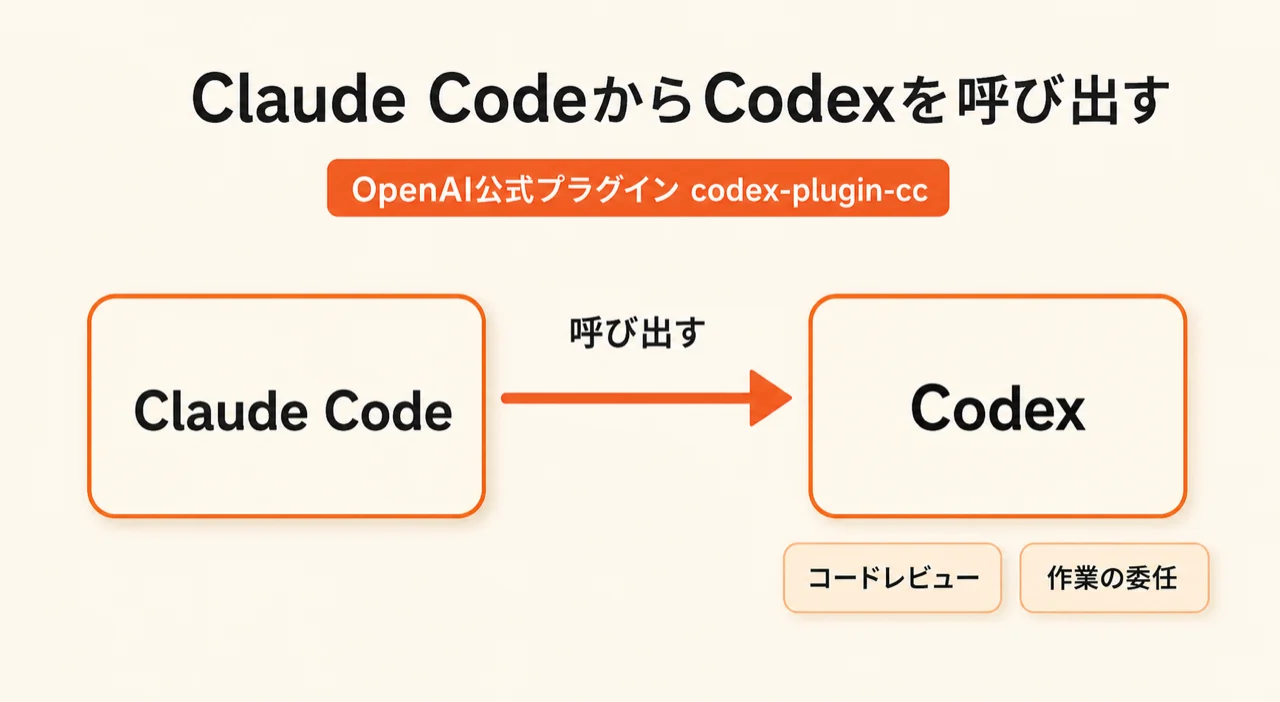
たとえば、次のような使い方ができます。
- Claude Codeが書いたコードを、Codexで確認する
- 別の実装方法がないか、Codexにも検討させる
- 解決できないエラーの調査をCodexへ任せる
- Claude Codeで始めた作業を、Codexへ引き継ぐ
ただし、Codexで確認すれば、必ず正しい答えが出るわけではありません。Claude Codeとは違う見方を加えられることが利点であり、最終的に採用するかどうかは自分で判断する必要があります。
この記事では、codex-plugin-ccの仕組み、導入方法、主なコマンド、使用前に知っておきたい注意点を、順番に説明します。
※ プラグインやコマンドの仕様は更新される可能性があります。本記事は2026年8月時点の内容です。導入前に公式リポジトリのREADMEもご確認ください。
codex-plugin-ccの概要とできること
codex-plugin-ccは、Claude Codeの中からCodexを使えるようにするプラグインです。
プラグインとは、もとのツールに新しい機能を追加する部品のようなものです。
公式リポジトリには、次の説明があります。
Use Codex from inside Claude Code for code reviews or to delegate tasks to Codex.
日本語にすると、「Claude Codeの中からCodexを使い、コードを確認したり、作業を任せたりできる」という意味です(codex-plugin-cc 公式リポジトリ)。
できることは、大きく分けて2つです。
1.コードを確認する
Claude Codeが変更したコードをCodexに読ませ、次のような問題がないか確認します。
- エラーの原因になりそうな部分
- 書き忘れている処理
- 安全面の問題
- もっと簡単に書ける部分
- 想定していない動き
学校の宿題でたとえるなら、Claude Codeが書いた答えを、別の人にも見直しを頼むイメージです。
2.作業そのものを任せる
確認だけでなく、エラーの原因調査や修正作業をCodexへ頼むこともできます。
たとえば、次のように依頼できます。
Codexに、テストが失敗している原因を調べさせてレビューは「読んで指摘してもらう作業」、作業の委任は「調査や修正まで進めてもらう作業」と考えると分かりやすいです。
「公式プラグイン」は、両社が提携したという意味ではない
ここは誤解されやすいところです。
codex-plugin-ccは、GitHubのopenai組織の中でOpenAIが公開しているプラグインです。そのため、この記事では「OpenAI公式プラグイン」と表現しています。
ただし、OpenAIとAnthropicが共同で開発したプラグインという意味ではありません。
Claude Codeには、外部の開発者や企業が作ったプラグインを追加できる仕組みがあります。Anthropicの公式資料でも、プラグインの配布場所である「マーケットプレイス」を利用者が自分で追加できる仕組みが案内されています(Claude Code公式:プラグインの追加)。
同じ資料には、次の記載もあります。
Anthropic doesn’t control what MCP servers, files, or other software are included in plugins and can’t verify that they work as intended.
「プラグインの中身をAnthropicは管理しておらず、意図どおり動くことも検証していない」という意味です。公式マーケットプレイスの仕組みに乗っていることと、両社が組んでいることは別だと分かります。
つまり、現在確認できる仕組みは次のとおりです。
- Anthropicが、Claude Codeへプラグインを追加できる仕組みを用意する
- OpenAIが、その仕組みに対応したプラグインを公開する
- 利用者が、自分のClaude Codeへ追加する
「AnthropicとOpenAIが提携した」というより、OpenAIがClaude Codeのプラグイン機能を利用して、Codexへの入口を作ったと考えるのが分かりやすいでしょう。
何もしなくても最初から入っている機能ではありません。使いたい人が、自分でインストールします。
プラグインがCodexを動かす仕組み
codex-plugin-ccの中に、別のCodexが入っているわけではありません。
このプラグインは、パソコンに入っている「Codex CLI」を使ってCodexを動かします。
CLIとは、ボタンではなく、文字で命令して使うツールのことです。
仕組みを簡単に表すと、次のようになります。
自分
 ↓
Claude Code
 ↓
codex-plugin-cc
 ↓
パソコンに入っているCodex CLI
 ↓
Codex
すでにCodex CLIを使っている場合は、基本的に同じログイン情報と設定を引き継げます。
事前に用意するもの
導入前に、次の3点を確認します。
Codexを使うには、Codexを利用できるChatGPTアカウントか、OpenAIのAPIキーのどちらかが必要です。
OpenAIは「ChatGPT Work and Codex are included in your ChatGPT Free, Go, Plus, Pro, Business, Edu, or Enterprise plan」と案内していて、Freeプランでも使えます。ただし使える量はプランによって異なります(ChatGPT公式:料金と利用量)。
Codexを初めて使う場合は、導入の途中でログイン操作が必要になります。
このプラグインには、Node.js 18.18以上が必要です(公式READMEに「Node.js 18.18 or later」と記載)。
node -vたとえば v22.0.0 のように表示されれば、条件を満たしています。数字が表示されない場合や18.18より小さい場合は、Node.jsの導入または更新が必要です。
Codex CLIは、Codexをパソコンから動かすためのツールです。
まだ入っていなくても、セットアップ時に確認されるため、最初から自分でインストールする必要はありません。必要になった場合は次のコマンドを使います。
npm install -g @openai/codex導入手順
導入には、Claude Codeの入力欄で4つのコマンドを実行します。ターミナルでClaude Codeを起動し、上から順番に入力してください。
/plugin marketplace add openai/codex-plugin-ccOpenAIが公開しているプラグインの配布場所を、Claude Codeへ登録するコマンドです。スマートフォンでたとえると、アプリを探すためのストアを追加するような操作です。
/plugin install codex@openai-codex先ほど追加した配布場所から、Codex用プラグインをインストールします。
/reload-pluginsインストールしたプラグインをClaude Codeへ反映します。
/codex:setupこのコマンドを実行すると、Codex CLIがインストールされているかとCodexへログインできているかの2点を確認してくれます。
Codex CLIが入っていない場合は、インストールの案内が表示されます。ログインしていない場合は、Claude Codeの入力欄で次を実行します。
!codex login表示された案内に沿って、ChatGPTアカウントまたはAPIキーでログインします。
ここまで終われば、Claude CodeからCodexを呼び出せる状態です。以上の流れは公式リポジトリのインストール手順に記載されています。
最初はコードレビューから試す
導入後、最初に試しやすいのはコードレビューです。
/codex:reviewこのコマンドを実行すると、Codexが現在の変更内容を読み、問題がないか確認します。
公式READMEには、このコマンドについて次の記載があります。
This command is read-only and will not perform any changes.
コードを確認して指摘を返しますが、ファイルは書き換えません。
複数のファイルがある場合は、確認に時間がかかることがあります。その場合は、裏側で動かす方法が用意されています。
/codex:review --background--background は、Codexの確認が終わるまでClaude Codeの画面を止めず、裏側で作業を続けるための指定です。進み具合と結果は、次のコマンドで確認します。
/codex:status
/codex:result
最初は、次の3つだけ覚えておけば十分です。
/codex:review --background
/codex:status
/codex:result
設計まで厳しく確認する
通常のレビューよりも、設計や考え方そのものを確認してほしい場合は、次のコマンドを使います。
/codex:adversarial-reviewadversarialは「反対側から疑ってみる」という意味です。通常のレビューが「コードに問題がないかを見るもの」だとすると、こちらは次のような点まで確認します。
- そもそも、この作り方でよかったのか
- もっと簡単な方法はなかったか
- 失敗したときに元へ戻せるか
- 見落としている危険はないか
確認してほしいことを、コマンドの後ろへ追加することもできます。
/codex:adversarial-review ログイン機能の安全性を重点的に確認してこのコマンドも読み取り専用です。問題を指摘しますが、コードは修正しません。
調査や修正をCodexへ任せる
問題点の確認だけでなく、原因調査や修正まで頼みたい場合は /codex:rescue を使います。
/codex:rescue テストが失敗している原因を調べて修正まで依頼する場合は、次のように書けます。
/codex:rescue 失敗しているテストを確認し、必要最小限の修正をして公式READMEでは、/codex:rescue は「delegate work to Codex(Codexへ作業を任せる)」コマンドとして案内されています。
レビューとは異なり、/codex:rescue は依頼内容によってファイルを変更する可能性があります。実行前に変更履歴を残し、作業後はどのファイルが変わったか確認してください。
また、スラッシュコマンドを使わず、Claude Codeへ日本語で頼むこともできます。
このエラーの原因調査をCodexに任せてClaude Codeが、Codexへ作業を渡します。
そのほかのコマンド
すべてを最初から覚える必要はありません。必要になったときに確認できれば十分です。
| コマンド | できること |
|---|---|
/codex:review | 現在のコードを確認する(読み取り専用) |
/codex:adversarial-review | 作り方や前提から厳しく確認する(読み取り専用) |
/codex:rescue | 調査や修正をCodexへ頼む(ファイルが変わることがある) |
/codex:transfer | Claude Codeの作業をCodexへ引き継ぐ |
/codex:status | 裏側で動いている作業の状態を見る |
/codex:result | 完了した作業の結果を見る |
/codex:cancel | 実行中の作業を止める |
/codex:setup | インストールとログインの状態を確認する |
/codex:transfer は、Claude Codeで進めていた会話をCodexへ移し、その続きをCodex上で行いたいときに使います。
普段は、review・status・result の3つから始めれば十分です。
自動レビューもできるが、最初は手動で使う
通常は、レビューしてほしいときに自分で /codex:review を実行します。
任意の設定として、Claude Codeが作業を終えようとしたときに、Codexのレビューを自動で動かす「レビューゲート」もあります。
/codex:setup --enable-review-gateレビューで問題が見つかると、Claude Codeの終了をいったん止め、修正を続ける仕組みです。
ただし、公式READMEでは次のように警告されています。
The review gate can create a long-running Claude/Codex loop and may drain usage limits quickly.
Claude CodeとCodexの確認・修正が長く繰り返され、利用上限を早く消費する可能性がある、という意味です。画面を確認できるときだけ有効にするのが安全です。
最初は手動レビューを使い、必要性が分かってから有効にするのがよいでしょう。無効に戻す場合は次のコマンドを使います。
/codex:setup --disable-review-gate使う前に知っておきたい注意点
Codexの確認結果も、正しいとは限らない
Claude Codeとは別のAIで確認することで、見落としていた問題に気づける場合があります。
ただし、CodexもAIです。間違った指摘をしたり、必要のない修正を提案したりする可能性があります。
レビュー結果をそのまま採用せず、次の点を確認します。
- 指摘の理由が説明されているか
- 実際のコードと合っているか
- 修正すると、ほかの機能へ影響しないか
- テストやブラウザ上で問題がないか
「Claude CodeとCodexの両方が問題ないと言った」ことは、動作の保証にはなりません。最後は実際に動かして確認する必要があります。
利用するたびにCodex側の使用量を消費する
このプラグインは、Codexを無料で追加しているわけではありません。
Claude Codeの中から呼び出していても、実際には自分のChatGPTアカウントまたはAPIキーでCodexを使用しています。そのため、レビューや作業を頼むたびにCodex側の利用量を消費します。
また、使用量は単純な「実行回数」だけでは決まりません。OpenAIは次のように説明しています。
Model choice, context, reasoning, tool use, retrieval, and caching all affect usage, so prompt length alone isn’t a reliable estimate.
使うモデル、読み込む情報量、考える時間、使う機能などによって変わる、という意味です(ChatGPT公式:料金と利用量)。
現在の利用状況は、Codex CLIで /status を実行すると確認できます。
APIキーを使う場合は料金が発生する
ChatGPTアカウントではなくOpenAIのAPIキーでログインした場合は、APIの利用量に応じて料金が発生します。料金設定と利用状況を確認しながら使ってください。
プラグインとCodex CLIは更新される
codex-plugin-ccとCodex CLIは、今後も更新される可能性があります。記事と実際の画面でコマンドや表示が違う場合は、次の公式情報を確認してください。
まとめ
- codex-plugin-ccは、Claude Codeの中からCodexを使うためのプラグイン
- OpenAIが公開しているが、両社の共同開発や提携を意味するものではない
- 主な用途は、コードの確認と、調査・修正作業の依頼
- 導入は、配布場所の追加・インストール・再読み込み・セットアップの4段階
- 最初は
/codex:review --background・/codex:status・/codex:resultの3つを覚えればよい /codex:reviewはコードを変更しない/codex:rescueは、依頼内容によってファイルを変更する可能性がある- 自動レビューもできるが、利用量を多く消費する可能性がある
- Codexの指摘も必ず正しいとは限らないため、最後は自分で確認する
このプラグインのよいところは、Claude CodeとCodexのどちらが優れているかを決めることではありません。
Claude Codeだけで作業を進めるのではなく、必要な場面でCodexにも確認や調査を頼み、ひとつのAIだけでは気づかなかった視点を加えられることです。
まずはコードを書き換えない /codex:review から試し、結果の見方に慣れてから、/codex:rescue や自動レビューを使う順番だと進めやすくなります。
Claude Codeそのものが初めてという方は、Claude Codeとは?できること・ChatGPTとの違いからご覧ください。
コマンドを打つ前に設定を整えておきたい方は、Claude Codeの初期設定も参考にしてください。
気になったことは、お気軽に
この記事のとおりに進めてみて、うまくいかないところがあれば遠慮なく聞いてください。
制作や設定のご相談も、同じ窓口で受けています。