wp-sitemap.xmlが404になる原因
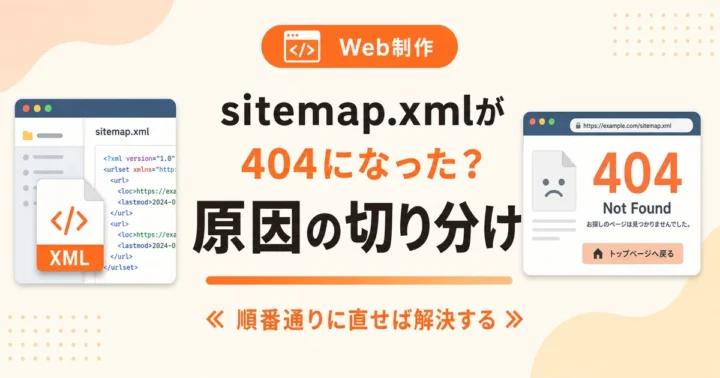
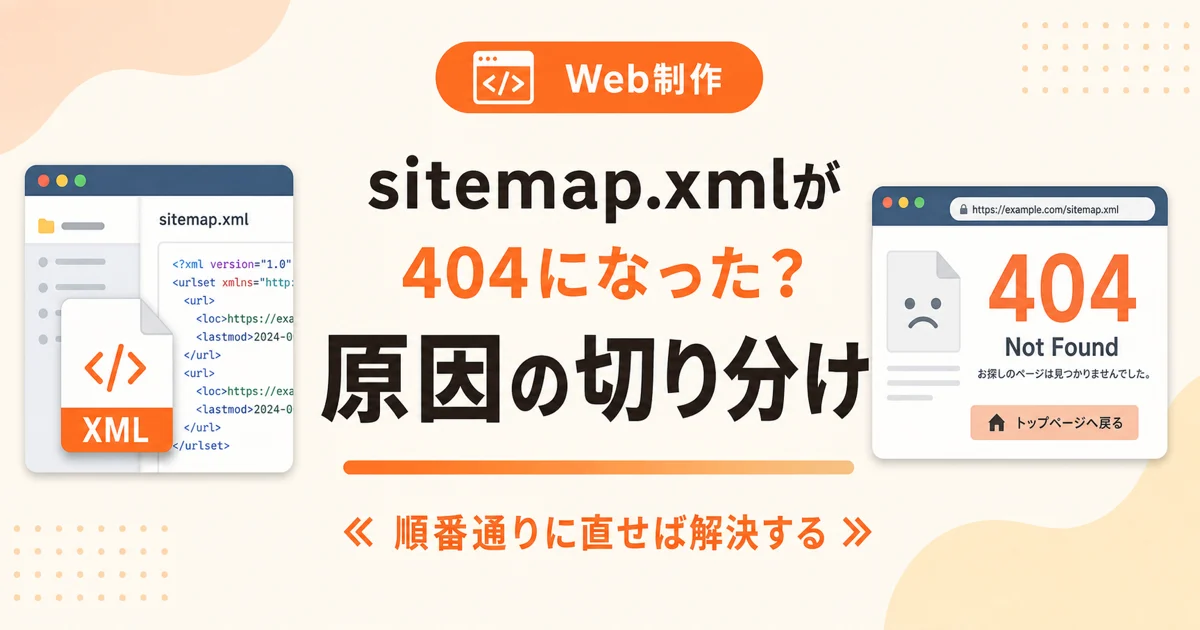
WordPress には標準で wp-sitemap.xml というサイトマップ(検索エンジンに記事の場所を伝えるファイル)が用意されています。ところが、https://あなたのサイト/wp-sitemap.xml を開くと 404(ページが見つかりません)になり、Google Search Console にもサイトマップを登録できないことがあります。
多くの場合、ファイルが壊れているのではなく、設定やプラグインが標準のサイトマップを止めています。この記事では、実際にこの 404 を直したときの手順をもとに、確認する設定とプラグインを試す順番に紹介します。
※ プラグイン名や管理画面のUIは更新で変わります。最新は各公式とご自身の画面で確認してください(本記事は 2026年5月公開・2026年7月更新)。
こんな方に読んでほしい
wp-sitemap.xmlを開いたら 404 だった- Google Search Console にサイトマップを登録したいのに URL が開けない
- SEO プラグインを追加してからサイトマップが出なくなった気がする
まず確認:「検索エンジンに表示しない」設定をオフにする
WordPress の 設定 → 表示設定 に 「検索エンジンがサイトをインデックスしないようにする」というチェックがあります。ここがオンだと、WordPress は標準サイトマップ(wp-sitemap.xml)を出さなくなり、開くと404になります。作りかけのサイトでオンのまま忘れているケースが多いので、いちばん最初にここを確認してください(公開前提のサイトなら、このチェックはオフが正解です)。

直し方①:パーマリンクを「変更せず保存」する
表示設定に問題がなければ、次はパーマリンクです。パーマリンク設定を再保存すると、URL のルール(rewrite)が再生成されて直ることがあります。
- WordPress 管理画面 → 設定 → パーマリンク
- 何も変更せず、そのまま 「変更を保存」 をクリック
wp-sitemap.xmlを再読み込み
あわせて、パーマリンク構造が 「基本(Plain)」になっていないか確認を。基本のままだとサイトマップがうまく出ないことがあるので、「投稿名」などの構造に変えておきます。
直し方②:サイトマップ系プラグインとの競合を確認する
①で直らなければ、サイトマッププラグインが WordPress 標準のサイトマップを止めている可能性が高いです。
- 「Google XML Sitemaps」「XML Sitemap & Google News」などのサイトマップ専用プラグインが有効だと、標準の
wp-sitemap.xmlは生成されません(プラグイン側が肩代わりするため) - この場合の選択肢は2つ:
- プラグインを使うなら、そのプラグインが出す別URL(例:
/sitemap.xml)を確認して、そちらを使う - 標準を使うなら、サイトマッププラグインを停止する
「どっちが今動いているのか分からない」状態が一番混乱します。サイトマップは1系統に絞るのがコツです。
直し方③:SEO SIMPLE PACK など SEO プラグインの設定を確認する
SEO 系プラグイン(SEO SIMPLE PACK など)が、標準サイトマップを内部的に抑止していることがあります。
- SEO プラグインの設定に「サイトマップ」関連の項目があれば確認
- 項目が見当たらない場合は、SEO プラグインを一時的に停止して
wp-sitemap.xmlが復活するか試す(原因の切り分け) - 復活したら、そのプラグインが原因。プラグインのサイトマップ機能を使うか、専用プラグインに一本化する
実体験:標準サイトマップが止まっていたサイトで、専用プラグインを有効化して
/sitemap.xmlで配信 → Google Search Console に登録、で解決しました。投稿・固定ページ・カテゴリーの3種にしぼると、検索エンジンに伝えたいページだけが綺麗に並びます。
直し方④:テーマを切り替えて元に戻す
①〜③で直らない場合に試す方法です。テーマを一度別のものに切り替えて、また元のテーマに戻すと、rewrite ルールが作り直されてサイトマップが出ることがあります。
- 外観 → テーマ → 別テーマを有効化 → 数秒後に元のテーマを再有効化
- そのあと
wp-sitemap.xmlを再読み込み
直ったら:Google Search Console に登録する
サイトマップが開けるようになったら、Google Search Console に登録して検索エンジンに伝えます。
- Search Console → サイトマップ
- 「新しいサイトマップの追加」に
wp-sitemap.xml(または使っているプラグインのsitemap.xml)を入力 → 送信
数時間〜数日で「成功」になり、Google が定期的に巡回するようになります。
まとめ
- 「検索エンジンに表示しない」設定がオフか確認(設定 → 表示設定)
- パーマリンクを変更せず保存(rewrite 再生成)+構造が「基本」なら変更
- サイトマッププラグインの競合を確認(標準か専用か、1系統に絞る)
- SEO プラグイン(SEO SIMPLE PACK 等)が抑止していないか、一時停止で切り分け
- テーマ再生成(切替→戻す)
- 直ったら Search Console に登録
wp-sitemap.xml の 404 は、多くの場合、設定やプラグインが標準サイトマップを止めていることが原因です。上から順に試し、開けるようになったら Search Console にサイトマップを送信してください。
よくある質問
Q. wp-sitemap.xml が404になるのはなぜ?
多くは、別のサイトマッププラグインやSEOプラグイン、または「検索エンジンに表示しない」設定が標準サイトマップを止めているためです。ファイルの破損ではありません。
Q. サイトマップは wp-sitemap.xml と sitemap.xml のどちらを使う?
1系統に絞ります。専用プラグインを使うなら sitemap.xml、標準を使うならプラグインを止めて wp-sitemap.xml。両方は必要ありません。
Q. SEO SIMPLE PACK を有効にしたらサイトマップが消えた?
SEO系プラグインが標準サイトマップを抑止することがあります。一時停止して復活するか試すと、原因を切り分けられます。
Q. パーマリンクを保存するだけで直る?
構造が「基本(Plain)」だと出ないことがあり、保存でrewriteが再生成されて直る場合があります。手軽なのでまず試す価値があります。
Q. 直したあと Search Console にはどう登録する?
サイトマップ欄に wp-sitemap.xml(または使用中の sitemap.xml)を入力して送信します。数時間〜数日で「成功」になります。
これから WordPress を始める方は、MacでWordPressブログを始める方法から読むと、この記事で出てくる用語がつかみやすくなります。
ホームページ制作のご相談はこちらから
新しくサイトをつくりたい、いまのサイトを直したい。そんなときは、お気軽にお声がけください。
ホームページ制作・WordPress構築・SWELLのカスタマイズ・コーディングサポートを承っています。