
LINEスタンプ、いまは ChatGPT やGeminiに頼めば、かわいい画像が数分で作れます。
でも、いざ申請しようとすると——ここからが地味に大変😑
1コマずつ決まったサイズに切り出して、背景を透過して、メイン画像とタブ画像をそろえて、規格どおりの ZIP にまとめる。「絵はできているのに、”申請できる形”に整えるのに時間がかかる」。
そこで、その大変な作業をまるごとやってくれるツールを作りました。今日は「どんなツールで、どう使うのか」を、実際の流れにそって紹介します。
① 画像生成AIでスタンプの画像を作る
最初は、画像生成AI(ChatGPT や Gemini) に、LINEスタンプ用の画像の作成をお願いする。
たとえば「8列×3行(24個)で、同じキャラのいろんな表情のスタンプを並べて」と頼むと、1枚の中にスタンプの素材がずらっと並んだ画像ができます。ここまでは、AI が得意なところ。
問題は、この1枚を、申請できる「バラバラの正方形+ZIP」にする工程です。ここを手作業でやると、本当に骨が折れます。
② ツールに入れると、自動で「申請できる形」に!
作ったツールの出番はここです。やることは、画像をドラッグ&ドロップするだけ。
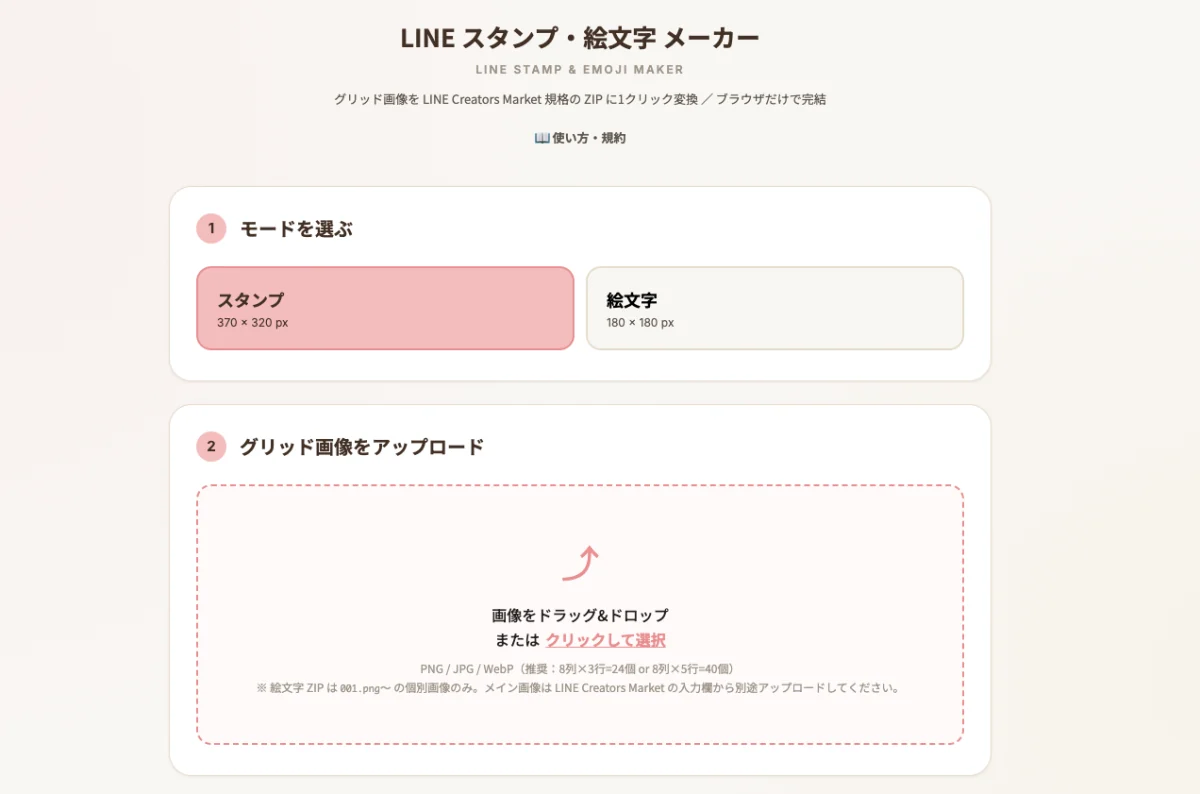
- 並んだコマを自動で1個ずつに切り出し
- それぞれの背景を透過
- LINE が決めているサイズにきっちり整える(スタンプは370×320、絵文字は180×180)
- メイン画像・タブ画像まで用意して、申請用の ZIP にまとめてダウンロード
さっきまで「大変だな…」と思っていた工程が、ほぼ全部、自動で終わります。スタンプモードと絵文字モードがあって、切り替えると規格に合わせて正しく組んでくれます。
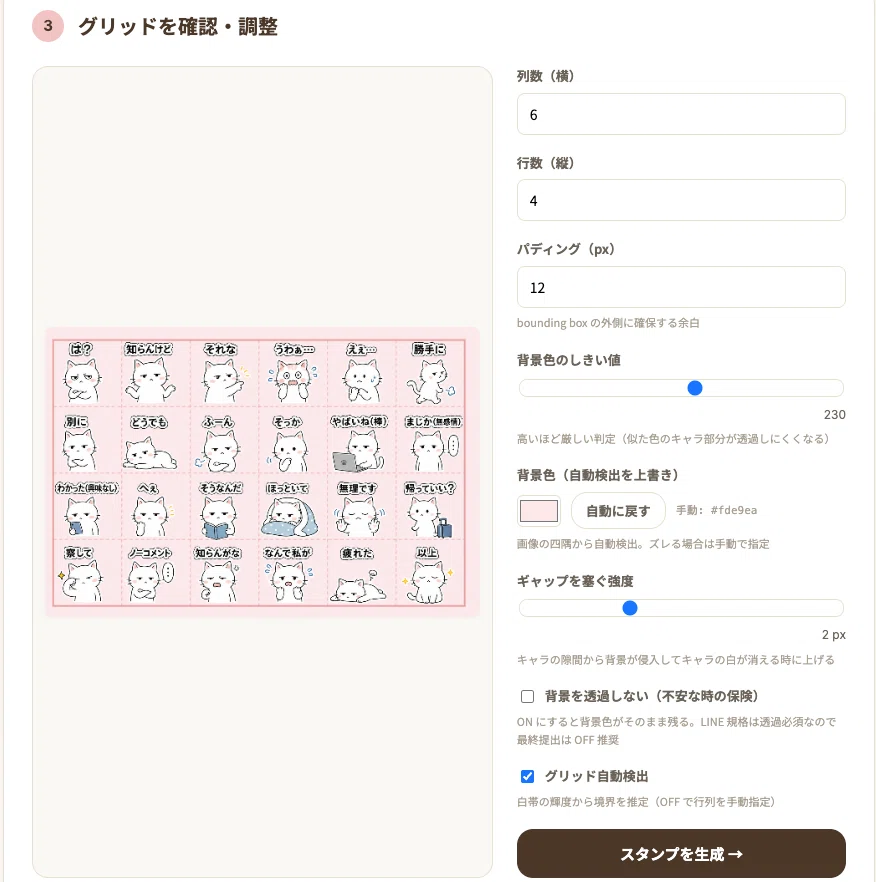
処理はぜんぶ自分のブラウザの中だけで完結するので、まだ公開していないキャラクターでも、安心して扱えます。
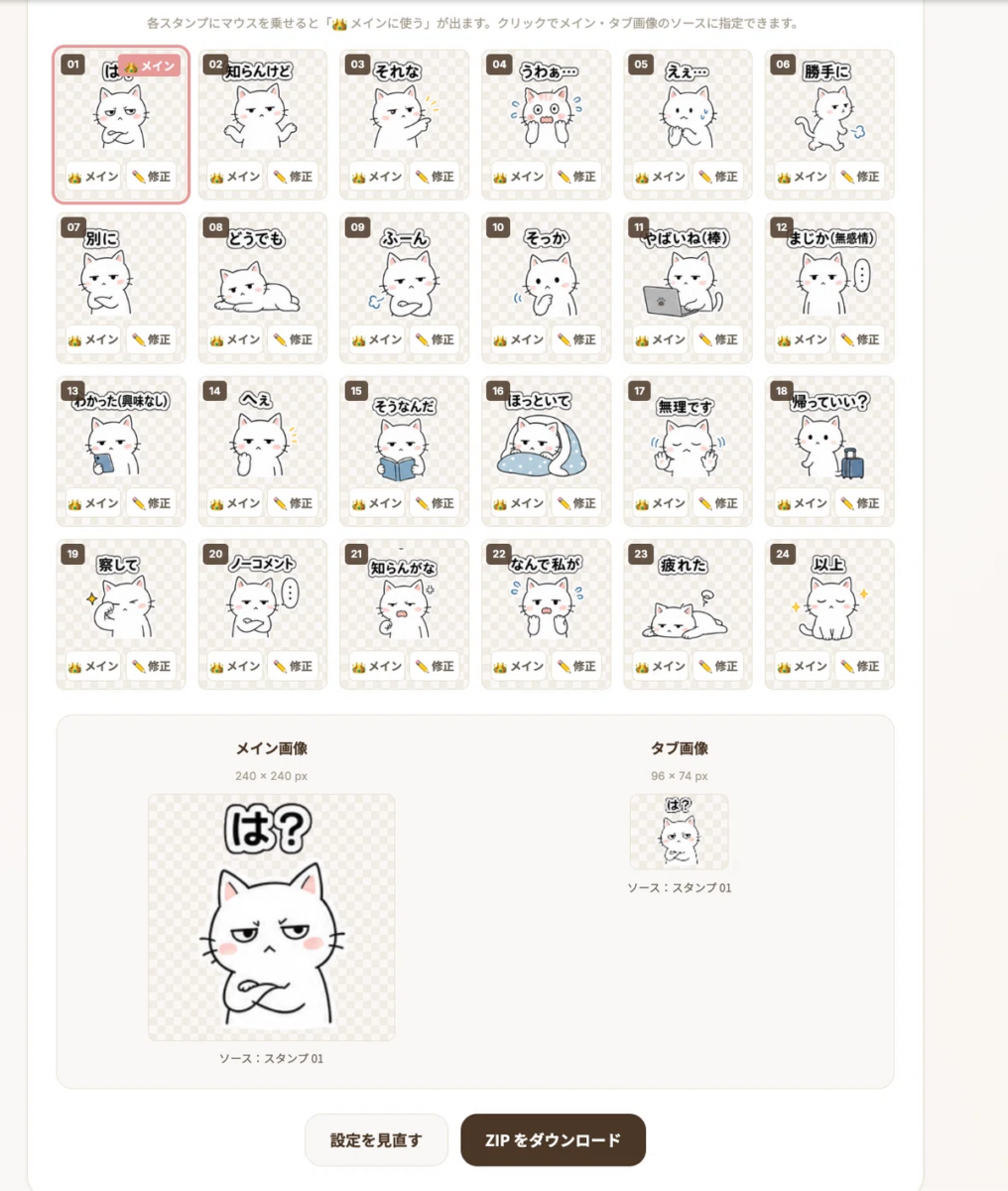
メイン画像を個別で選択できるようにしています。
背景透過の処理が思い通りに処理できなかった際でも個別に背景の修正処理を可能としています。
③ LINEスタンプ申請
生成したら、右下に「ZIPをダウンロード」ボタンがあるのでクリックすると、ZIPファイルがダウロードされます。
ダウンロードした ZIP を、LINE Creators Market にアップロードすれば、画像の申請はほぼ完了です。
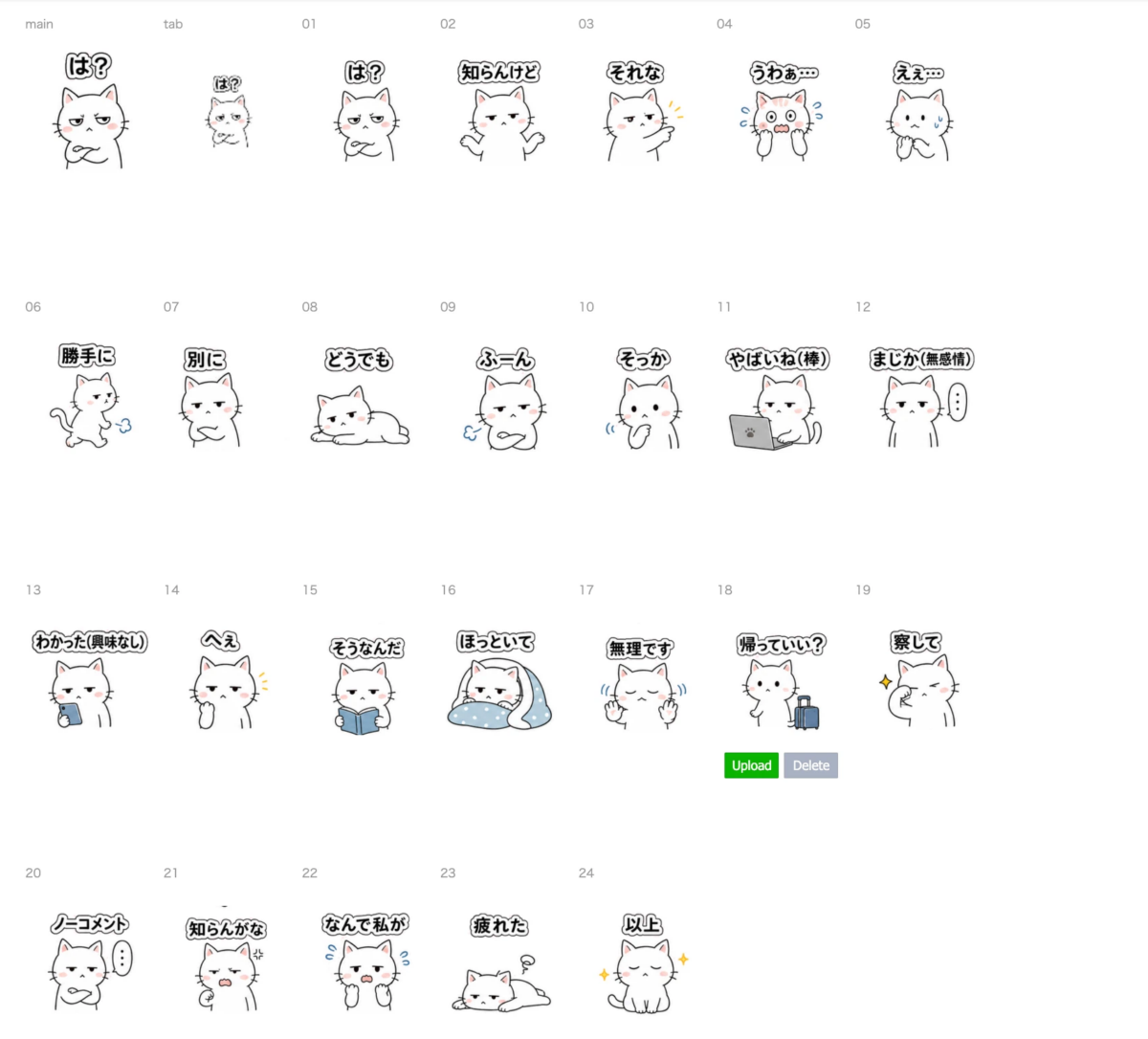
「画像作成はAI」「申請ファイルはツール」「LINEスタンプ申請」。この3ステップに分けると、今まで腰が重かったスタンプ作りが、ぐっと身近になります✨
作ってみて思ったこと
そもそものきっかけは、自分で LINEスタンプを作ってみたかったのと、「LINEスタンプメーカーを作ってみた」という記事をいくつか見かけて、「自分でも作れるかな?」と試しに手を動かしてみた——それくらいの気持ちです。。。
作ってみると、これは仕事にも活かせそうだなと思いました!ホームページ制作や LINE 構築をお手伝いしたお客様に、オリジナルのスタンプを作ってプレゼントするのも、喜んでもらえるかなと!
【無料・登録不要】ブラウザだけで“申請できる形”に
実際のツールは、無料で公開しています。よかったら触ってみてください。
🔗 LINE スタンプ・絵文字 メーカー:https://stamp-maker.moatway.com/
(使い方の詳しい説明:https://stamp-maker.moatway.com/about.html )
ChatGPT や Gemini で作ったグリッド画像を読み込むだけで、LINE Creators Market 規格の ZIP に変換できます。画像はサーバーに送られず、すべてブラウザ内で処理されます。気軽に、自分だけのスタンプ作りを楽しんでみてください!
ブラウザだけで完結するツールは、moatway libraryにもまとめています。
気になったことは、お気軽に
この記事のとおりに進めてみて、うまくいかないところがあれば遠慮なく聞いてください。
制作や設定のご相談も、同じ窓口で受けています。