こんな方に読んでほしい
- Mac を新調した・初期化したけど、トラックパッドの設定はデフォルトのまま触っていない
- 「タップでクリック」「3本指ドラッグ」と聞いたことはあるけど、どこにあるのか分からない
- マウスを使わなくても、Mac だけで作業を完結させたい
結論:トラックパッドは「3つのタブ+アクセシビリティ」だけ見直せば一気に快適になる
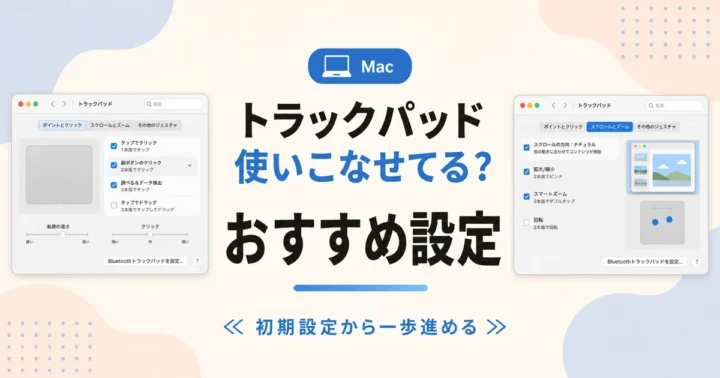
Mac のトラックパッド設定は、システム設定 → トラックパッド の中に大きく3つのタブがあります。
- ポイントとクリック:カーソルの動き・タップでクリックなど、基本動作
- スクロールとズーム:スクロール方向・ピンチでズーム
- その他のジェスチャ:Mission Control・通知センター・ページ間スワイプなど
これに加えて、アクセシビリティの中に隠れている「3本指ドラッグ」が、毎日 Mac を触っている人ほど「もっと早く知りたかった」と感じる設定です。
Mac を新調したら最初に設定するおすすめの設定をまとめています。
※ macOS のバージョンによって名称や位置が微妙に変わります。本記事は macOS Sequoia 系の表記に合わせています。最新は システム設定 → トラックパッド の実画面で確認してください。
トラックパッドの設定画面を開く
- 画面左上の 🍎 → システム設定 を開く
- 左サイドバーを下にスクロールして 「トラックパッド」
- 右側に ポイントとクリック / スクロールとズーム / その他のジェスチャ の3タブ
各タブの項目を、上から順に見ていきます。
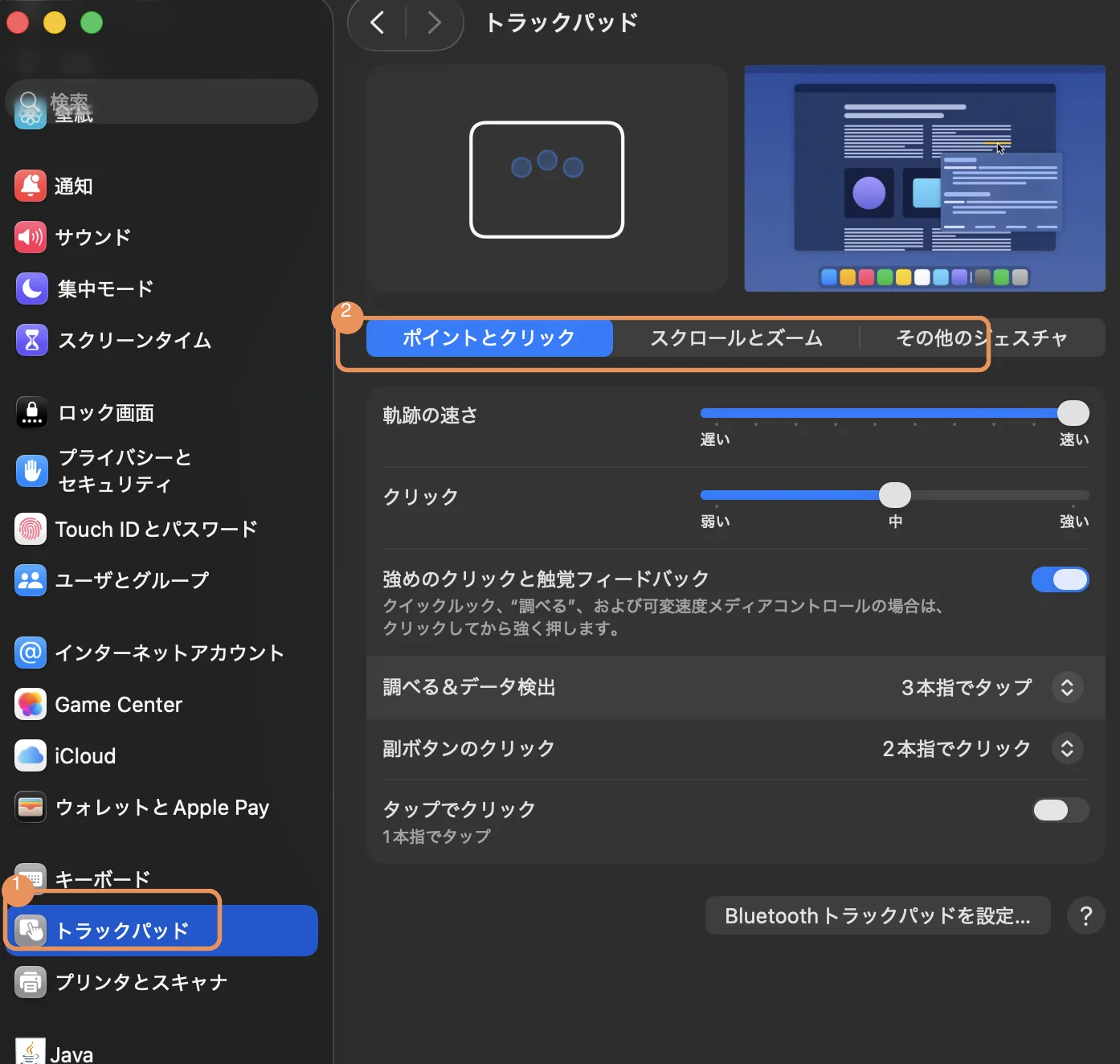
1. ポイントとクリック(カーソルの基本動作)
毎日いちばん触る場所。最初にここを整えるだけで、操作の体感速度が変わります。
- 軌跡の速さ:お好みで。ぼくは一番早くしていますが、お好みに合わせて調整するのがおすすめ。
デフォルトは遅め。画面が大きいほど、速めのほうが指の往復が減って疲れません - タップでクリック:ON 推奨。指を「押し込む」のではなく「軽く触れる」だけでクリック扱いに。地味ですが、1日100回押す動作が消えるので肩・指への負担が一気に減ります
- 副ボタンのクリック:「2本指でクリックまたはタップ」のまま。右クリックメニューを出す動作。マウスの右クリックと同じ感覚で使えます
- 強めのクリックと触覚フィードバック:お好みで。ぐっと押し込むと「調べる」「クイック Look」等のショートカットが起動。慣れると便利ですが、誤発火が嫌な人はオフでも問題なし
- サイレントクリック:カチッ音を抑えたい人だけ ON。カフェ作業が多いなら入れておくと無難
- 調べる&データ検出:単語の上で 3 本指タップ(or 強めのクリック)で辞書 / Wikipedia が開く機能。ON のままでOK
2. スクロールとズーム
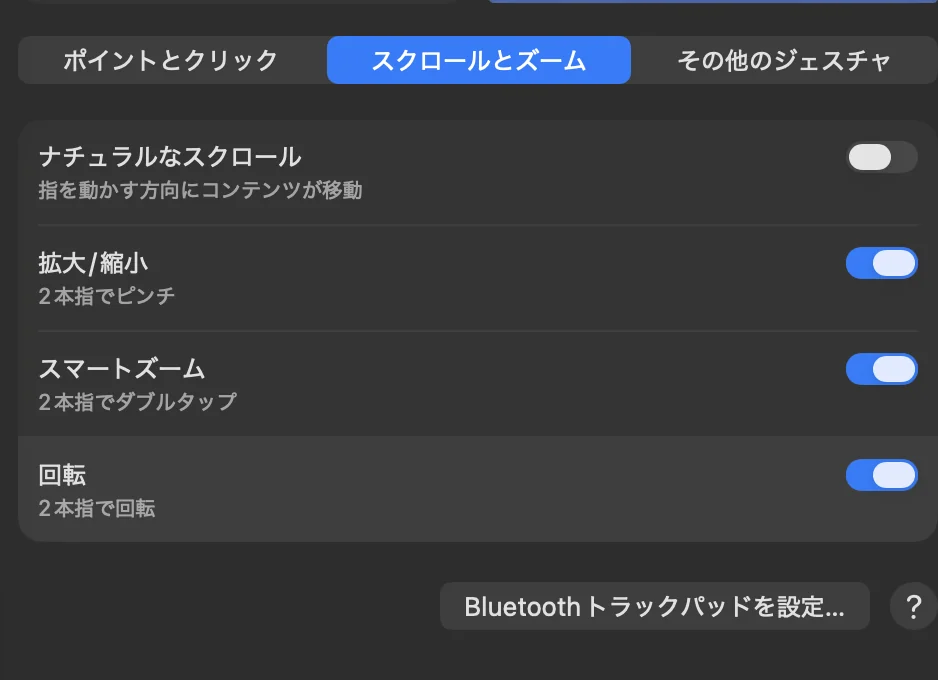
ここは全部 ON のままで OKですが、1点だけ判断が必要なのが「スクロールの方向」です。
- ナチュラルなスクロール:ON が macOS の標準。指を下にスワイプすると、ページも下に動く(=スマホと同じ感覚)。Windows から来た人は逆方向に感じるので OFF にしてもよし。Mac とスマホで操作感を揃えたいなら ON
- 拡大/縮小:2本指のピンチでズーム。ブラウザや画像で頻繁に使う。ON のまま
- スマートズーム:2本指でダブルタップで一気にズーム。慣れない人は OFF でも問題なし
- 回転:2本指で画像を回転。写真編集をしない人はあまり使わない。ON のままで害なし
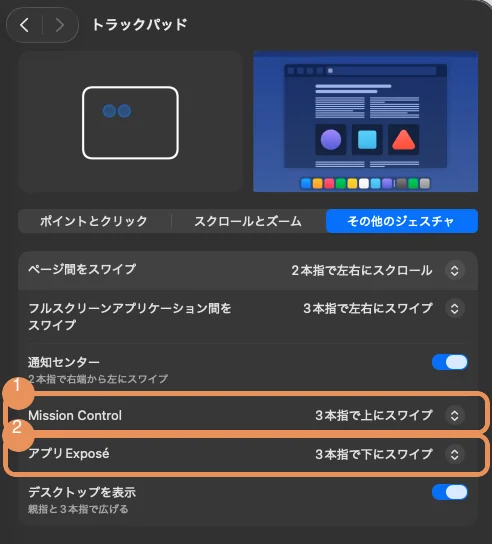
3. その他のジェスチャ(仕事効率アップの肝)
ここが毎日の作業速度を上げるのに、いちばん効果的なタブ。
- ページ間をスワイプ:ブラウザの戻る・進むを 2本指の左右スワイプで。ON 推奨
- フルスクリーンアプリケーション間をスワイプ:4本指(or 3本指)で左右スワイプ → デスクトップ間を移動。複数の作業を画面を分けて並行する人には必須。ON 推奨
- 通知センター:右端から 2本指で左にスワイプ → 通知センターが開く。あまり使わなければ OFF でも可
- Mission Control:3本指で上にスワイプ → 開いている全ウィンドウを一覧表示。最高に便利。これを覚えるだけで、Cmd + Tab より直感的にウィンドウ切替できます。必ず ON
- アプリExposé:3本指で下にスワイプ → 開いている アプリ内の全ウィンドウ だけを一覧。Chrome のタブ違いウィンドウを切り替えるときに便利。ON 推奨
- Launchpad:親指+3本指でつまむ → アプリ一覧が起動。Spotlight(Cmd + Space)派なら使わないので OFF でもOK
- デスクトップを表示:親指+3本指で広げる → 全ウィンドウが端に逃げてデスクトップが見える。ファイルを一時的に確認したいときに使う。ON 推奨
💡 ポイント:「Mission Control(3本指上)」と「アプリExposé(3本指下)」の2つを覚えるだけで、ウィンドウ切替の操作が劇的に速くなります。
4. 隠れた最強設定「3本指ドラッグ」(アクセシビリティから)
ここがこの記事でいちばん伝えたい設定です。ウィンドウやファイルを 3本指で触るだけでドラッグできるようになります。クリックを押し込みっぱなしにする必要がなくなり、指への負担が一気に減ります。
ただし、なぜか アクセシビリティの奥に隠れて います。
設定手順:
- システム設定 → アクセシビリティ
- 「ポインタコントロール」をクリック
- 「トラックパッドオプション」を開く
- 「ドラッグにトラックパッドを使用」を ON
- ドラッグ方法のプルダウンで 「3本指のドラッグ」 を選択
これで、ウィンドウの移動・テキスト選択・ファイルの並べ替えが全部 3本指でできます。最初の30分は違和感がありますが、数日使えば慣れてくると思います。
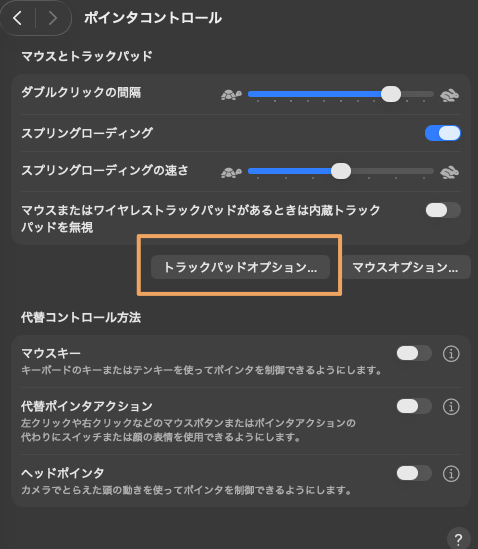
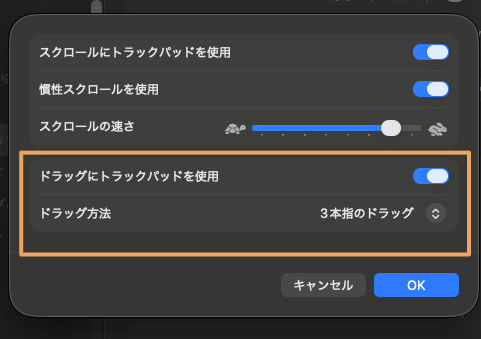
※ 「3本指で上にスワイプ=Mission Control」と競合するため、3本指ドラッグを ON にすると Mission Control は 4本指 に自動で切り替わります。違和感は最初だけ。
毎日 Mac を触って、結局これだけ覚えれば十分という設定
設定項目を全部書きましたが、Mac を新調した最初にでやるべき設定はこれだけです。
- タップでクリック:ON
- 軌跡の速さ:お好みで。
- 3本指ドラッグ:ON(アクセシビリティから)
- Mission Control(3本指上スワイプ):ON
- フルスクリーンアプリ間スワイプ:ON
この5つだけ入れて、あとは使いながら触って調整するのがおすすめです。「設定を完璧にする」より、まず触って、合わないところだけ後から直すほうが結果的に早く馴染みます。
まとめ
- Mac のトラックパッドは 「ポイントとクリック」「スクロールとズーム」「その他のジェスチャ」+「アクセシビリティの3本指ドラッグ」 の4箇所をみておけば十分
- 最初にやるべきは タップでクリック / 軌跡の速さ / 3本指ドラッグ / Mission Control / フルスクリーンアプリ間スワイプ の5つ
- マウスに頼らず Mac だけで作業を完結させると、机のスペースも、肩の疲労も、作業切替の手数も一気に減ります
トラックパッドは「マウスの代用品」ではなく、Mac を最大限活かす入力デバイスです。最初の設定で、これから毎日の作業がぐっと快適になります。
トラックパッドと合わせて、Macユーザー辞書の登録方法も設定しておくと、入力の手間がまとめて減ります。
文字入力そのものを速くしたい方は文字入力で使うMacショートカット10選もどうぞ。
AI活用とホームページ制作のご相談
「自分でやるのは難しそう」「まずは相談だけしたい」——どちらでも大丈夫です。
AI活用の進め方から、ホームページ制作・WordPress構築まで、まとめてご相談いただけます。