ブログの記事が増えてくると、次のようなことが起きます。
- この記事、どこまで書いたか思い出せない
- 公開日とURLを、どこにメモしたか分からない
- 同じネタを2回書きかけていた
ぼくは、Notionに記事の管理台帳を1つ作って、そこに全部集めています。そして、その台帳の読み書きをClaude Codeにも手伝ってもらっています。
「次に書く記事を選んで」「この記事を公開済にして」と日本語で頼めば、Notionを直接触ってくれる状態です。
この記事では、そのつなぎ方をまとめます。
つなぎ方は2通りあって、目的で使い分けます。ここを分けて理解しておくと、あとで迷いません。
※ NotionとClaude Codeの画面・コマンドは変わることがあります。作業するときは公式ドキュメントもあわせて確認してください。本記事は2026年8月時点の内容です。
つなぎ方は2つ。目的で選ぶ
先に結論です。
| 会話でその場で頼む | 決まった処理をくり返す | |
|---|---|---|
| つなぎ方 | MCPでつなぐ | トークンでつなぐ |
| 向いていること | 「次に書く記事を選んで」など、その場の相談 | 毎回まったく同じ手順を、何十件にも流す |
| 設定の手間 | コマンド1行と、ブラウザでの許可だけ | トークンの発行と、台帳ごとの許可が必要 |
| 誰が動かすか | Claude Codeが、そのつど | 自分で用意したプログラムが、決まった形で |

ぼくは両方を使っています。
記事を選ぶ・状態を進めるといった日々のやり取りはMCP。公開後の情報をまとめて書き戻すような決まった処理は、トークンを使う自作のスクリプトに任せています。
片方だけでも困りません。まずはMCPから始めるのがおすすめです。設定が少なくて済みます。
STEP 1.記事の管理台帳を作成する
つなぐ前に、つなぐ先を用意します。
Notionのデータベースは、Excelの表のようなものです。1行が1記事で、列に「状態」「キーワード」などを持たせて管理します。
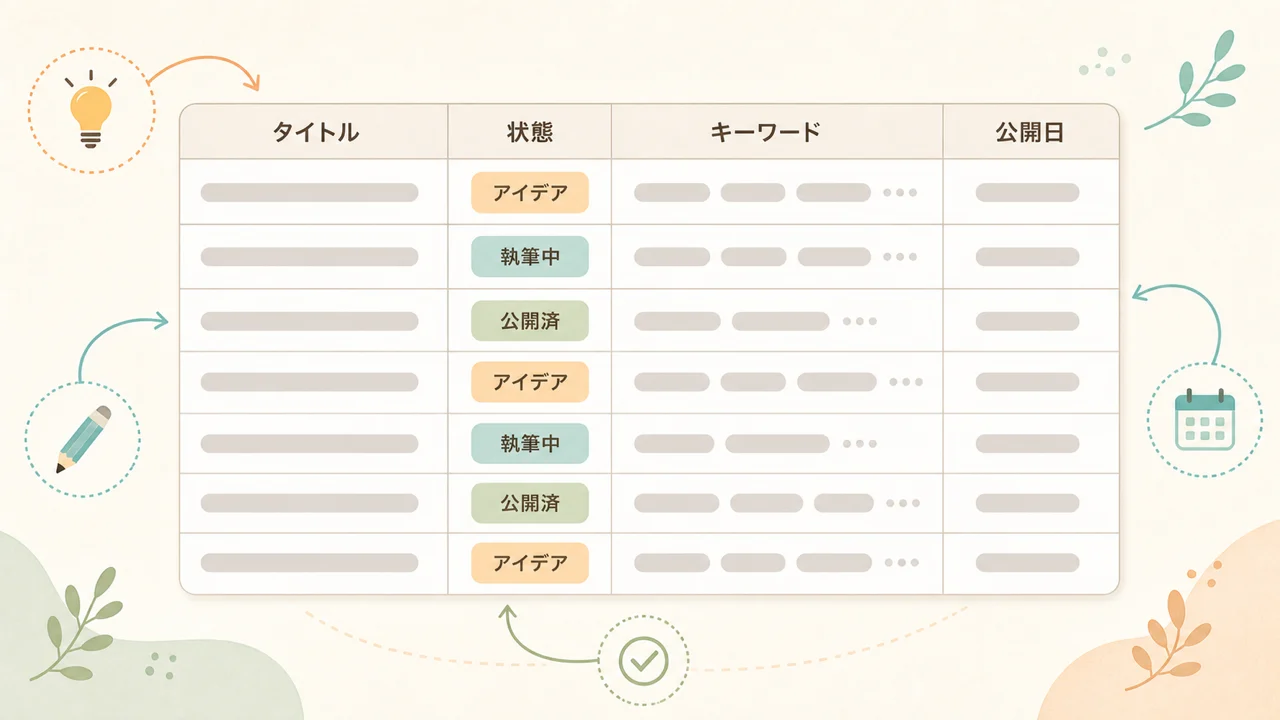
Notionで新しいページを作り、本文に /テーブル と打って「テーブル – フルページ」を選びます。ページ名は「記事管理」などにします。
列(プロパティ)は、最初は次の7つで足ります。
| 項目名 | 型 | 入力する内容 |
|---|---|---|
| タイトル | タイトル | 記事名(最初からある列) |
| Status | セレクト | アイデア / リサーチ済 / 執筆中 / 校正 / 公開済 |
| カテゴリ | セレクト | 自分のブログのカテゴリ |
| 狙いキーワード | テキスト | 検索で狙う言葉 |
| 記事URL | URL | 公開後に入力する |
| 公開日 | 日付 | 公開した日 |
| メモ | テキスト | 参考リンク・気づき |
型は、列の見出しの右の「+」から追加するときに選びます。「文字を書く=テキスト」「選択肢から選ぶ=セレクト」くらいの理解で大丈夫です。
さらに、表の左上の「+ ビューを追加」から2つ足しておくと、見るのがラクになります。
- 状態ボード:種類を「ボード」にして、グループ化を Status に。アイデアから公開済までが列で並びます
- 公開済:種類を「テーブル」にして、フィルタを Status=公開済、並び替えを公開日の降順に
最初から完璧にしなくて大丈夫です。この7つで動かしてみて、足りないものを後から足すほうが続きます。
ぼくの台帳も、いまは検索ボリュームや競合の強さ、公開後の文字数まで入っていますが、最初はもっと少ない項目から始めました。
STEP 2.MCPでつなぐ(会話で頼めるようにする)
まず、手軽なほうから。
MCPは、AIと外部のサービスを安全につなぐための共通の接続口です。むずかしく考えず、「Claude Codeに、Notionを見にいく口を1つ足す」くらいの理解で進めて大丈夫です。
① 接続を追加する
ターミナルで、次の1行を実行します。
claude mcp add --transport http notion https://mcp.notion.com/mcpnotion の部分は、自分がその接続を呼ぶときの名前です。好きな名前で構いません。
② ログインして許可する
Claude Codeを起動した状態で /mcp と打ち、Notionを選びます。
ブラウザが開いてNotionのログイン画面になるので、ワークスペースを選んで許可します。
ここで許可した範囲は、自分がNotionで見られる範囲です。会社のワークスペースなど、見せたくない情報が同じ場所にある場合は、許可する前にどのワークスペースを選ぶか確認してください。
③ つながったか確かめる
Claude Codeに、こう頼んでみます。
Notionの「記事管理」データベースから、Statusがアイデアの記事を3件だけ出してください。一覧が返ってくれば成功です。ここまでで、会話からNotionを読み書きできる状態になりました。
STEP 3.トークンでつなぐ(プログラムから使う)
次に、自分で書いたプログラムからNotionを触る場合です。
こちらは、専用の鍵(トークン)を発行して使います。
① 接続を作って、トークンを受け取る
- Notionの開発者ページ(app.notion.com/developers/connections)を開く
- サイドバーの「Internal connections(内部の接続)」を選ぶ
- 「Create a new connection(新しい接続を作る)」で名前とワークスペースを決める
- 「Configuration(設定)」タブに表示されるアクセストークンを控える
このトークンは、Notionを操作できる鍵そのものです。スクリーンショットやチャット、公開する場所に貼らないでください。
② 台帳に「接続」を許可する(ここが最大のつまずき)
ここを飛ばすと、コマンドが正しくても動きません。
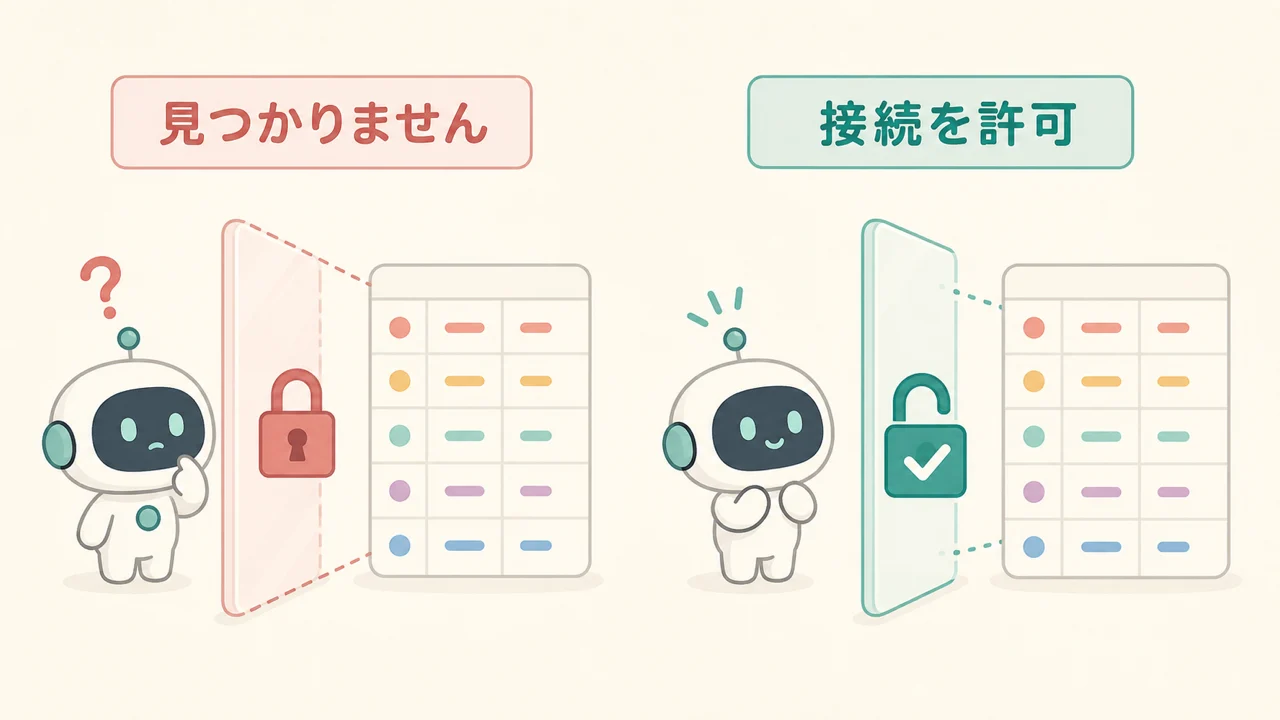
作ったばかりの接続には、どのページを見る権限もありません。許可していないページを読もうとすると、そのままエラーになります。
許可の方法は2通りあります。
- Notionの画面から:台帳のページを開き、右上の「•••」→「接続」→「+ 接続を追加」で、作った接続を選ぶ
- 開発者ページから:接続の「Content access(コンテンツへのアクセス)」タブで、対象のページを選ぶ
どちらでも同じです。「動かない」の相談で、いちばん多い原因がこれでした。まずここを疑ってください。
③ 鍵はファイルに書かず、設定ファイルに置く
トークンは、プログラムの中に直接書きません。.env のような設定ファイルに記載して、公開する場所には上げない設定にしておきます。
NOTION_API_KEY=...
NOTION_DB_CONTENT_PIPELINE=...
Claude Codeに実装を頼むときも、「鍵はコードに直接書かない」「ログに鍵を表示しない」の2つは最初に伝えます。
実際に、どう頼んでいるか
つないだあと、ぼくが日常的に頼んでいるのは、だいたいこの4つです。
| やりたいこと | 頼み方の例 |
|---|---|
| 次に書く記事を決める | Statusがリサーチ済の記事を、狙いキーワードごと出して |
| 書き始める | この記事のStatusを執筆中にして、今日の日付をメモに入れて |
| 公開後の記録 | この記事を公開済にして、URLと公開日を入れて |
| 棚卸し | Statusが執筆中のまま2週間止まっている記事を出して |
コツは1つだけです。
Notionの項目名を、そのままの表記で伝えること。台帳では「Status」なのに「ステータス」と頼むと、AIが別の列を探しにいくことがあります。
つまずきやすいポイント
ここまでで実際に詰まったところを、まとめておきます。
| 症状 | たいていの原因 |
|---|---|
| 「見つかりません」と返ってくる | 台帳に接続を許可していない(STEP 3-②) |
| 項目が反映されない | 頼むときの項目名が、Notionの表記とずれている |
| 下書きのつもりが公開された | 「下書きにして」と伝えていない。毎回明示する |
| 直したら別の場所まで変わった | まるごと書き換えさせている。「今の内容を読んでから、必要な所だけ」と伝える |
| どの記事のことか通じない | タイトルが似ている。記事の番号やURLで指定する |
最後の2つは、記事本文をAIに触らせるときの話です。
安全のために決めていること
便利になるぶん、決めておかないと危ないところもあります。ぼくが決めているのは3つです。
- 公開ボタンは人が押す。AIに任せるのは下書きまで
- 鍵は設定ファイルに置いて、公開する場所には上げない
- いきなり本番の記事で試さない。まずテスト用の1件で確かめる
1つ目は、事故を防ぐためだけではありません。
読んでから出すという工程を残しておかないと、質のほうが先に落ちます。自動にするのは、転記や記録のような毎回同じ作業だけで十分だと思っています。
よくある質問
Notionは無料プランでも大丈夫ですか?
個人で記事を管理するだけなら、無料プランで始められます。まず無料で試して、必要になってから見直すのがおすすめです。
MCPとトークン、どちらを選べばいいですか?
まずMCPです。コマンド1行とブラウザでの許可だけで終わります。「毎回まったく同じ処理を、何十件にも流したい」となってから、トークンを足せば十分です。
WordPressのプラグインは必要ですか?
この設定には必要ありません。Notionとつなぐ話なので、WordPress側には何も追加しなくて大丈夫です。
全部を自動にして、放置できますか?
技術的にはできますが、おすすめしません。ログインの許可も、公開前に読み返す工程も、人がやる前提で組んでいます。下書きまでを自動、公開は手動が、いちばん事故が少ない形でした。
まとめ
- Notionに1行=1記事の台帳を作成する。最初は7項目で足りる
- つなぎ方は2つ。会話で頼むならMCP、決まった処理をくり返すならトークン
- MCPはコマンド1行+ブラウザでの許可だけ
- トークンを使うなら、台帳に「接続」を許可するのを忘れない(最大のつまずき)
- 公開ボタンは人が押す。鍵は設定ファイルに置いて公開しない
ここまでで、Notionの台帳をAIに読み書きさせる準備が終わりました。
この台帳から本文をWordPressへ送って、下書きとして公開の一歩手前まで運ぶところは、別の記事にまとめています。あわせて読むと、記事1本ができるまでの流れがつながります。
最初から全部を組む必要はありません。台帳を作って、MCPでつないで、1件だけ頼んでみる。そこまでやれば、続きは必要になったときで間に合います。
参考にした公式情報
- Notion MCP をはじめる(Notion公式)
- 内部の接続を作る・権限を渡す(Notion公式)
- Notion MCP のセキュリティ(Notion公式)
- Claude Code の MCP 設定(Anthropic公式)
つないだあと、Notionの下書きをWordPressへ自動投稿するところまで作った流れは NotionからWordPressへ下書きを自動投稿 にまとめています。
Claude Code自体の設定を先に整えたい方は、Claude Codeの初期設定にまとめています。
気になったことは、お気軽に
この記事のとおりに進めてみて、うまくいかないところがあれば遠慮なく聞いてください。
制作や設定のご相談も、同じ窓口で受けています。