Claude Codeから外部サービスを使うときは、APIキーが必要になることがあります。
APIキーをClaude Codeとの会話に貼り付けると、会話履歴に残ります。.envファイルへ保存する方法もありますが、Gitの除外設定を忘れると、GitHubへ公開してしまう可能性があります。
1Passwordの公式プラグインを使うと、APIキーを1Passwordに保存したまま、Claude Codeから必要な処理に使えるようになります。APIキーそのものを会話へ貼り付ける必要はありません。
この記事では、1Password側の設定、Claude Codeへのプラグイン追加、接続の確認、実際にAPIキーを使うまでの手順を紹介します。
※1PasswordのMCP ServerとClaude Code用プラグインはベータ機能です。本記事は2026年9月24日に公式ドキュメントを確認して作成しています。
Claude Codeと1Passwordを接続する流れ
接続は、次の4つの手順で行います。
- 1PasswordでMCP Serverを有効にする
- APIキーを保存する「環境(Environment)」を作成する
- Claude Codeに1Password公式プラグインを追加する
/mcpで接続を確認し、1Password側で許可する
プラグインを追加すると、Claude Codeと1PasswordをつなぐMCP設定も同時に追加されます。以前のように、MCP Serverを手動で登録する必要はありません。
手順が分からなくなったときは、Claude Codeに次のように伝えてみてください。今の設定を確認しながら、進め方を案内してくれることがあります。
1Passwordと接続したいです。手順を教えてください。Codexを使っている場合も、1Password公式ドキュメントにCodex向けの接続方法が案内されています(2026年9月時点ではMacとLinuxのみ)。Codexに同じように依頼して、手順を確認しながら進める方法もあります。
用意するもの
- 1Passwordのサブスクリプション(ソースネクストで1Passwordの3年版も購入できます)
- 最新版の1Passwordデスクトップアプリ
- Claude Code
- APIキーを保存する1Passwordの「環境(Environment)」
 も購入できます)
公式プラグインの確認機能ではsqlite3も使います。Macには標準で入っているため、通常は追加のインストールは必要ありません。
1PasswordのMCP Serverと、1Passwordから読み込む.envファイルは、2026年9月時点ではMacとLinuxに対応しています。Windowsでは一部の機能が同じようには動きません。
参考:Use Claude Code with 1Password Environments|1Password Developer
手順1:1PasswordでMCP Serverを有効にする
最初に、1Passwordデスクトップアプリを最新版へ更新します。アプリが古い場合は、MCP Serverの設定が表示されないことがあります。
更新後、次の2か所を有効にします。
- 「設定」→「研究室(Labs)」→「MCPサーバー」を開く
- 「ローカルMCPサーバーを有効にします」をオンにする
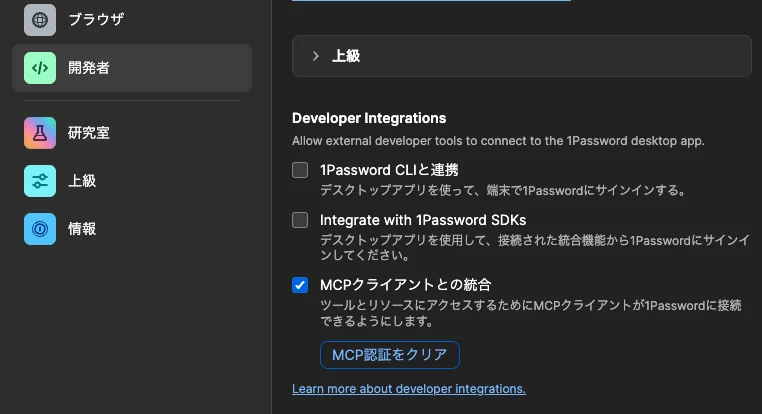
- 「設定」→「開発者(Developer)」を開く
- 「MCPクライアントとの統合」をオンにする
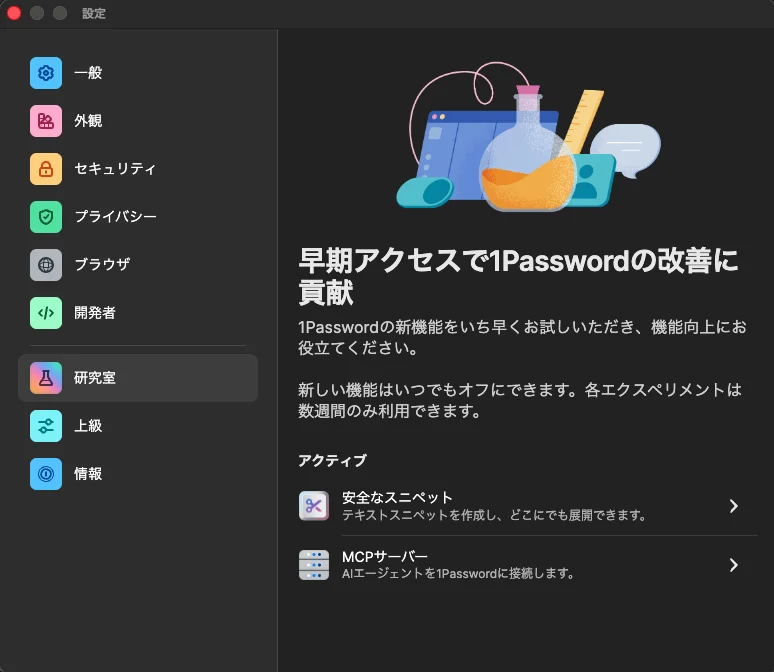
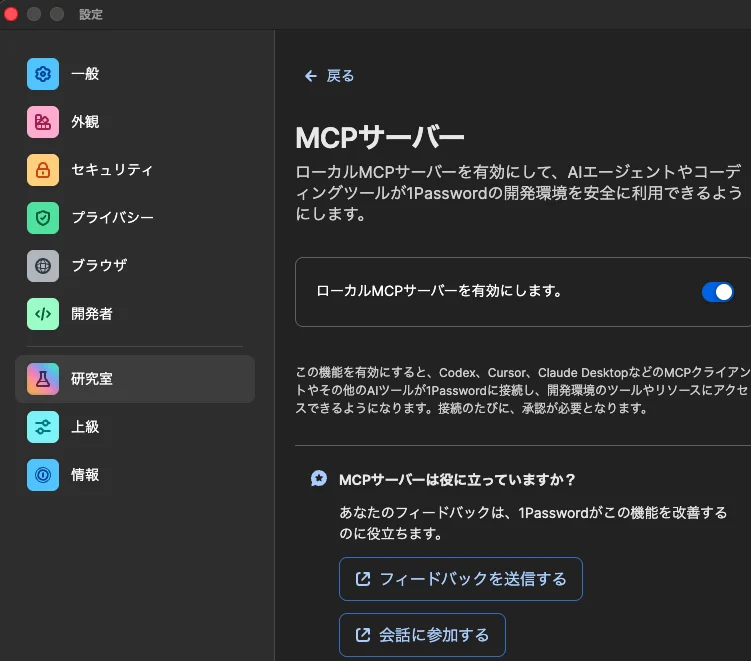
「開発者」の画面には、似た名前の設定が並んでいます。Claude Codeとの接続に使うのは「MCPクライアントとの統合」です。
手順2:APIキーを保存するEnvironmentを作成する
Claude Codeから使うAPIキーは、1Passwordの「環境(Environment)」に保存します。
Environmentは、APIキーなどを「名前と内容」の組み合わせで管理する場所です。たとえばAnthropicのAPIキーなら、次のように登録します。
名前:ANTHROPIC_API_KEY
内容:実際のAPIキー
1Passwordアプリの「開発者」→「環境」から、新しいEnvironmentを作成します。その中に、プロジェクトで使うAPIキーを環境変数として追加してください。
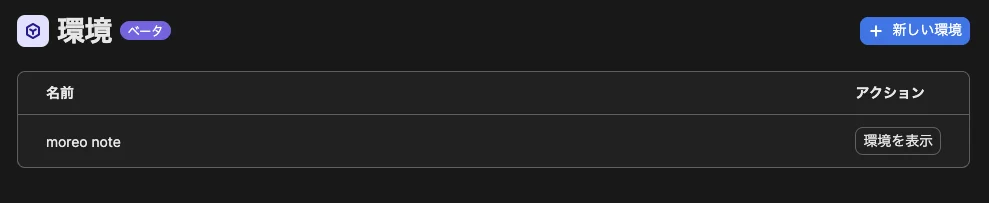
Claude Codeが確認できるのは、Environmentの名前と、ANTHROPIC_API_KEYなどの環境変数名です。保存したAPIキーそのものは、MCP ServerからClaude Codeへ返されません。
手順3:Claude Codeに1Password公式プラグインを追加する
ターミナルで対象のプロジェクトフォルダを開き、Claude Codeを起動します。
claudeここからのコマンドは、ターミナルへ直接入力するのではなく、起動したClaude Codeの入力欄で実行します。
最初に、1Password公式プラグインの配布元を追加します。
/plugin marketplace add 1Password/1password-claude-plugin続けて、プラグインをインストールします。
/plugin install 1password@1passwordインストールできたか確認します。
/plugin list一覧に「1Password」が表示されていれば、プラグインの追加は完了です。
このプラグインには、次の3つが含まれています。
- 1PasswordのMCP Serverへ接続する設定
- Environmentを操作するための仕組み
- Claude Codeがコマンドを実行する前に、1Passwordから読み込む.envの設定を確認する機能
手順4:接続を確認して使う
プラグインをインストールしたら、Claude Codeを一度終了して起動し直します。
起動後、次のコマンドを入力します。
/mcp一覧に「1Password」が表示され、接続済みになっていれば設定は完了です。

/mcpを開き、1Passwordが接続されていることを確認します初めてEnvironmentへアクセスするときは、1Passwordデスクトップアプリに確認画面が表示されます。内容を確認し、Touch IDなどで許可します。
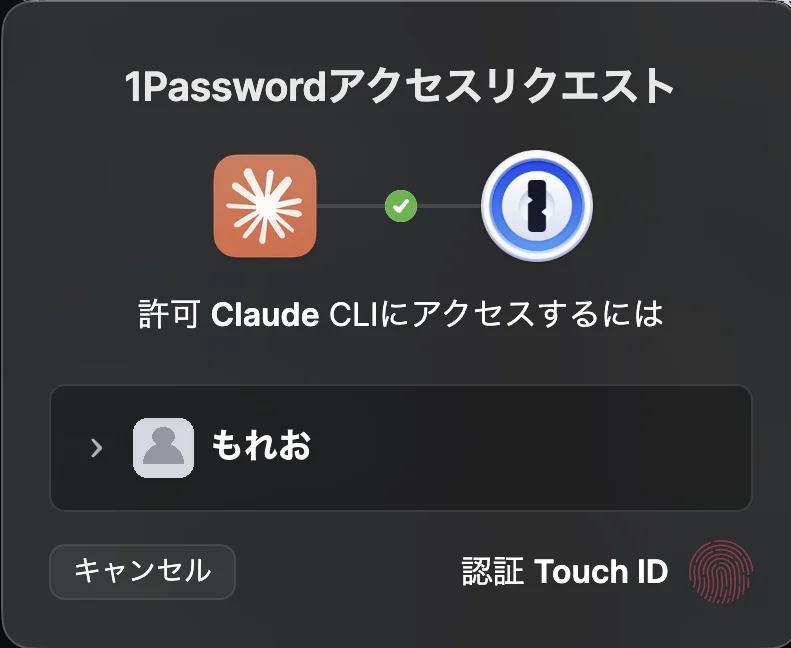
Environmentに保存した変数名を確認する
接続できたら、Claude Codeへ次のように依頼します。
1PasswordにあるEnvironmentの一覧を表示してください。Environmentを指定して、登録されている環境変数名も確認できます。
「プロジェクト名」のEnvironmentに登録されている環境変数名を表示してください。
APIキーそのものは表示しないでください。
プロジェクトでAPIキーを使えるようにする
アプリやスクリプトからAPIキーを使う場合は、1PasswordのEnvironmentをプロジェクトの.envとして読み込めるようにします。
1Passwordの「プロジェクト名」というEnvironmentを、
このプロジェクトの.envとして使えるように設定してください。
APIキーそのものは表示しないでください。
この.envは通常のファイルとは異なり、APIキーをパソコン内へ書き込んだままにしません。アプリが.envを読み取ったときだけ、1Passwordから必要な情報が渡されます。
APIキーをClaude Codeに見せずに使える仕組み
1PasswordのMCP Serverは、パソコン内の1Passwordデスクトップアプリの一部として動きます。
Claude CodeからEnvironmentを操作すると、1Password側に許可を求める画面が表示されます。許可すると、Claude CodeはEnvironmentの作成や、登録されている環境変数名の確認などを行えます。
ただし、MCP Serverは、1Passwordに保存したAPIキーやパスワードそのものをClaude Codeへ返さない設計です。Claude Codeから要求されても表示できません。
参考:1Password Environments MCP Server|1Password Developer
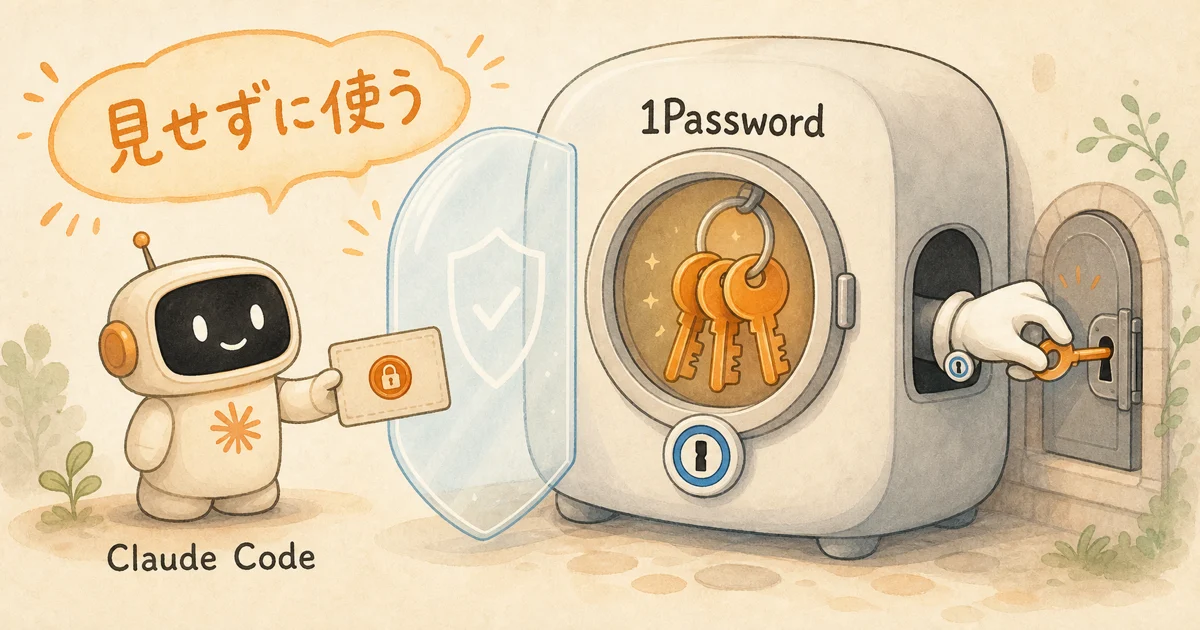
APIキーを使う処理では、次のように情報が渡ります。
- Claude Codeがプログラムの実行を指示する
- 1Passwordが許可されたEnvironmentからAPIキーを読み込む
- 実行するプログラムへAPIキーを渡す
- プログラムが外部サービスへ接続する
Claude Codeとの会話や、AIが回答を作成するために読み取る情報には、APIキーそのものが含まれません。
ただし、APIキーを受け取ったプログラムが、キーを画面やログへ出力する可能性はあります。1Passwordを使えば何を実行しても漏れないという意味ではありません。実行するコードと、出力されるログは確認してください。
通常の.envファイルと何が違うのか
通常の.envファイルには、次のようにAPIキーそのものを記述します。
ANTHROPIC_API_KEY=実際のAPIキー.gitignoreへ.envを追加すれば、通常はGitの管理対象から外せます。ただし、設定を忘れたり、過去に一度でもコミットしたりすると、Gitの履歴に残る可能性があります。
1Passwordから読み込む.envでは、APIキーそのものをパソコン内へ保存し続けません。必要なときに1Passwordから読み込むため、GitHubへの誤公開や、複数の場所で同じAPIキーを管理する手間を減らせます。
以前から使っていた.envを1Passwordへ移す場合は、移しただけで過去の記録が消えるわけではありません。Gitの履歴やClaude Codeとの過去の会話へ残った可能性があるAPIキーは、移行後に再発行してください。
MCPと1Password CLIの違い
1Passwordには、MCP Serverのほかにopコマンドで使うCLIもあります。
| 方法 | 向いている使い方 |
|---|---|
| MCP Server | Claude Codeとの会話からEnvironmentを作成・確認・設定したい |
| 1Password CLI | 実行するコマンドへAPIキーを直接渡したい |
CLIでは、op runを付けてコマンドを実行すると、その処理に必要な環境変数を1Passwordから渡せます。
op run --env-file="./.env" -- node app.jsこの記事の目的はClaude Codeとの接続なので、最初は公式プラグインとMCP Serverを使う方法だけで十分です。既存のコマンドや自動処理で1Passwordを使いたい場合に、CLIを検討してください。
参考:Use secret references with 1Password CLI|1Password Developer
接続できないときの確認項目
Claude Codeに1Passwordプラグインが表示されない
/plugin listを実行し、「1Password」があるか確認します。
表示されない場合は、配布元の追加とプラグインのインストールを順番にやり直します。
/plugin marketplace add 1Password/1password-claude-plugin
/plugin install 1password@1password
/mcpに1Passwordが表示されない
次の3点を確認します。
- 1Passwordデスクトップアプリが最新版になっているか
- 「ローカルMCPサーバーを有効にします」がオンになっているか
- 「MCPクライアントとの統合」がオンになっているか
設定を確認したあと、Claude Codeを終了して起動し直します。
Environmentが表示されない
1Passwordアプリの「開発者」→「環境」に、Environmentが作成されているか確認します。
初回アクセス時に1Passwordの確認画面が表示された場合は、対象のEnvironmentへのアクセスを許可してください。
移行前の.envにAPIキーが残っている
1Passwordへ移したあと、通常の.envやシェルの設定ファイルにAPIキーが残っていないか確認します。
過去にGitへコミットした可能性がある場合は、ファイルを削除するだけでは不十分です。該当するAPIキーを無効にし、新しいキーを発行してください。
まとめ
- 1Passwordの公式プラグインを使うと、Claude CodeとMCP Serverを接続できる
- APIキーは1PasswordのEnvironmentへ保存する
- Claude Codeに追加するコマンドは、
/plugin marketplace addと/plugin installの2つ - インストール後はClaude Codeを再起動し、
/mcpで接続を確認する - MCP ServerはAPIキーそのものをClaude Codeへ返さない
- 実行するプログラムにはAPIキーが渡るため、画面やログへ出力されないかは別に確認する
APIキーをClaude Codeとの会話へ貼り付けたり、通常の.envへ保存し続けたりせずに使いたい場合は、1PasswordのEnvironmentと公式プラグインを利用できます。
気になったことは、お気軽に
この記事のとおりに進めてみて、うまくいかないところがあれば遠慮なく聞いてください。
制作や設定のご相談も、同じ窓口で受けています。