こんな方に読んでほしい
- Claude Code を入れたけど、設定の全体像がわからない
- 解説記事が多くて、どれを信じればいいか迷っている
- 「とりあえず動かす」段階から一歩進んで、仕事で安心して使える状態にしたい
結論:Claude Code の設定は「全部やる」ものではなく、「全体像を知って選ぶ」もの
Claude Code の初期設定は、公式の範囲だけでも 10 領域近くあります。プライバシー・前提を伝えるファイル・どこまで自動で実行させるか・基本の動作ルール・モデル選択・型化の仕組み・自動チェック・外部サービス連携・残量の見える化・設定を保存する場所——順番に整えていけば、設定の事故も減り、仕事で安心して Claude Code を使い続けられる状態に近づけます。
ただし、最初から全部やる必要はありません。「全体像を一度押さえてから、必要な順に手をつける」のが結局いちばん速いです。毎日 Claude Code を触っている立場から、この記事を読むと次の3つが分かるように整理しました。
- Claude Code で設定できる項目の「全体マップ」:何が設定対象なのか、10 領域に分けて見渡せる
- 自分が今やるべき設定はどれかの判断軸:最初に必ずやる3つと、後回しでいい設定の見分け方
- やりすぎ・触りすぎを避ける落としどころ:毎日触っていて分かった「これは消した」「ここで止めた」の現場感覚
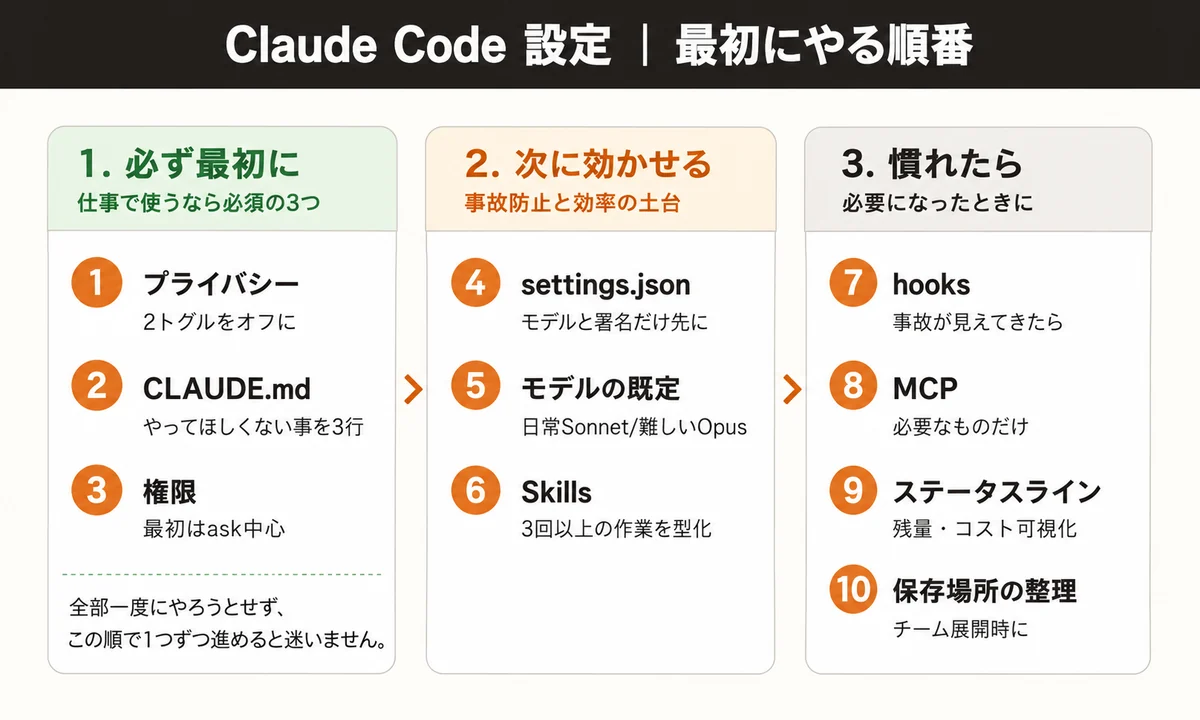
「設定の本」ではなく、「最初にどう動けば事故らないか」の目安として読んでください。この記事は、最初にやる順番でそのまま並べています(1 章から順に進めればOK)。
※ 仕様・名称はアップデートで変わります。最新は公式情報(code.claude.com)と、ご自身の画面で確認してください。
1. プライバシーの設定(最初に必ずオフにする2つ)
仕事で使うなら、ここは最初に必ず確認するところです。Claude デスクトップアプリの 設定 → プライバシー を開きます。
オフにしておきたいトグル(スイッチ)は、次の2つです。
- ① ロケーションメタデータ:オンのままだと、位置情報(市区町村など)が Anthropic に送られて、製品体験の向上に使われることを許可した状態になります。仕事で使うならオフが安心です。
- ② Claudeの改善にご協力ください:オンのままだと、Claude との会話が、モデルの学習データとして使われる可能性があります。守秘情報をやり取りすることがあるなら、これもオフに。
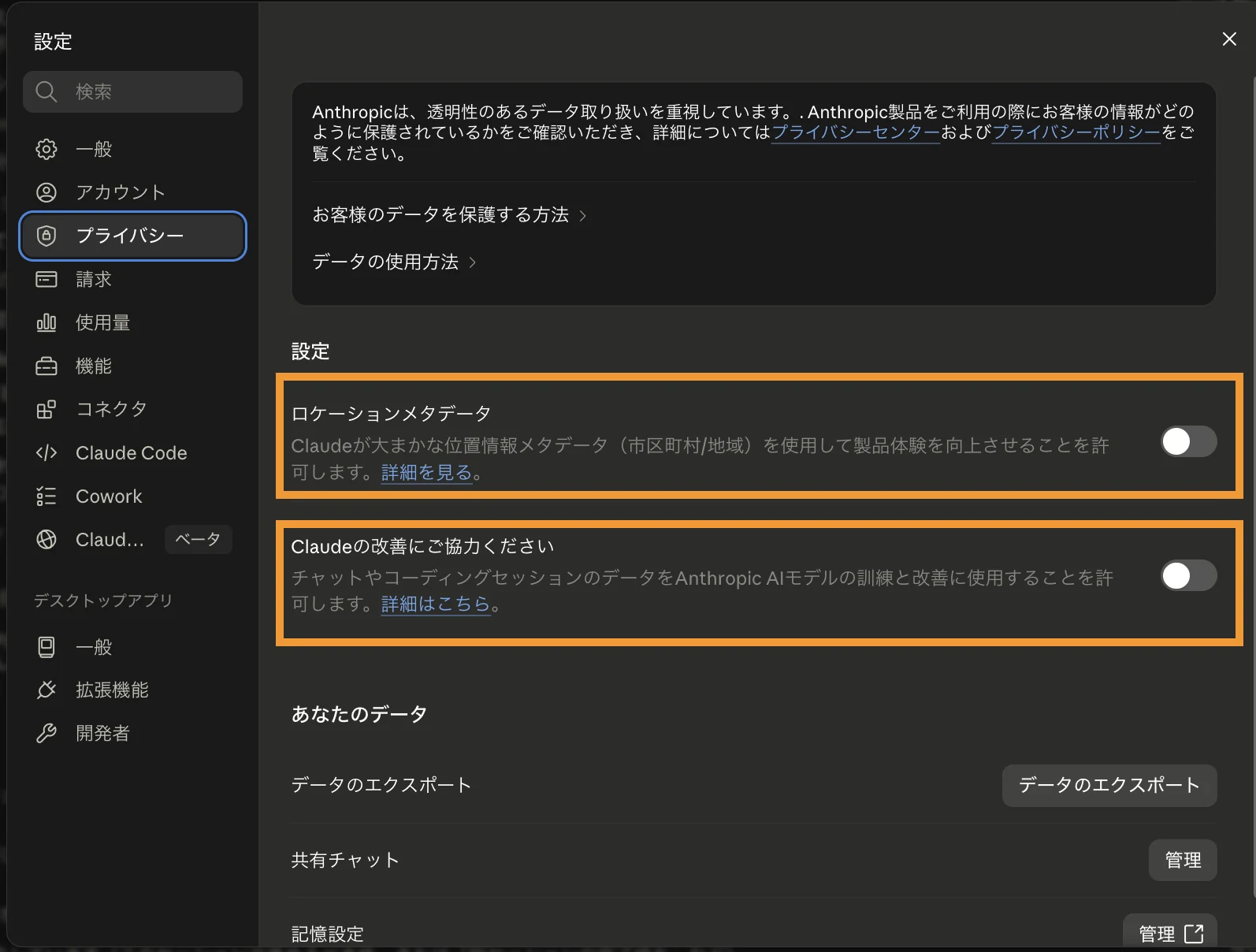
※ 仕事用アカウントでは「両方オフ」が無難。個人の練習用アカウントなどであれば、製品改善に協力する選択肢としてオンのままにする判断もあります。仕様や名称は更新で変わる可能性があるので、最新の画面で確認してください。
2. CLAUDE.md:プロジェクトの「前提・ルール」を毎回伝えるファイル
CLAUDE.md は、Claude Code が起動するたびに毎回読み込むファイルです。「このプロジェクトは何か」「やってほしくないこと」をファイルに一度書いておけば、毎回口頭で説明しなくて済みます。
最初は数行で十分。たとえば、
- このプロジェクトは何か(目的・技術スタック)
- やってほしくないこと(指示外のファイルは触らない/頼んでいない大改修はしない/最小限の変更を優先)
- 命名規則・コード規約
注意:
CLAUDE.mdはセッション開始時に毎回全文が読み込まれるので、増やすほど常時トークン(やり取りの容量)を消費し、精度もかえって落ちやすくなります。短く・要点だけにして、定期的に削るのがコツです。
階層にして使うこともできます。~/.claude/CLAUDE.md(全プロジェクト共通)→ ワークスペース → 各プロジェクトと親フォルダを遡って読まれるので、共通ルールは上、固有ルールは下、と分けると無駄が減ります。
3. 権限:どこまで自動で動かしていいかを決める(permissions)
Claude Code に「このコマンドは確認なしで実行していい」「このコマンドは禁止」を教える設定です。設定ファイルでは permissions という名前で書かれています。
動き方は3段階。
- 許可(allow):確認なしで実行
- 確認(ask):実行する前に「やっていい?」と聞く
- 禁止(deny):絶対に実行させない
最初は 「確認(ask)」中心が安全です。慣れてきたら、頻繁に使う安全な操作(git status や ls など)だけ「許可(allow)」に追加していきます。「禁止(deny)」には、本番環境に触れる類のコマンド(rm -rf 系・git push --force 等)を入れておくと事故防止になります。
「とりあえず Auto Mode で全部許可」は、慣れた人が閉じた検証環境でやる前提の運用です。本番のリポジトリで最初からやるのは推奨しません。
4. settings.json:基本ルールをまとめたファイル
~/.claude/settings.json に書く、最初に押さえておきたい4つのキーはこれです。
- 使うモデル(
model):日常は Sonnet、難しいときは Opus(後述の 5 章 参照) - 環境変数(
env):API キーなどは別ファイルから読み込ませる - 会話履歴の保存日数(
cleanupPeriodDays):何日で自動削除するか - Git コミットに署名を入れるか(
includeCoAuthoredBy):オンだと「Co-Authored-By: Claude」が付く
まずは「モデル」と「署名」だけ決めれば十分。残りは慣れてから触ればOKです。
興味がある人向けの、もう少し高度なキーも一応紹介すると:apiKeyHelper(API キーを動的に取得するスクリプト)、forceLoginMethod(ログイン方式の固定)、telemetry(使用状況の送信制御)、enableAllProjectMcpServers(プロジェクト MCP を一括有効化)。最初は触らなくてOK。
/config コマンドを Claude Code 内で叩くと、対話的に設定画面が開くので、ファイルを直接いじるのが不安ならそちらから始めるのが安全です。
5. モデルの使い分け(Opus / Sonnet / Haiku)
Claude Code で使えるモデルには、用途別に強みがあります(2026-05 時点・最新は公式参照)。
- Opus 系:複雑な設計・大規模な書き直し・難しい推論
- Sonnet 系:日常の実装・コードレビュー・記事執筆(バランス型)
- Haiku 系:軽い変換・要約・短いやり取り(速くて安い)
settings.json の model で、いつも使うモデルを固定できます。プロジェクトによってチーム共通モデルを別に指定するのも一手。fast mode(Opus の高速モード)は /fast で切り替えます(モデルは Opus のまま、出力が速くなる)。
6. Skills:繰り返す作業を「型」として登録する
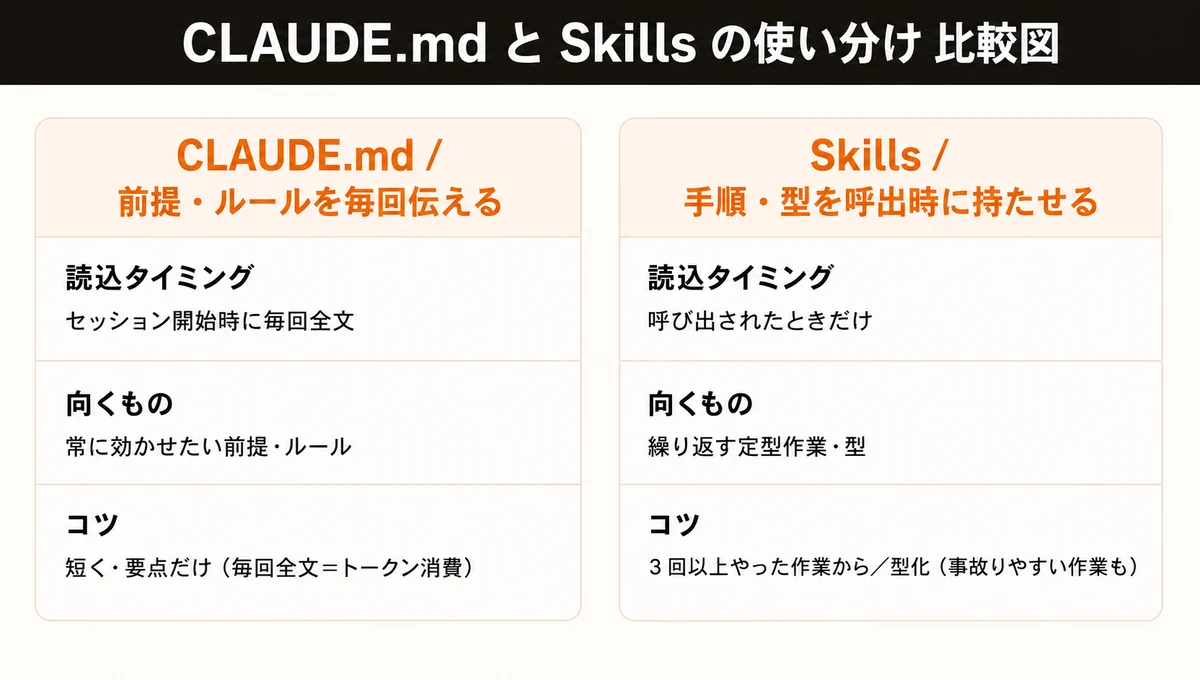
CLAUDE.md が「常に効かせたい前提・ルール」なら、Skills は「特定の作業の進め方(手順・型)」を登録しておく仕組みです。よくやる定型作業を”得意技”として持たせておくイメージ。
仕組みの違いもシンプルで、
CLAUDE.md:セッション開始時に毎回全文が読み込まれる(常時トークン消費)- Skills:呼び出されたときだけ本体が読み込まれる(トークン効率◎)
「常に効かせたい前提=CLAUDE.md」「呼ばれたら走らせたい手順=Skill」と役割を分けると、トークン効率も精度も両立しやすいです。3 回以上やった作業・事故りやすい作業が Skill 化の目安です。
Skills と CLAUDE.md の詳しい使い分けは別記事で順次解説します(公開時にここからリンクします)。
7. hooks:Claude の動作の前後に自動で何かさせる仕組み
hooks は、Claude Code が何かを実行する前後に、スクリプトを自動で挟む機能。たとえば「ファイルを編集したら自動で linter(コードのチェックツール)を走らせる」「危ないコマンドの前にチームのポリシーチェックを挟む」といったことができます。
代表的な4種類は次のとおり。
- ツール実行前(PreToolUse):確認・ブロックを差し込む
- ツール実行後(PostToolUse):整形・ログを残す
- 会話圧縮の前(PreCompact):圧縮が走る直前に何かする
- セッション開始 / 終了(SessionStart / SessionEnd):起動時・終了時のフック
最初は使う必要はありません。「あ、ここを自動化したい/毎回手で確認していて事故が見えてきた」と感じてきた段階で、初めて hooks の出番です。
8. MCP:Gmail / Slack / Notion などの外部サービスと連携する
MCP(Model Context Protocol)は、Claude Code から外部サービスを呼び出すための共通の仕組みです。MCP に対応したサービス(Gmail / Slack / Notion / GitHub など)をつなげると、Claude Code から直接「メールの下書きを作る」「Slack に投稿する」「Notion のページを更新する」といった操作ができるようになります。
- チーム共有 → リポジトリ内の
.mcp.json - 個人専用 → ホームの
~/.claude/配下
ただしつなぎすぎ注意。MCP は便利な反面、つなぐサービスが増えるほどセキュリティ的に気を配る範囲も増えるので、「いま実際に使うものだけ」にとどめるのがおすすめです。
9. ステータスライン:残量とコストを見える化する
Claude Code は会話を続けると、コンテキスト(一度に扱える情報量)を少しずつ消費していきます。残量が見えていないと、急に応答が崩れることがあるので、ステータスラインで見える化しておくと安全です。
- CCSL(Claude Code Status Line) などのアドオンで、残量・セッション・コストをリアルタイム表示
- 残量が減ってきたら
/compactで会話を圧縮、または新しいセッションへ
長い作業ほど、残量とコストの可視化は地味ですが効果的です。
10. 設定を保存する場所を整理する(チームに展開するときに)
ここまでで Claude Code を仕事で使い始められる状態になりました。余裕が出てきた段階・チームに展開する段階で、「どの設定をどこに置くか」を整理しておくと長く運用しやすくなります。
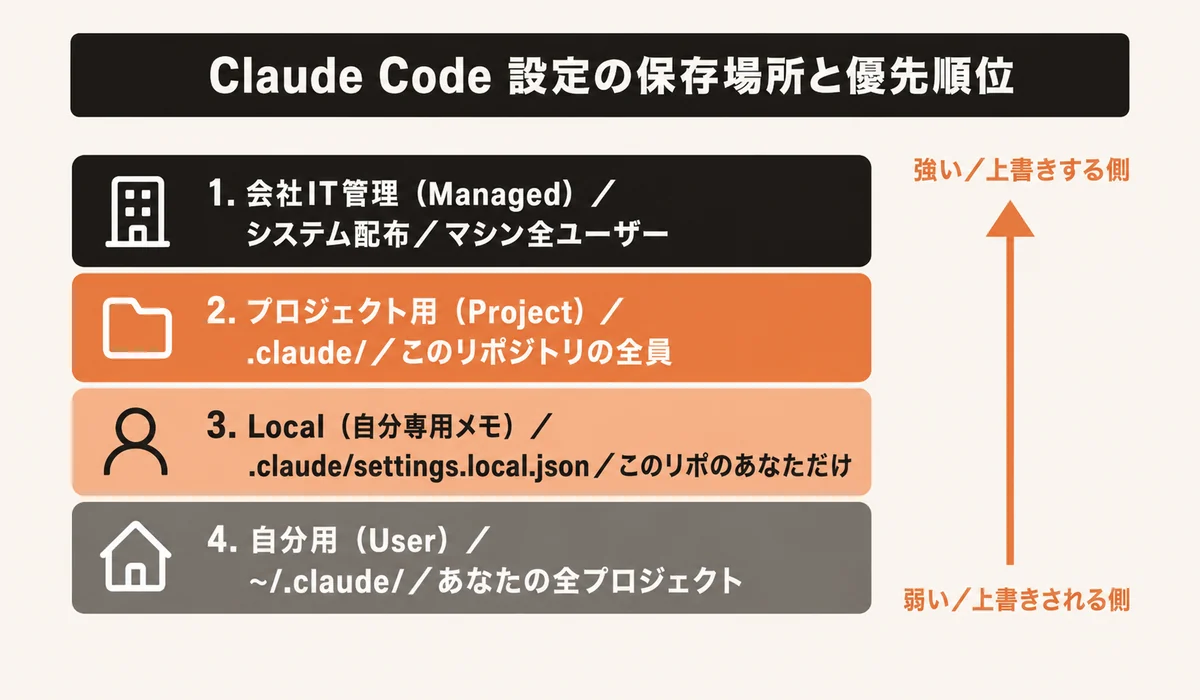
Claude Code は、設定を保存できる場所が4つあります。「どこに書くか」で適用範囲と上書きの優先順位が変わります。
| 保存場所 | 具体的な場所 | 誰に効く? | チームと共有する? |
|---|---|---|---|
| 自分用(User) | ~/.claude/ | あなたの全プロジェクト | しない(個人専用) |
| プロジェクト用(Project) | リポジトリ内の .claude/ | このリポジトリの全員 | する(git にコミット) |
| (自分専用のメモ書き)Local | .claude/settings.local.json | このリポジトリのあなただけ | しない(gitignore) |
| (会社IT管理)Managed | システム側で配布 | マシン全ユーザー | 会社のITが展開 |
優先順位は「会社IT管理 → Local → プロジェクト用 → 自分用」の順で上書きされていきます。
- 個人で使うだけ → 自分用(
~/.claude/)に書く - チーム共有したい設定 → プロジェクト用(
.claude/を git にコミット → GitHub などのリモートで共有) - 自分だけの一時設定 → Local(gitignore されるので他の人には見えない)
使い始めは「自分用」だけで十分。チームに広げる段階で「プロジェクト用」を意識するくらいの温度感でOKです。
慣れてきた人向けの発展トピック
- CLAUDE.md の階層化(ホーム → ワークスペース → 事業別の3段)
.claude/rules/への指示の分散(ファイルパターンごとに別ファイルへ)- symlink で Skill を git で管理(複数リポで共有・zenn(soichiyo) の運用例が参考)
- プラグイン/マーケットプレイス(公式が拡張機構を整備中)
これらは「慣れたら」でOK。最初から手を出すと迷子になりやすいので、1 章から順を一巡してからどうぞ。
毎日触って分かった、正直な注意点
毎日 Claude Code を触っていて、実感していることを3つだけ。
- 完璧主義で止まらない:設定を整えるより、1 回タスクを回すほうが学びが多い
- 「また同じ説明をしている」が追加の合図:CLAUDE.md に1行足す/Skill に切り出す
- 作りすぎない:CLAUDE.md/Skill/hooks/MCP は増やすほど精度を下げることがある。消す勇気も同じくらい大事
まとめ
- Claude Code の初期設定は10 領域:プライバシー/CLAUDE.md/権限/settings.json/モデル/Skills/hooks/MCP/ステータスライン/保存場所
- 「全部やる」ではなく「全体像を知って必要な順に」
- この記事の章順はそのまま最初にやる順番。1 章のプライバシー → 2 章の CLAUDE.md → 3 章の権限 の3つは特に最初に
- 仕様は更新で変わる前提で、公式(code.claude.com)と自分の画面を都度確認
CLAUDE.md と Skills の違いは、「Skills」と「CLAUDE.md」とは?で詳しく書いています。
そもそも何ができるのかはClaude Codeとは?をどうぞ。
気になったことは、お気軽に
この記事のとおりに進めてみて、うまくいかないところがあれば遠慮なく聞いてください。
制作や設定のご相談も、同じ窓口で受けています。