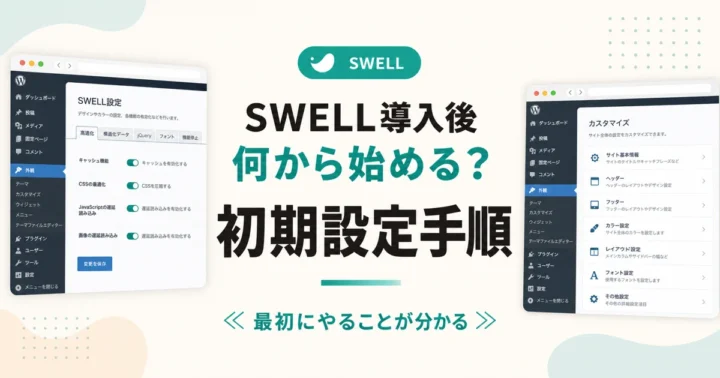
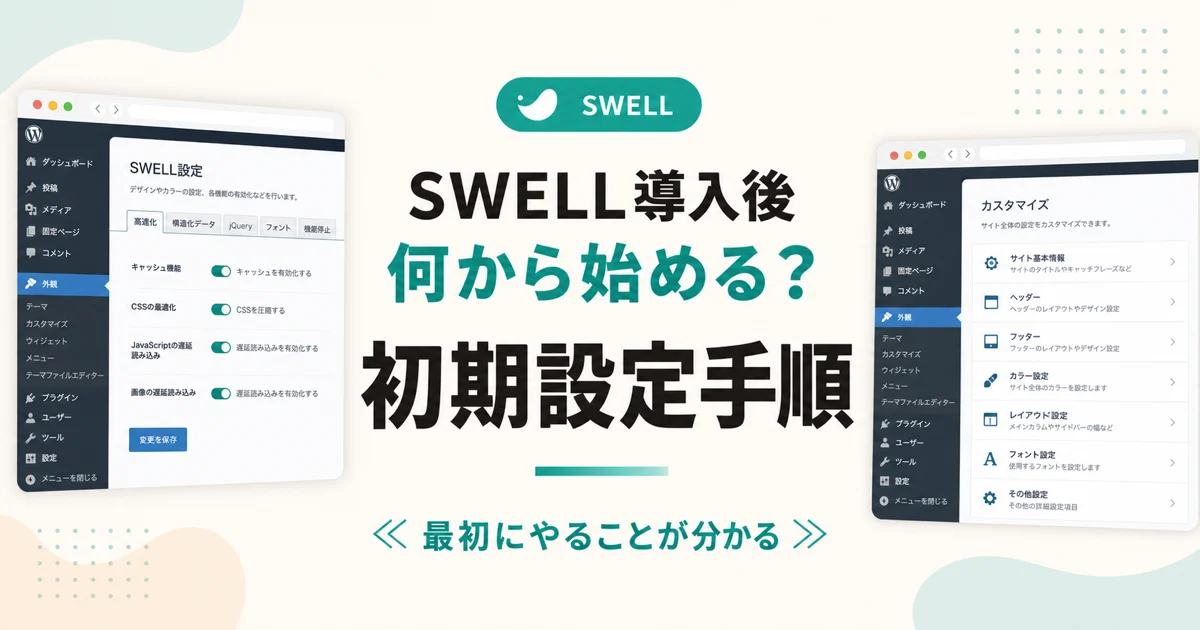
SWELLの初期設定、どこまでやればいい?——結論から
SWELLを入れた直後は設定項目が多くて、「全部やらないといけないの?」と思いがちです。
結論から言うと、最初は最小の設定だけでOK。残りは記事を書きながら必要になったときに足せば十分です。完璧主義で止まるのが、いちばんもったいない。
いままでswellでのサイトを複数作成している立場から、「最初にここだけ」を画面に沿ってまとめます。
この記事で分かること:
- 最初にやる最小セット(パーマリンク → サイト基本 → 不要データ整理)
- 後回しでいい設定(やりすぎ注意)
- つまずきやすいポイント
※ SWELLは更新が活発で項目の位置が変わることがあります。最新は公式とご自身の画面で確認してください。スクリーンショットは実画面を順次差し込みます。
1. 最小セット(最初にここだけ)
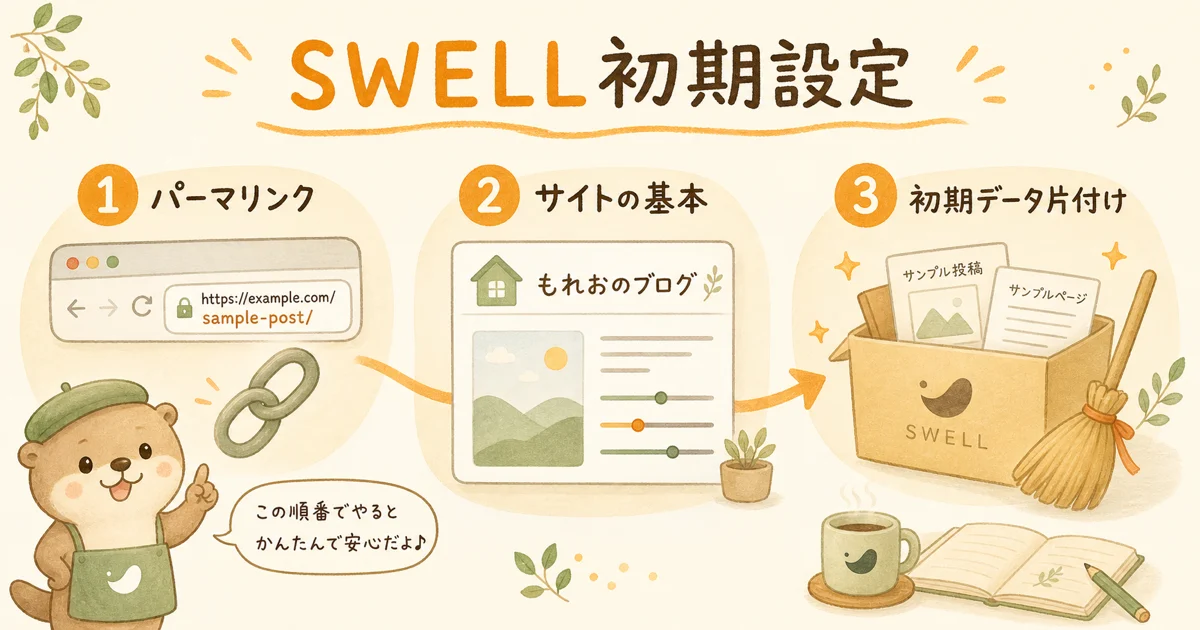
① パーマリンクを最初に決める(最重要)
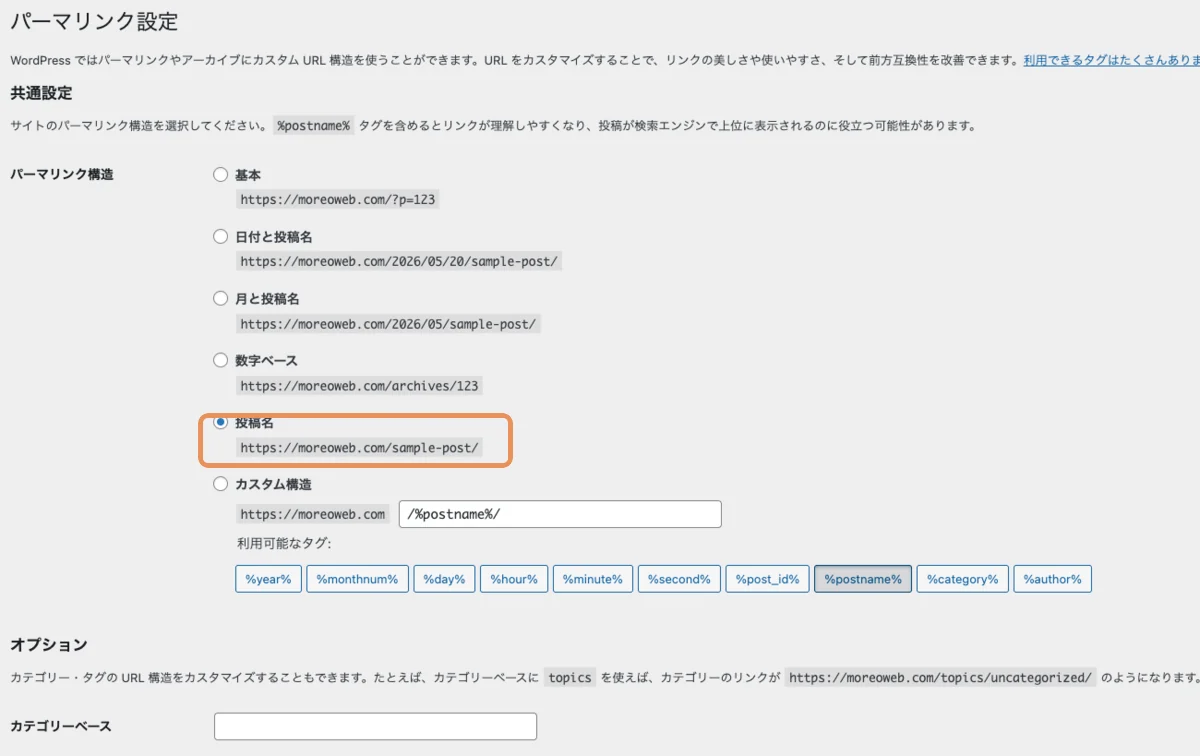
WordPress の「設定 → パーマリンク」で、記事URLの形(「投稿名」がおすすめ)を最初に決めて固定します。後から変えると公開済み記事のURLが変わり、SEO的にも不利になるため、ここだけは最初に決めておきましょう。
WordPress 管理画面の 設定 → パーマリンク から開きます。
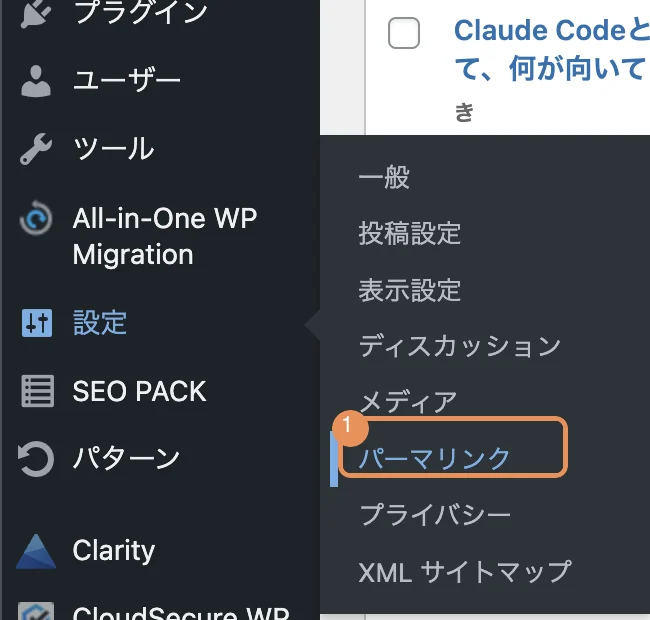
「投稿名」を選択して保存します(URLは https://moreoweb.com/sample-post/ のように記事スラッグだけのシンプル形になる)。
② サイトの基本(名前・キャッチ・基本カラー)
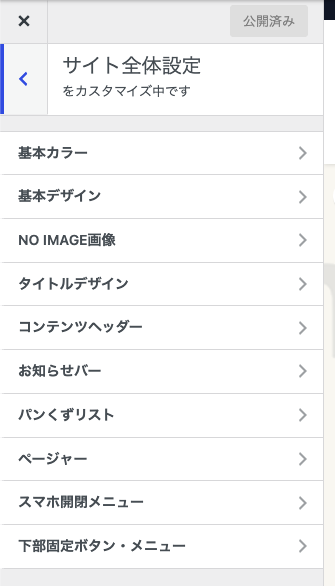
サイト名・キャッチフレーズ・SWELLの基本カラーなど、サイト全体の土台を決めます。色はあとから変えられますが、最初に「主役の1色」を決めておくと迷いが減ります。
③ 不要な初期データを片付ける
WordPress標準のサンプル記事・固定ページ、使わない初期プラグインを削除します。最初に綺麗にしておくと、後の見通しが良くなります。
ここまでで土台は完成です。所要時間はそれほどかかりません。
2. 後回しでいい設定(やりすぎ注意)
最初から触ると迷子になりやすいので、これらは必要になってからで大丈夫です。
- トップページの作り込み(サイト型にするかなど)
- 細かい装飾・SWELL独自ブロックの作法
- SEO 設定の細部(基本だけ先に、詰めるのは後)
- SEO系プラグインの本格設定(SWELL開発者が作っている SEO SIMPLE PACK が定番。導入は早めでOKだが細かい設定は記事を増やしながら)
「設定を完璧にする」より「1記事書く」方が、結果的に前に進みます。
3. つまずきやすいポイント
- パーマリンクを後で変えてしまう:最初に決めて固定(①参照)
- 設定を盛りすぎる:触るほど良いわけではない。最小から
- テーマ選びで止まる:合うか不安なら、買う前の判断材料を先に読む
SWELLが自分に合うか迷っている方は、買う前に SWELLの評判は?正直レビュー を。これからWordPress自体を始める方は MacでWordPressブログを始める方法 が土台です。
4. 移行・キャッシュで気をつけること
「最初から SWELL を入れた」場合は読み飛ばしてOKですが、他テーマから移行した/途中で設定を変えても反映されないといったケースで、ハマりやすいポイントを2つだけ触れておきます。
① 他テーマから乗り換えた直後の表示崩れ
前のテーマで使っていた独自ショートコードやウィジェット配置が、SWELL では別の場所に表示される(あるいは表示されない)ことがあります。投稿一覧やトップで「NO IMAGE」と出るのも、移行直後によくある状態です。
対処はシンプルで、SWELL の「外観 → カスタマイズ → サイト全体設定 → NO IMAGE画像」から、自分用の代替画像を一枚アップしておきます。これだけで、アイキャッチ未設定の記事や投稿一覧の見た目が一気に整います。ショートコードはエラー表示を見ながらSWELL の純正ブロックに置き換えていくのが、結果的に一番速い道です。
② 設定を変えたのに見た目が変わらない時のキャッシュ対応
「色を変えたのに反映されない」「ファビコンが古いまま」——その多くはキャッシュが原因です。SWELL は表示を速くするためにファイルをキャッシュしているので、変更後は次の順番で試すと、ほぼ解消できます。
- SWELL 設定 → 機能停止 → キャッシュ機能から「キャッシュをクリア」
- ブラウザのスーパーリロード(Mac:
⌘ + Shift + R/ Win:Ctrl + F5) - それでも変わらなければシークレットウィンドウで開いて確認
キャッシュ系プラグインを別途入れている場合は、そちらのクリアも忘れずに。「最初は何も入れない・SWELL 純正のキャッシュだけで様子を見る」のが、トラブル切り分けのコツになります。
まとめ
- 最初は最小セット(パーマリンク → サイト基本 → 不要データ整理)だけ
- トップ作り込み・装飾・SEO細部は後回しでいい
- パーマリンクだけは最初に固定。あとは書きながら育てる
SWELLをこれから検討する方は、公式サイトでデザインデモや機能を確認できます。
▶ SWELL公式サイトを見る初期設定のあと何をするかは、SWELL完全マスターガイドに順番で並べています。
ファビコンとロゴだけ先に整えたい方はこちらの手順をどうぞ。
ホームページ制作のご相談はこちらから
新しくサイトをつくりたい、いまのサイトを直したい。そんなときは、お気軽にお声がけください。
ホームページ制作・WordPress構築・SWELLのカスタマイズ・コーディングサポートを承っています。