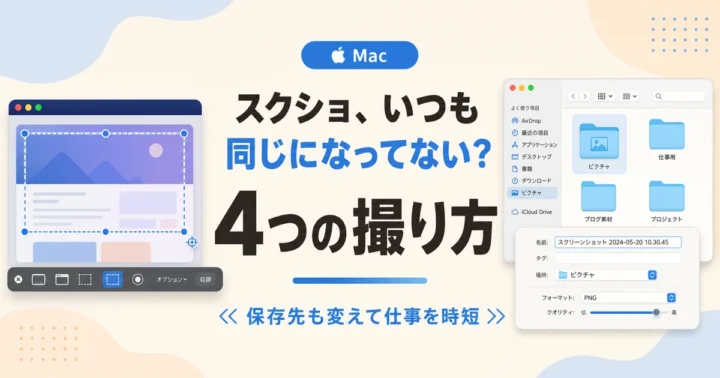
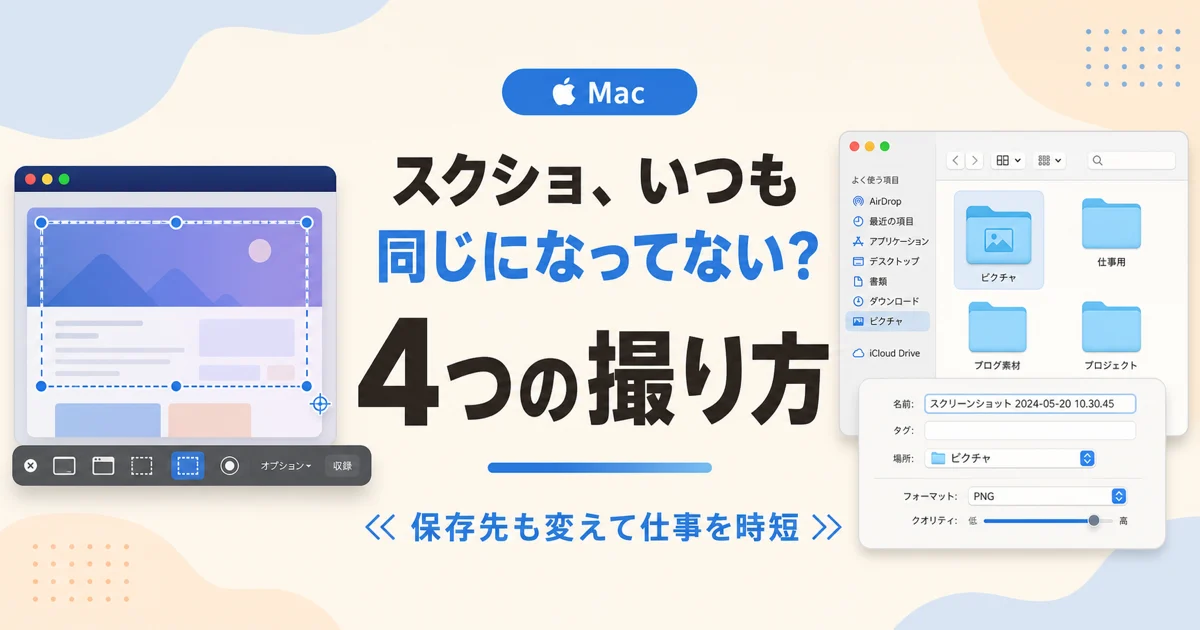
Macのスクショ、「全体しか撮れていない」ともったいない
Mac のスクリーンショット、⌘ + Shift + 3 の全画面だけで済ませていませんか?
実は、撮りたいものに合わせて4つの撮り方を使い分けるだけで、トリミングの手間がほぼ消えます。毎日スクショを撮るぼくも、結局この4つしか使っていません。ここだけ覚えれば十分、というところに絞って解説します。
※ macOS のバージョンによって、メニューの文言や一部の挙動(保存形式の選択など)が変わります。本記事は最近の macOS の表記に合わせています。最新は ⌘ + Shift + 5 の撮影ツールバーでご確認ください。
こんな方に読んでほしい
- スクショは撮れるけど、いつも全画面 → あとでトリミングしている
- 範囲だけ・ウインドウだけを一発で撮りたい
- 撮ったスクショの保存先(デスクトップが散らかる問題)をどうにかしたい
1. 仕事で使う4つの撮り方(これだけでOK)
| やりたいこと | ショートカット | 補足 |
|---|---|---|
| 画面全体を撮る | ⌘ + Shift + 3 | デュアルモニタなら画面ごとに保存 |
| 範囲を指定して撮る | ⌘ + Shift + 4 | 十字カーソルでドラッグ。 |
| ウインドウだけを撮る | ⌘ + Shift + 4 → Space | カーソルがカメラに変化 → 撮りたいウインドウをクリック |
| 撮影ツールバーを出す(画面録画もここ) | ⌘ + Shift + 5 | 画面下に操作バーが表示。全体/ウインドウ/範囲の撮影ボタン+画面録画+オプション(タイマー・保存先など) |
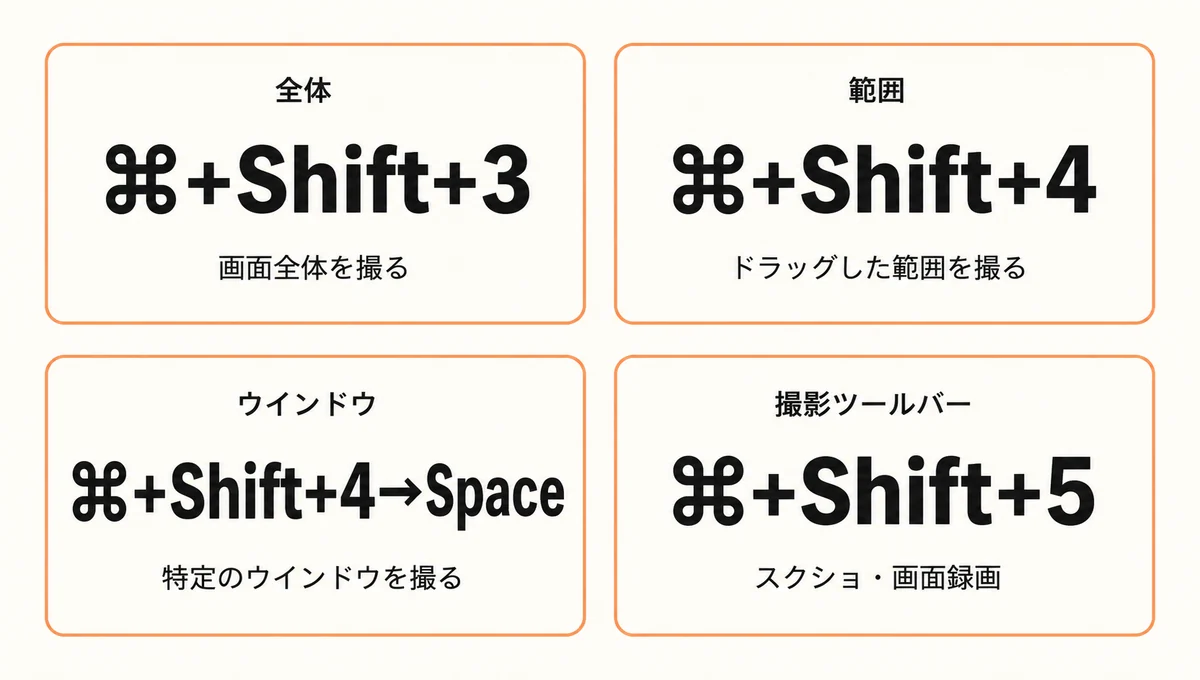
ポイントは ⌘ + Shift + 4(範囲) と + Space(ウインドウ) の2つ。この2つを覚えるだけで、「全画面で撮ってから切り抜く」作業がなくなります。
⌘ + Shift + 5 は少し役割が違って、撮影と画面録画をまとめた操作バー(ツールバー)を出すショートカットです。ボタンで撮影できるほか、画面録画・タイマー・保存先の変更もここから行います。
- ウインドウ撮影の影を消したい:
⌘ + Shift + 4 → Spaceのあと、optionを押しながらクリックすると、ウインドウの影なしで撮れます(資料に貼るときスッキリ)
2. 【一番のおすすめ】⌘ + Shift + 4 + Control で範囲をクリップボードに直コピー
ここがこの記事でいちばん伝えたいところ。毎日使うなら、これが一番便利です。
スクショを撮るたびにデスクトップに画像ファイルが溜まるのが地味にストレス、という人は多いはずです。チャットや資料に貼るだけでファイルを残したくないときは、撮影のショートカットに control を足すだけ。
Control + ⌘ + Shift + 4→ 範囲を選んで、ファイルは作らずクリップボードへコピー- あとは貼り付けたい場所で
⌘ + V
💡 「範囲を選ぶ → そのまま貼る」がワンセットで完結。ファイルが残らないのでデスクトップも散らかりません。Slack・チャットワーク・資料・Claude などに画像をサッと貼るとき、ぼくはこれを一番使っています。
Control は他の撮り方にも足せます(例:Control + ⌘ + Shift + 3 で全画面をクリップボードへ)。でも実用では、範囲指定(4)× クリップボード(Control) の組み合わせが圧倒的に出番が多いです。
3. 保存先を変える(デスクトップを散らかさない)
「ファイルとして残したいけど、デスクトップは散らかしたくない」——その場合は保存先を変更します。
⌘ + Shift + 5で撮影ツールバーを表示- 「オプション」をクリック
- 「保存先」で、専用フォルダ(例:
スクリーンショットフォルダを作っておく)を選ぶ
これで以降のスクショは指定フォルダに自動で入り、デスクトップが汚れません。同じ「オプション」内で、タイマー撮影やサムネイルを表示するかも切り替えられます。
4. 撮った直後に「その場で囲み・矢印」を入れる
撮影すると、画面の右下にサムネイルが数秒表示されます。これをクリックすると、そのまま Markup(マークアップ) が開いて、矢印・四角・テキストをその場で書き込めます。
- クライアントへの修正指示や、手順の説明で「ここ」を示したいときに便利
- 別アプリを開かずに、撮る → 印をつける → 保存、が1フローで終わります
このサムネイルをドラッグ&ドロップすれば、保存せずに直接メールやチャット、フォルダへ放り込むこともできます。
まとめ
- いちばんのおすすめは
Control + ⌘ + Shift + 4:範囲を選んでクリップボードに直コピー →⌘ + Vで貼るだけ。ファイルが残らず最速 - 仕事で使う撮り方は 全体(⌘+Shift+3)/範囲(⌘+Shift+4)/ウインドウ(+Space)/撮影ツールバー(⌘+Shift+5・画面録画もここ) の4つ
- ファイルとして残すなら ⌘+Shift+5 → オプション → 保存先 で保存先を変更してデスクトップを散らかさない
- 撮った直後のサムネイルから Markupで、囲み・矢印をその場で追加できる
「全画面で撮ってあとで切り抜く」をやめて、最初から欲しい形で撮る。これだけで、地味な手間が毎日少しずつ減ります。
AI とつくる、Web 制作——
moreo note が、あなたの「つくってみたい」と「もう一歩先」に、少しでも役立てたら嬉しいです。
一緒に、手を動かしながら進んでいきましょう。