WordPressにJPEGやPNGの画像をアップロードしたあと、「WebPにしたほうがよい」と知って、SWELLの設定を探した方もいると思います。
SWELLには、JPEGやPNGをWebPへ変換する機能はありません。また、WordPressもWebP画像のアップロードには対応していますが、JPEGやPNGを自動でWebPに変換するわけではありません。
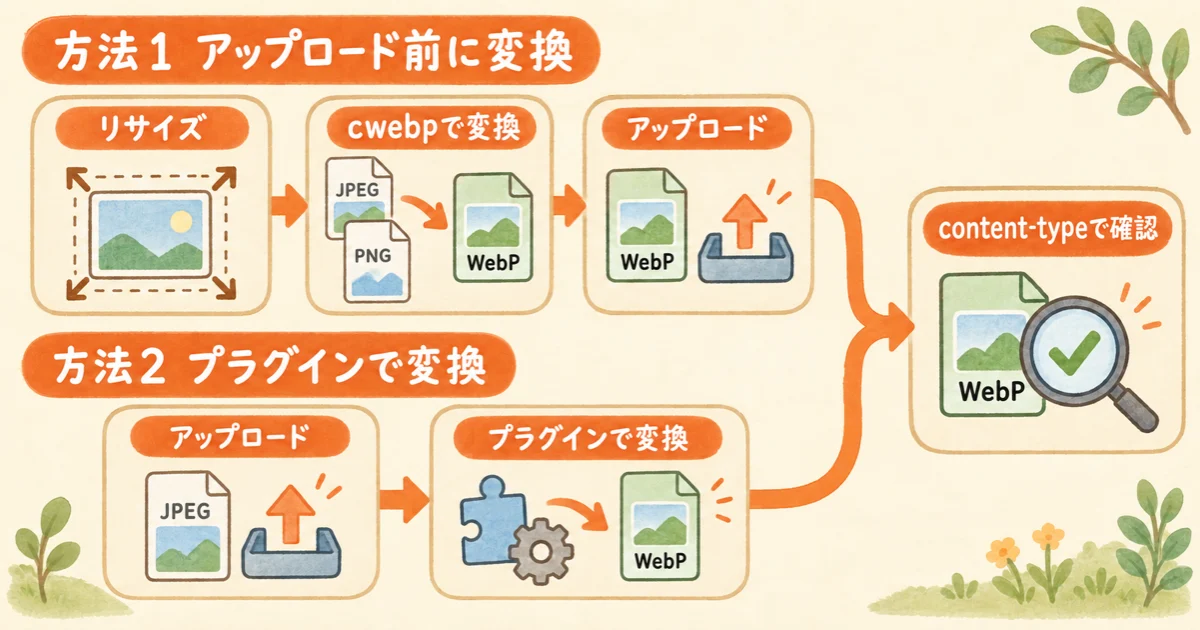
SWELLを使っているサイトでWebP画像を使う方法は、大きく分けて次の2つです。
- WordPressへアップロードする前に、画像をWebPへ変換する
- 画像変換プラグインを導入し、WordPress上で変換する
この記事では、WebPに変換するメリット、2つの方法の選び方、プラグインを導入したのに反映されない場合の確認方法まで説明します。
※WordPress、SWELL、各プラグインの仕様は変わることがあります。本記事は2026年9月時点の内容です。
WebPに変換するメリット
WebPは、JPEGやPNGよりファイルサイズを小さくしやすい画像形式です。
Googleの公式資料では、可逆圧縮のWebPはPNGより約26%、非可逆圧縮のWebPは同等の画質のJPEGより約25〜34%小さくなると説明されています。
参考:An image format for the Web|Google for Developers
画像を軽くすると、ページを開いたときに読み込むデータ量を減らせます。記事内に大きな写真や図解を何枚も載せているサイトほど、効果を感じやすくなります。
主なメリットは次の3つです。
- ページで読み込むデータ量を減らせる
- 画像が多いページの表示を軽くしやすい
- JPEGのような写真にも、PNGのような透過画像にも使える
ただし、WebPに変換するだけで、必ず表示速度や検索順位が上がるわけではありません。横幅が必要以上に大きい画像は、WebPにしても重いままです。
画像をアップロードする前に、表示する大きさに合わせてリサイズし、そのうえでWebPへ変換するのが基本です。
WebPへ変換する2つの方法
どちらの方法が合うかは、これから追加する画像を変換したいのか、過去にアップロードした画像もまとめて変換したいのかで決まります。
| 方法 | 向いている場合 | 特徴 |
|---|---|---|
| アップロード前に変換する | これから追加する画像が中心 | プラグインを増やさずに運用できる |
| プラグインで変換する | 過去の画像が多い/毎回の変換を自動化したい | 既存画像の一括変換や自動変換ができる |
記事数や画像数がまだ少ない場合は、アップロード前に変換する方法から始められます。すでに多くの画像をアップロードしている場合は、プラグインを使うほうが作業を減らせます。
WordPressとSWELLだけでは自動変換されない
WordPressは、バージョン5.8からWebP画像のアップロードと表示に対応しています。
これは、WebP形式の画像をメディアライブラリへ追加できるという意味です。JPEGやPNGをアップロードしたときに、自動でWebPへ変換する機能が有効になるわけではありません。
参考:WordPress 5.8 adds WebP support|Make WordPress Core
WordPressには、生成する画像の形式を変更するimage_editor_output_formatという仕組みがあります。ただし、JPEGからWebPへの変換を利用するには、コードやプラグインによる設定が必要です。
参考:image_editor_output_format|WordPress Developer Resources
SWELLについても、ローカル環境にあるv2.16.0のテーマファイルを確認しましたが、JPEGやPNGをWebPへ変換する処理は見つかりませんでした。
SWELLの高速化設定にある画像の遅延読み込みは、画像を読み込むタイミングを調整する機能です。画像形式をWebPへ変換する機能ではありません。
したがって、SWELLを使っているだけで画像が自動的にWebPになることはありません。アップロード前に変換するか、画像変換プラグインを追加します。
方法1:アップロード前にWebPへ変換する
新しく追加する画像が中心なら、WordPressへアップロードする前にWebPへ変換する方法が分かりやすいです。
moreo noteでは、この方法を使っています。調査時点でメディアライブラリにある画像289件のうち241件がWebPで、直近に追加した30件はすべてWebPでした。画像変換プラグインは使用していません。
Macでcwebpを使う
Macでは、Googleが提供しているcwebpを使って変換できます。Homebrewを利用している場合は、次のコマンドでインストールします。
brew install webp1枚の画像を変換するコマンドは次のとおりです。
cwebp -q 85 input.png -o output.webp-qは画質を指定する数値で、0〜100の範囲で設定します。85は始めやすい目安ですが、画像によって適した値は変わります。変換後は、文字や細い線が崩れていないかを確認してください。
実際に1,666×944ピクセルの図解を画質85で変換したところ、1,623KBのPNGが104KBのWebPになりました。画像によって結果は変わりますが、ファイルサイズを大きく減らせる場合があります。
フォルダ内の画像をまとめて変換する
記事で使う画像を1つのフォルダにまとめている場合は、次のコマンドでPNGとJPEGを一括変換できます。
find . -maxdepth 1 \( -iname '*.png' -o -iname '*.jpg' -o -iname '*.jpeg' \) \
  -exec sh -c 'cwebp -quiet -q 85 "$1" -o "${1%.*}.webp"' _ {} \;
元のPNGやJPEGは削除されず、同じ名前のWebPが追加されます。変換後の表示を確認するまでは、元画像を残しておきます。
Claude Codeに変換を頼む
コマンドを毎回入力したくない場合は、画像が入っているフォルダでClaude Codeを起動し、次のように依頼できます。
このフォルダにあるPNGとJPEGを、画質85でWebPに変換してください。

条件:
- 元のファイルは削除しない
- 画像の縦横サイズは変更しない
- 変換前と変換後のファイルサイズを一覧で表示する
- 変換に失敗したファイルがあれば、その名前と原因を表示する
変換後の容量だけでなく、実際の画像も開いて確認します。図解では文字や線、写真では人物の輪郭やグラデーションを見ると、画質の変化に気づきやすくなります。
Macで画像を1枚ずつ変換する方法は、Macのスクリーンショット形式を変更する方法でも紹介しています。
方法2:プラグインでWebPへ変換する
過去にアップロードした画像が多い場合や、今後の変換を自動化したい場合は、画像最適化プラグインを使います。
候補になるプラグインは次の3つです。
| プラグイン | 向いている場合 | 主な特徴 |
|---|---|---|
| Converter for Media | WebP変換を簡単に始めたい | 新規画像の自動変換と既存画像の一括変換に対応。元画像を残して別の場所に変換画像を生成する |
| EWWW Image Optimizer | 圧縮やリサイズもまとめて行いたい | 画像圧縮、リサイズ、WebP変換などをまとめて設定できる |
| Imagify | サーバーではなく外部サービスで処理したい | クラウド側で画像を最適化する。無料枠には容量制限がある |
参考:
WebPへの変換と既存画像の一括処理を主な目的にするなら、Converter for Mediaは候補にしやすいプラグインです。画像の圧縮やリサイズまで1つの画面で管理したい場合は、EWWW Image Optimizerのほうが機能をまとめやすくなります。
プラグインの料金や無料枠、動作要件は変わるため、インストール前に公式ページで現在の条件を確認してください。
プラグインを導入するときの確認項目
- WordPressと画像ファイルのバックアップを取る
- 画像変換プラグインは1つだけ有効にする
- 元画像を残す設定になっているか確認する
- 最初は数枚だけ変換して表示を確認する
- 問題がなければ既存画像を一括変換する
最初からすべての画像を変換すると、不具合があったときに原因を探しにくくなります。まず数枚で試し、投稿ページ、トップページ、スマートフォン表示を確認してから一括変換へ進みます。
SWELLとプラグインのLazyloadを重ねない
WebPへの変換とLazyloadは別の機能です。
- WebP変換:画像のファイルサイズを小さくする
- Lazyload:画面に近づいた画像から読み込む
SWELLでは「SWELL設定」→「高速化」→「遅延読み込み機能」から、「画像等のLazyload」を確認できます。
画像最適化プラグインにもLazyload機能がある場合は、SWELLとプラグインの両方で有効にせず、どちらか一方にそろえます。両方を有効にすると、画像が表示されるタイミングや除外設定を管理しにくくなります。
すでにSWELL側で問題なく表示できている場合は、WebP変換のためだけにLazyloadの設定を変える必要はありません。プラグインのLazyloadを使うと決めた場合に、SWELL側との重複を確認します。
WebPで配信されているか確認する方法
プラグインによっては、画像URLの末尾が.jpgや.pngのままでも、ブラウザにはWebPを返すことがあります。そのため、メディアライブラリのファイル名だけでは判断できません。
Chromeでは、次の手順で実際に配信された画像形式を確認できます。
- 確認したいページをシークレットウィンドウで開く
- 開発者ツールを開く
- 「Network」を選び、種類を「Img」に絞る
- ページを再読み込みする
- 確認したい画像を選び、レスポンスヘッダーの
content-typeを見る
content-type: image/webpと表示されていれば、ブラウザにはWebPで配信されています。
ファイル名が.webpでも、キャッシュや設定の影響で想定どおり配信されていない場合があります。拡張子だけでなく、ブラウザが受け取った形式まで確認します。
XserverでWebPが反映されないときの確認順
Xserverには、「XPageSpeed」と「Xアクセラレータ」という別の高速化機能があります。
XPageSpeedは、画像やCSS、JavaScriptなどを、ページが表示されるときに最適化する機能です。公式マニュアルには「最適な画像タイプへの変換、軽量化」とありますが、変換先の画像形式までは明記されていません。
Xアクセラレータは、静的ファイルのキャッシュなどによってサイト表示を高速化する機能です。WebPを生成するためのWordPressプラグインではありません。
プラグインを設定してもWebPで配信されない場合は、次の順番で確認します。
- プラグインの管理画面で、WebPファイルが生成されているか確認する
- シークレットウィンドウでページを開く
- 開発者ツールで
content-typeを確認する - WordPress、プラグイン、ブラウザ、サーバーのキャッシュを削除する
- XPageSpeedを利用している場合は、公式の注意事項とプラグインの対応状況を確認する
XPageSpeedをWebP変換プラグインと同じ機能として扱ったり、反対にWebPとは無関係だと断定したりせず、実際のレスポンスを見て判断します。
参考:
まとめ
- WebPは、JPEGやPNGよりファイルサイズを小さくしやすい
- WordPressはWebPのアップロードに対応しているが、JPEGやPNGを自動変換するわけではない
- SWELLには、画像をWebPへ変換する機能はない
- 新しい画像が中心なら、アップロード前に変換する
- 過去の画像が多い場合や自動化したい場合は、画像変換プラグインを使う
- 変換後は、ブラウザの開発者ツールで
content-typeを確認する - LazyloadはWebP変換とは別の機能なので、SWELLとプラグインで設定を重ねない
moreo noteでは、画像をアップロードする前にWebPへ変換しています。これから画像を追加していく段階なら、この方法だけでも運用できます。
すでに多くのJPEGやPNGをアップロードしている場合は、元画像とサイトのバックアップを取ったうえで、プラグインによる一括変換を検討してください。
SWELLのほかの設定も確認したい方は、SWELL完全マスターガイドにまとめています。
ホームページ制作のご相談はこちらから
新しくサイトをつくりたい、いまのサイトを直したい。そんなときは、お気軽にお声がけください。
ホームページ制作・WordPress構築・SWELLのカスタマイズ・コーディングサポートを承っています。