
MacでWordPressブログ、何から始めればいい?
「Macを買ったので、ブログを始めてみたい。でも、何から手をつければいいのか分からない」
「WordPressがおすすめと聞くけれど、Macでも問題なく始められるの?」
——この記事を開いたあなたは、そんな疑問を持っているのではないでしょうか。ぼくもブログを始めた頃は、何を準備して、どの順番で進めればいいのか分かりませんでした。。
結論からお伝えすると、Macだからといって、特別な準備や難しい設定はほとんど必要ありません。WordPressブログを始めるまでの流れは、大きく次の4ステップです。
- ブログを始めるための環境を整える
- レンタルサーバーを契約し、WordPressを開設する
- WordPressの管理画面にログインする
- ブログ運営に必要な初期設定を行う
現在ご覧いただいている「moreo note」も、Macを使ってWordPressで運営しています。ぼく自身、普段からMacで記事を書き、AIツールも活用しながらブログを更新しています。
この記事では、WordPressを開設する手順だけでなく、始めてから後悔しないために知っておきたいこともお伝えします。
実際にブログを運営してきた経験をもとに、レンタルサーバーを選ぶときの判断基準や、できるだけ費用を抑えて始める方法、さらに「今はまだWordPressを始めなくてもよい人」についても、分かりやすく解説します。
この記事で分かること:
- MacでWordPressブログを始めるまでの4ステップ
- 後悔しないレンタルサーバーの選び方
- できるだけ費用を抑えてブログを始める方法
- AIを活用して設定や記事作成を進める方法
- WordPressを今すぐ始めなくてもよい人の特徴
MacでWordPressブログを始めたいものの、最初の一歩で迷っている方は、ぜひ順番に読み進めてみてください。
1. 始める前に:Macで用意するもの
最初に安心してほしいのは、Macに何か特別なソフトを入れる必要はほぼないということです。よく「Mac専用の手順」を探してしまいますが、WordPressブログの開設はブラウザの中でほぼ完結します。
最低限あるといいのは、これだけです。
- ブラウザ:Safariでも進められますが、普段の制作と揃えて Google Chrome を使っています(拡張機能や開発者ツールが後々ラク)
- メールアドレス:サーバー契約とWordPressの連絡用
- クレジットカード:レンタルサーバーの支払い用
Macならではのつまずきポイントは、正直ほとんどありません。強いて言えば Chrome を入れるときに、ダウンロードした .dmg ファイルを開いて、Chromeのアイコンを「アプリケーション」フォルダ(またはDock)にドラッグする——この一手間くらいです。ここだけ Windows と操作感が違うので、はじめてだと一瞬戸惑うかもしれません。
📝 Macでの文字入力をラクにする小ワザ(ユーザー辞書)は Macユーザー辞書の登録方法 にまとめています。ブログを書き始めると地味に効果が出てくるので、後で読んでみてください。
2. なぜ「WordPress」で、なぜ「レンタルサーバー」なのか
無料ブログサービスもある中で、なぜWordPressなのか。ここを納得しないまま進めると、途中で「これでよかったのか」と手が止まります。体験ベースでの理由はシンプルです。
- 資産が自分のものになる:無料サービスは規約変更や終了のリスクがあり、育てたものが自分の手元に残りにくい
- 収益化・カスタマイズの自由度:広告やデザインの制約が少ない
- そのまま「Web制作のスキル」になる:WordPressに触れた経験は、後で仕事にもつながりやすい(ここが一番大きかったです)
そしてWordPressを動かすには「レンタルサーバー」という置き場所が要ります。難しく考えなくて大丈夫で、いまの主要サーバーは契約と同時にWordPressをほぼ自動でインストールしてくれるので、初心者がつまずく工程は年々減っています。
3. MacでWordPressブログを始める手順(4ステップ)
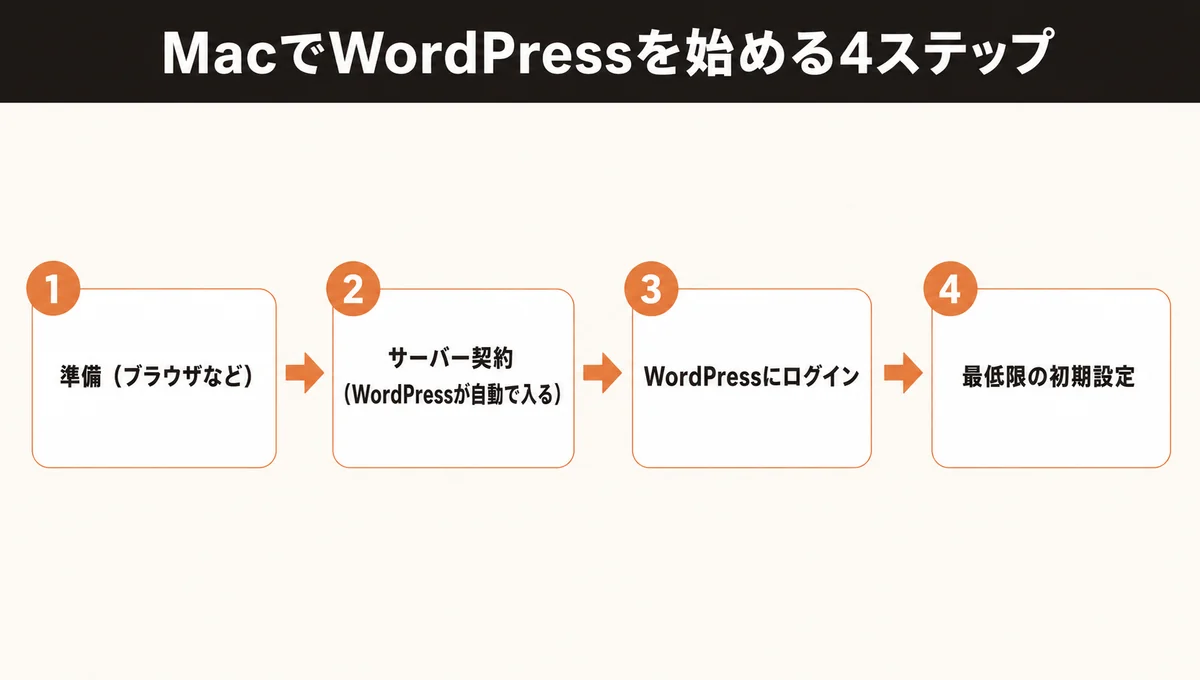
ここからが本番です。とはいえ、やることは冒頭の4つだけ。順番に見ていきます。
ステップ1:ブラウザを準備する
前述のとおり、Chrome を入れて開いておくだけです(Safariのままでも進められます)。ここは数分で終わります。
ステップ2:レンタルサーバーを契約する
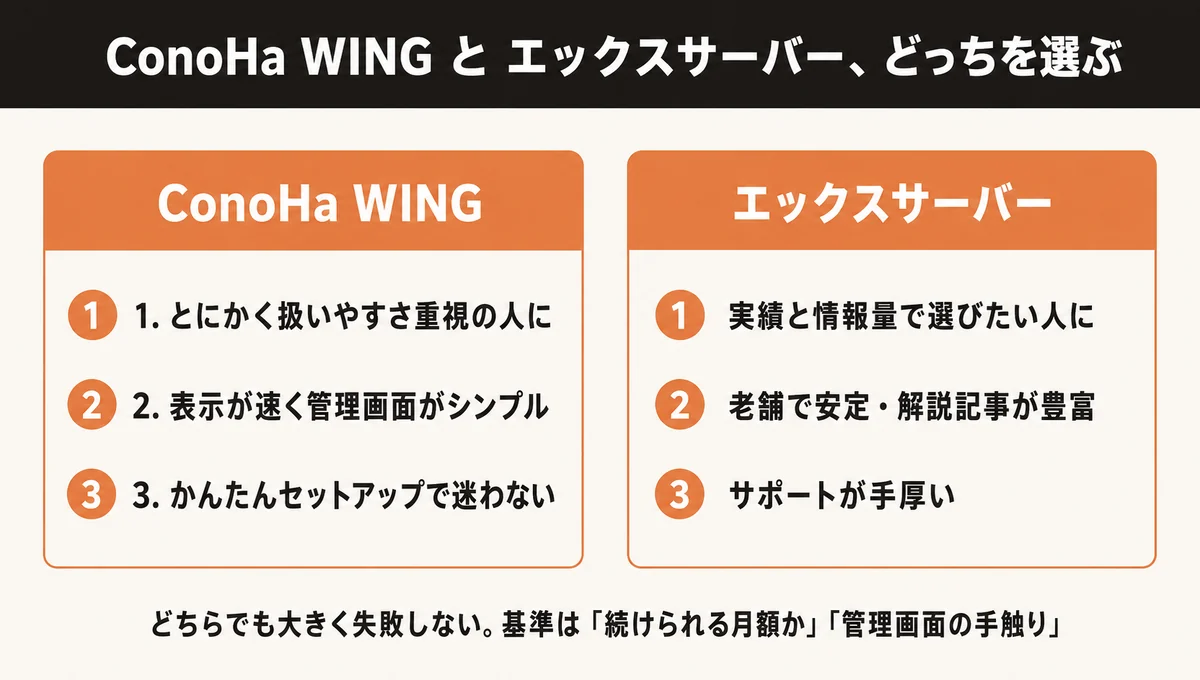
ここが一番「選択」が必要なところです。とはいえ、初心者が候補にすべきは実質2つに絞られます。ConoHa WING と エックスサーバー(Xserver) です。どちらも、
- 申し込みの流れの中で WordPressが自動でインストールされる(「かんたんセットアップ」系)
- 表示速度が速く、初心者向けの管理画面
- 独自ドメインも一緒に取得できる
という条件を満たしていて、正直「どちらを選んでも大きく失敗はしない」というのがぼくの実感です。料金は時期やキャンペーンで変動しますが、目安として月1,000円前後(税込)から始められます(最新の金額は必ず公式で確認してください)。
ぼくがどう考えて選んだか、後悔しない判断軸は次の章でまとめます。まずは「契約フォームの案内に沿って、ドメイン名・WordPressのサイト名・ログイン情報を決めて進める」——これだけ押さえれば大丈夫です。
迷っている方向けに、初心者の最初の1台として扱いやすい ConoHa WING の公式ページを置いておきます。実際の料金プランや、いまのキャンペーンの有無をここで確認しておくと、このあとの判断がしやすくなります。


ステップ3:WordPressにログインする
契約とセットアップが終わると、https://あなたのドメイン/wp-admin/ のような管理画面URLが発行されます。ステップ2で決めたユーザー名とパスワードでログインすれば、もうあなたのブログの中に入れています。ここまで来れば、一番の山は越えています。
💡 ログインできないときは、サーバー側のSSL証明書の発行が終わるまで10〜15分ほど待つと、たいてい解決します。
ステップ4:最低限の初期設定をする(やりすぎない)
ログインできた直後にやるべきことは、実は多くありません。最初から完璧にしようとすると、ここで力尽きます。ぼくがおすすめする「まずこれだけ」は次の3つです。
- パーマリンク設定:投稿名(
/記事名/)にしておく。後から変えるとURLが変わって不利になるので、最初に決める(※これは moreo note の運用でも実際に重要だったポイントです) - テーマを決める:見た目と書きやすさを左右します。ぼくは SWELL を使っています
- 不要な初期データを消す:サンプル記事・固定ページ・使わない初期プラグインを削除する
それ以外の細かい設定は、書きながら必要になったタイミングで足していけば十分です。
📝 テーマ選びで迷ったら、ぼくが毎日使っている SWELL の正直な評価を SWELLの評判は?AIで毎日書くぼくの正直レビュー にまとめています。「人気だから」ではなく「続ける前提で合うか」で書いているので、判断材料になるはずです。
4. サーバー選びで後悔しないための判断軸
ここが、この記事で一番伝えたいところのひとつです。スペック表を見比べても、初心者には正直よく分かりません。ぼくが見るべきだと思うのは、次の3点だけです。
- 「続ける前提」で月額に無理がないか:ブログは続けて初めて意味が出ます。最初の数ヶ月、収益がゼロでも払い続けられる金額か
- WordPressの自動インストールがあるか:いまの二強はどちらも対応。ここで消耗しないことは想像以上に大事です
- 管理画面が自分にとって分かりやすいか:毎日触る場所なので、デモ画面や解説記事を見て「触れそう」と感じる方を選ぶ
逆に言うと、「最安」を1円単位で比較し続けるのは、ほぼ意味がないとぼくは思っています。その時間で1記事書いた方が、結果的に前に進みます。ぼくは「続けられる月額か」と「管理画面の手触り」で選び、結果的に「もっと早く始めればよかった」と感じた側でした。
5. 費用を抑えたい人へ:Cloudflare を活用する選択肢
「最初はできるだけお金をかけたくない」——その気持ちはよく分かります。結論から言うと、Cloudflare を使って WordPress を運用することはできます。WordPress に Cloudflare を組み合わせる構成で、独自ドメインのDNS管理・常時SSL(HTTPS化)・CDNでの表示高速化・基本的なセキュリティ(DDoSやBotの基本対策)まで、ふつうのブログなら無料プランで十分まかなえます(動画配信や大容量ファイル配布のような重い用途は無料枠向きではなく、その場合は有料サービスになります)。ちなみに、この moreo note 自体はエックスサーバーで動かしています。
ただ正直なところ、設定まわりのUIが英語で、初心者にはハードルが高いです。キャッシュの効かせ方など、間違えると更新が反映されない・表示が崩れることもあります。
ここで2026年ならではの選択肢があります。Claude Code や Codex のようなAIに、設定の手順やつまずきの解決を手伝ってもらえることです。英語の管理画面でも「いまやりたいこと」を伝えれば、手順に落としてくれます。
なので、こう考えています。
- AIを使って設定まで自分で進められる人:Cloudflare を活用するとコストと速度の両取りができて、強くおすすめできます
- 設定でつまずきたくない・とにかく確実に早く始めたい人:無理にここで悩まず、ConoHa WING か エックスサーバーで始める方が結局ラクで速いです(こちらが王道です)
結論:迷うなら、まずは ConoHa WING か Xserver。そのうえで、Cloudflare を無料枠で前段に足すと、費用を抑えながら高速化・セキュリティを強化できます。Cloudflare 側の設定は英語で少し手こずりますが、AIを相棒にすれば越えられるハードルです。
6. いま急いで始めなくていい人
ノウハウが出回っていても、全員がいますぐ始めるべき、というわけではありません。ぼくが「急がなくていい」と感じるのは、こういう人です。
- 書きたいテーマがまだ1つも浮かんでいない人:器を先に作っても、続ける燃料がないと止まります
- 今月の固定費を増やすのが負担な人:サーバー代は小さくても継続費用。生活を圧迫してまで急ぐものではありません
- 「稼げるらしい」だけが理由の人:それ自体は悪くないですが、最初の数ヶ月の無風期間で心が折れやすいです
逆に、書きたいことがあって、Macで作業を続ける前提があり、後工程の速さを取りにいきたい人には、強くおすすめできます。ぼくは後者だったので、結果的に「やってよかった」と思っています。でも、前者の人が無理に今日始める必要はない、と本気で思っています。
7. AIで毎日書くなら、最初に環境を整えておくとラク
ここは2026年ならではの話なので、少しだけ。ぼくはいま、Mac上でAI(Claude Code)を相棒にして毎日記事を書いています。やってみて分かったのは、「書く速さ」が上がるほど、最初に環境(サーバー・テーマ・パーマリンク)をちゃんと決めておく価値が上がるということです。
書くのが速くなっても、土台がぐらついていると、そのたびに手戻りで時間を食います。逆に、最初に「続けられる土台」を地味に整えておくと、後からAIで加速したときに気持ちよく伸びます。だからこの記事では、派手なテクニックより「後悔しない土台選び」を厚めに書きました。
AI を使った具体的な執筆フローやおすすめツールは、話すと長くなるので別記事で詳しく解説していきます(公開したらこの記事からも案内します)。
まとめ
- MacでWordPressブログを始めるのに、特別なソフトはほぼ不要。やることは「準備→サーバー契約→ログイン→最低限の初期設定」の4ステップ
- サーバーは ConoHa WING か Xserver の二強で大きく失敗しない。選ぶ基準は「続けられる月額か」「管理画面の手触り」
- 大事なのは「いま自分が始めるべき側か」を見極めること。書きたいことがあって続ける前提の人には、強くおすすめできます
AI とつくる、Web 制作——
moreo note が、あなたの「つくってみたい」と「もう一歩先」に、少しでも役立てたら嬉しいです。
一緒に、手を動かしながら進んでいきましょう。
迷って動けないままが一番もったいないので、「もう一方も見ておきたい」という方へ。実績の長いエックスサーバーの公式ページも置いておきます。両方の管理画面の雰囲気を見比べて、しっくりくる方から始めてみてください。