Claude Codeは、デザイン案やスクリーンショットを渡して「この見た目をコーディングして」と頼めるのが便利なところです。
ただし、画像を渡せば毎回そのまま再現できるわけではありません。「作って」とだけ頼むと、余白や文字サイズ、画像の位置などが、元のデザインと違って仕上がることがあります。
画像から正確に読み取れない部分は、Claude Codeが推測して補うためです。フォントの種類や要素の正確な幅、スマートフォンでの並び方、ボタンを押したときの動きなどは、1枚の画像だけでは判断できません。
そのため、画像だけに任せるのではなく、画像で見た目を伝え、言葉で作り方を補うことが大切です。
この記事では、Web制作でClaude Codeを使ってきた経験から、デザイン画像を渡すときの方法と、できるだけ元のデザインへ近づけるための指示の出し方をまとめます。
これらを実践しても、一度で完成するとは限りません。最初の出力をたたき台として、実際の画面を見ながら調整していくことを前提にしています。
※ AI の画像入力まわりは仕様変更が速い分野です。対応形式や貼り付け方法、UI は変わることがあるので、最新は公式情報とご自身の画面で確認してください(本記事は 2026年5月時点)。
こんな方に読んでほしい
- 画像を渡して「作って」と言っても、思った通りにならない
- デザインカンプやスクショから、HTML/CSS を効率よく起こしたい
- 修正を頼むと、直してほしくないところまで変わる
画像の渡し方(Mac の場合)
Claude Code に画像を渡す方法は主に2つです。
- スクショを撮ってそのまま貼り付け:
⌘ + Shift + 4で範囲を撮り、Claude Code の入力欄で⌘ + V(範囲スクショの撮り方は Macのスクリーンショットの撮り方 も参考に) - 画像ファイルをドラッグ&ドロップ:デスクトップ等にある画像を、入力欄に直接ドロップ
デザインカンプ(Figma の書き出しなど)でも、画像として渡せば OKです。複数枚を渡して「全体はこの画像、ヘッダーはこの画像」と分けて示すこともできます。
再現精度を上げる最初の指示の作り方
画像と一緒に、最初のメッセージで前提を言葉にして渡すと、画像だけで依頼するよりも、意図に近いコードが出やすくなります。
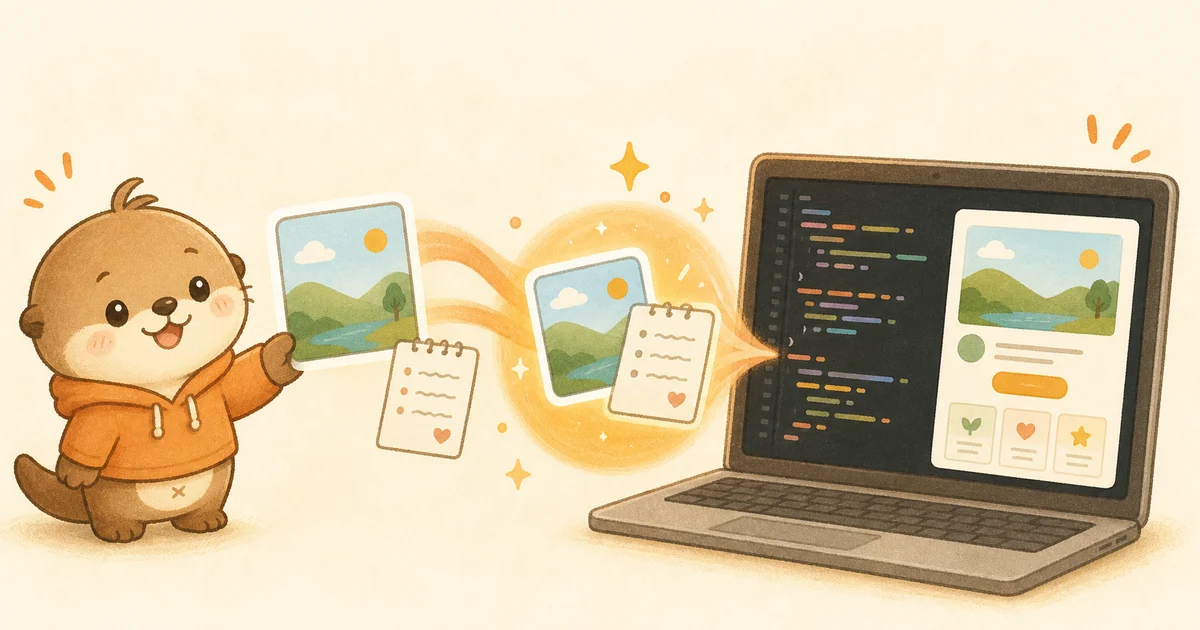
最初の段落には、次の4点をまとめて記載します。
- ゴール:何を作るか(例:企業サイトのファーストビューを HTML/CSS で)
- レイアウト:構成(例:左にロゴ、右にナビ、下に見出しとボタン)
- 中身:入れるテキスト・画像(例:見出しは「〇〇」、ボタンは「お問い合わせ」)
- 前提・制約:使う技術や決まりごと(例:CSS は外部ファイル、クラス名は BEM で、レスポンシブ対応)
画像は「見た目」を伝えますが、「どう作ってほしいか」までは画像から読み取れません。そこを言葉で補うイメージです。
💡 ポイント:「画像のとおりに作って」だけでは、色やフォント、余白など、画像から判断しきれない部分をClaude Codeが推測します。譲れない部分を具体的に伝えることで、認識のずれや手戻りを減らせます。ただし、細かく指定しても毎回正確に再現されるとは限らないため、完成後の確認は必要です。
修正は参照を明示して、ひとつずつ頼む
最初の出力だけで完成することもありますが、細かな余白や文字サイズまで元の画像に近づけるには、修正が必要になることが多くあります。最初から調整する前提で進めます。
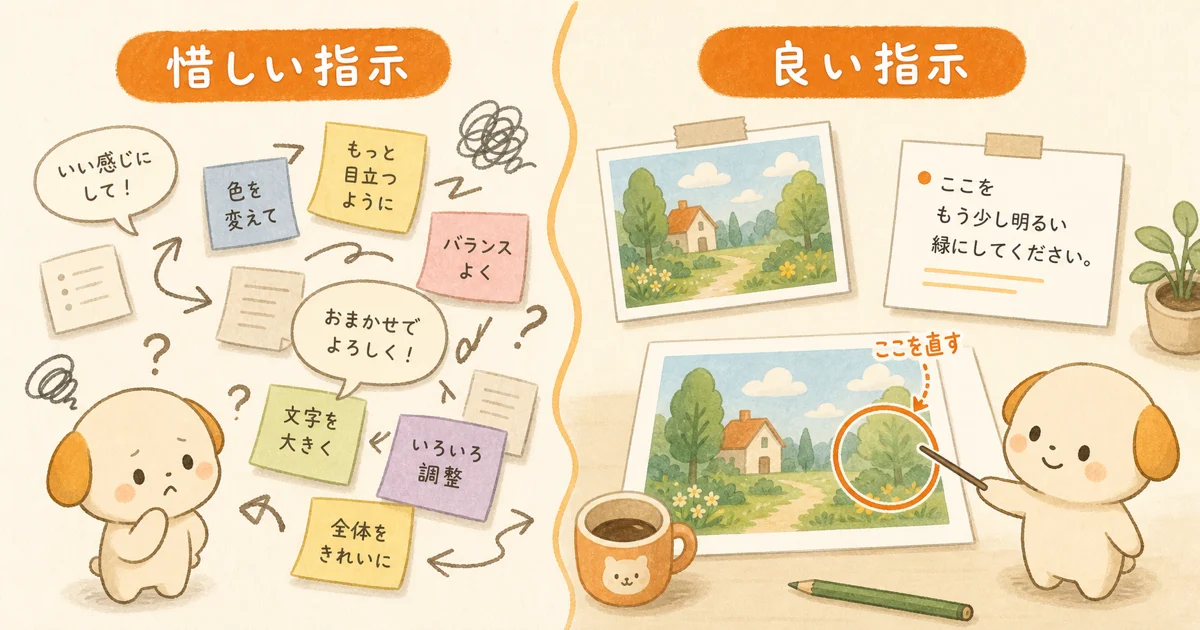
修正を頼むときは、次の2つを意識すると精度が安定します。
- どの画像・どこを直すかを明示する:「最初に渡した画像の、ヘッダーのロゴが入っていないので追加して」のように、参照と箇所をセットで伝える
- 複数の修正を一度に詰め込まない:「あれもこれも」と一気に頼むと、優先順位の判断がブレて中途半端になりがち。1回1テーマで出した方が、結果的に速いことが多いです
「全体の余白を詰めて」→ 確認 →「次にボタンの色を〇〇に」→ 確認、と小さく回して確認します。
画像からのコーディングが向くケース・向かないケース
Claude Codeは画像からおおよその構成や見た目を読み取れますが、画像に写っていない情報までは判断できません。
- 向いている:静的なファーストビュー、セクション単位の見た目、既存デザインのHTML・CSS化
- 補足が必要:スマートフォンでの並び方、ホバー時の変化、アニメーション、メニューの開閉など
- 難しいことがある:厳密なピクセル単位の一致、画像だけでは判別できないフォント、複雑な動き、細かなブランド規定
また、同じ画像と指示を渡しても、毎回まったく同じコードになるとは限りません。デザインが複雑なほど、最初からページ全体を作らせるより、ヘッダー、ファーストビュー、下層セクションのように分けて進めたほうが確認しやすくなります。
まとめ
- 画像はスクリーンショットの貼り付けやドラッグ&ドロップで渡せる
- 画像だけでなく、ゴール・レイアウト・中身・前提を言葉で補う
- 画像から分からない部分は、Claude Codeが推測して補う
- 最初の出力が元のデザインと違うこともある
- 修正は、参照する画像と直す場所を明確にして、ひとつずつ進める
- 複雑なデザインは、ページ全体ではなくセクションごとに作成する
- 最後はブラウザで表示し、パソコンとスマートフォンの両方で確認する
画像と指示を丁寧に渡しても、一度で思い通りに仕上がるとは限りません。
それでも、画像で見た目を伝え、言葉で画像から読み取れない部分を補うことで、認識のずれや修正回数は減らしやすくなります。
最初から完成を求めるのではなく、出てきたコードをたたき台にして、実際の画面を見ながら少しずつ近づけていく。この進め方が、Claude Codeでデザイン画像からコーディングするときの現実的な使い方です。
出てきたコードを直していく場面では、Claude Codeで一部だけ修正する方法もあわせてご覧ください。直したいところ以外まで書き換えられるのを防げます。
Claude Code そのものが初めてという方は、Claude Codeとは?できること・ChatGPTとの違いから読むと、この記事の内容がつかみやすくなります。
気になったことは、お気軽に
この記事のとおりに進めてみて、うまくいかないところがあれば遠慮なく聞いてください。
制作や設定のご相談も、同じ窓口で受けています。