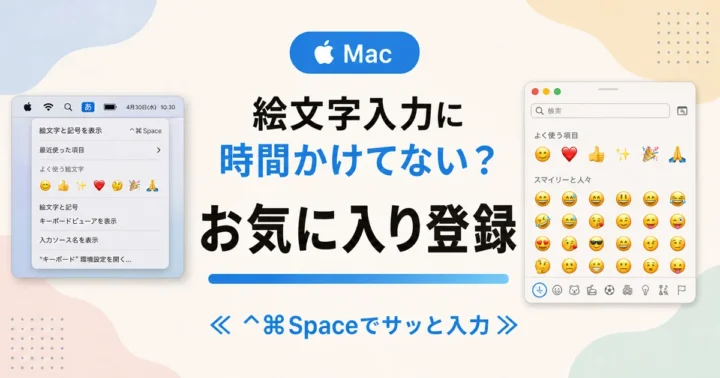
「😊」「🙏」「✨」のような絵文字を、毎回スマホからコピペしたり、変換候補から探したりしていませんか?
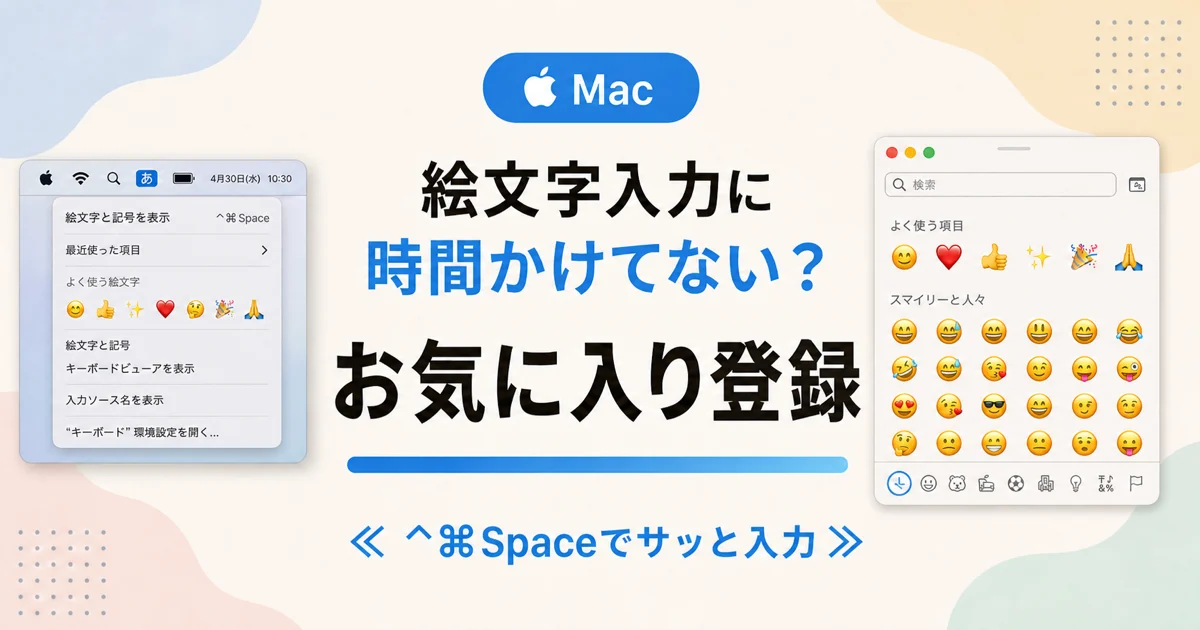
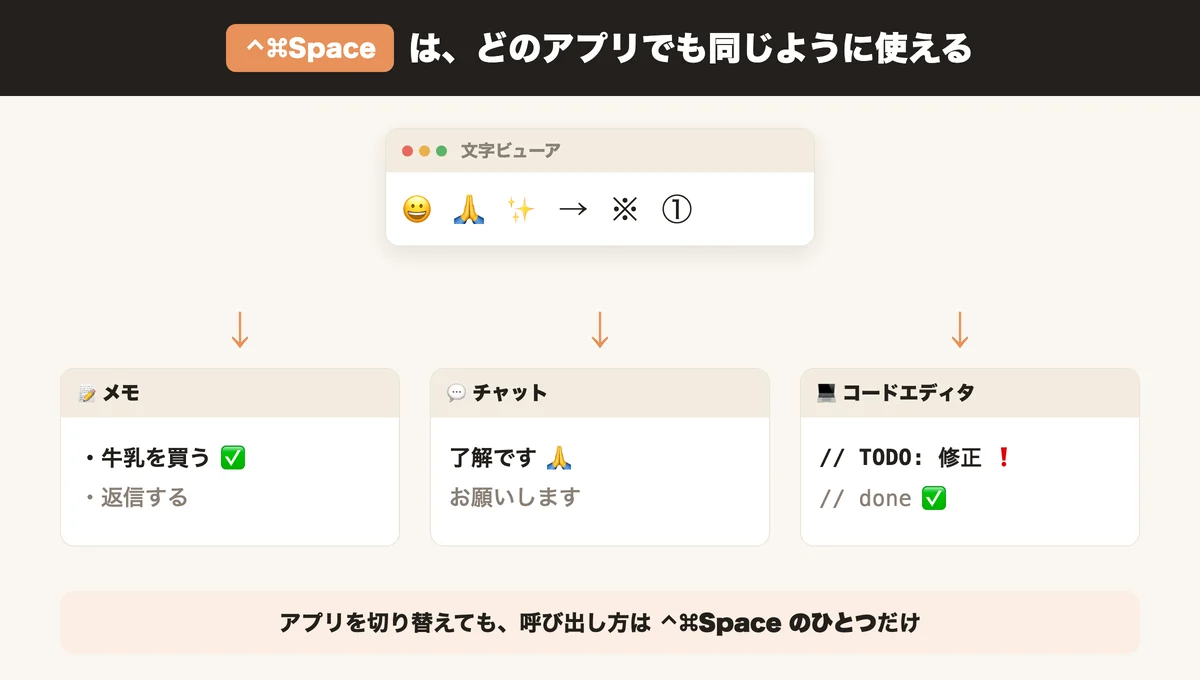
Mac には、絵文字を日本語で検索してクリック1発で挿入できる機能が標準で入っています。覚えるショートカットは ⌃⌘Space の1つだけ。よく使う絵文字はお気に入り登録して、次から先頭に固定できます。
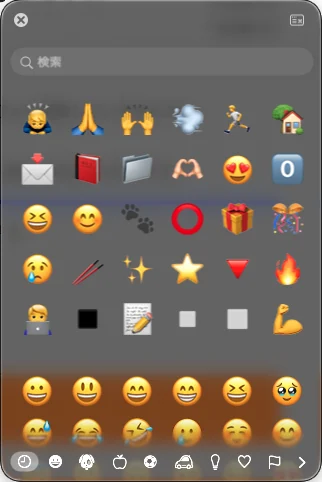
結論:⌃⌘Space で文字ビューアを開く
どこからでも、このキーで開きます。
⌃(コントロール)+ ⌘(コマンド)+ Space
最近の Mac では、キーボード左下の fn キー(🌐 マーク)を1回押すだけで開けます。
動作はシステム設定で変えられるので、もし反応しない時は次を確認してください。
- システム設定 → キーボード → 「🌐 キーを押したときの動作」(macOS のバージョンによっては「fn キー」表記)
- 選択肢が 「絵文字と記号を表示」 になっていればOK
- 初期設定でこの動作になっていることが多いですが、入力ソース切り替えなどに変更している場合は
⌃⌘Spaceを使ってください
開いたら検索ボックスに「笑顔」「木」「ハート」など日本語で打って、出てきた絵文字をクリックするとカーソル位置に入ります。絵文字を呼び出す用と割り切るのが、いちばん迷わない使い方です。
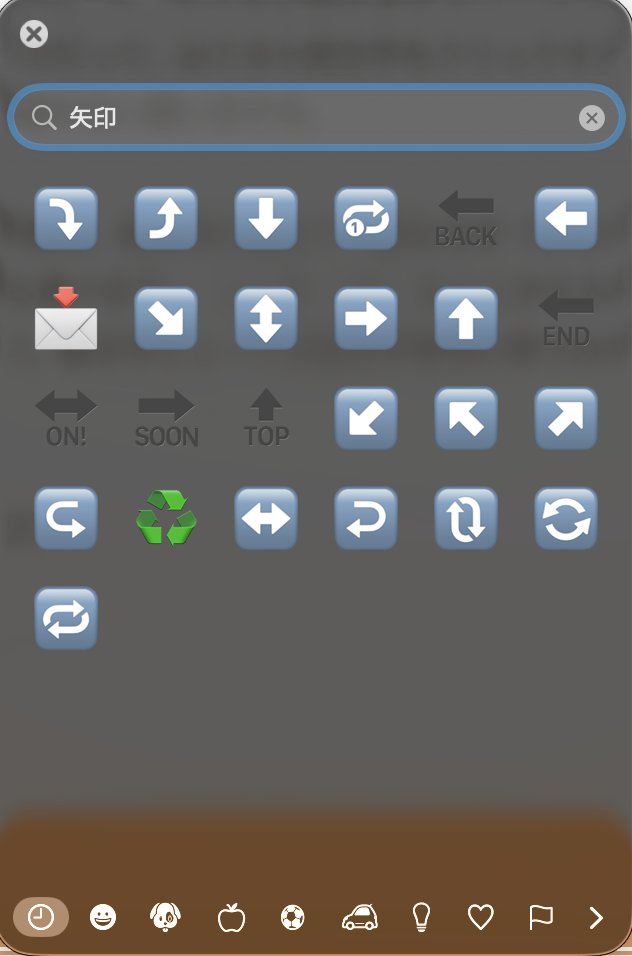
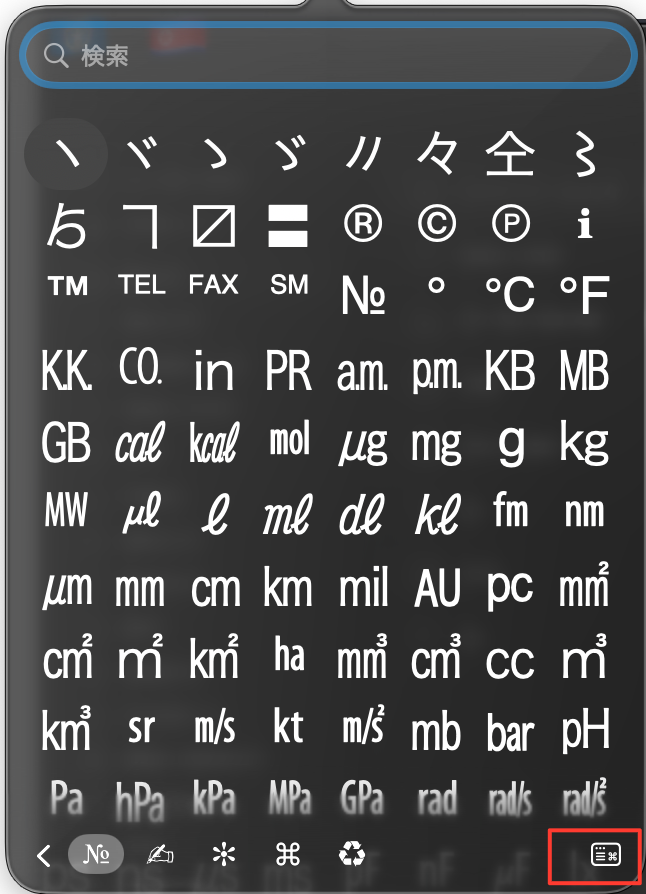
💡 ちなみに、文字ビューアの右下のボタンを押すとフル版が開き、絵文字に加えて「囲み文字(①②③)」「数学記号」「矢印」「標識と標準記号(℃・©・TM など)」のカテゴリも選べます。→ や ① もここから入れられますが、毎日使う記号は ユーザー辞書登録のほうが圧倒的に速いので、絵文字ビューアは絵文字専用に使うのがおすすめです(記号の登録方法は記事末で紹介します)。
使い方の手順
メール・Slack・コードエディタ、なんでもOK。
文字ビューアが現れます。
- 上の検索欄に日本語で入力(例:「やじるし」「ぽいんと」「ど」)
- 左サイドバーで「矢印」「点・星」「通貨」などカテゴリ選択
カーソル位置に挿入されます。
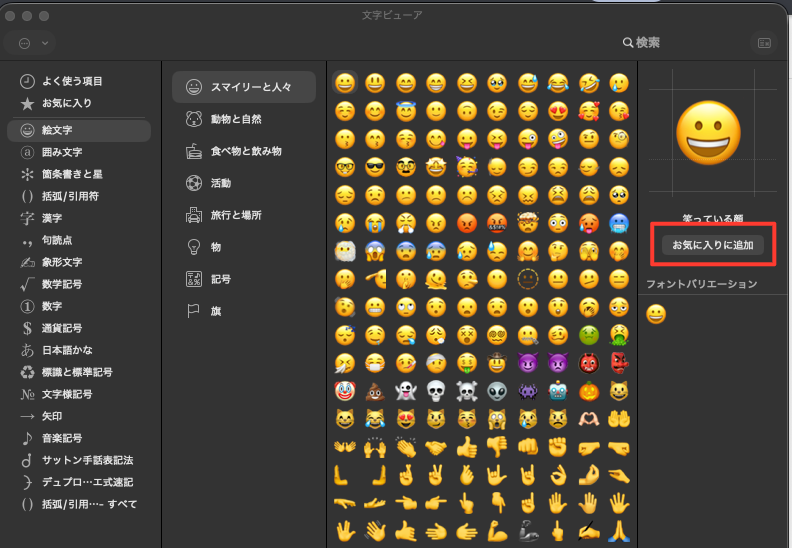
右側の + ボタンでお気に入りに登録できます。毎日使う「→」「※」「①〜⑩」を入れておくと、次から一覧の先頭に出ます。
- 文字ビュアーをだしてしたのバーの赤い枠のアイコンをクリック
2. 文字ビュアーの詳細画面が開くので、アイコンをクリックすると右側に「お気に入りに追加」の選択ボタンがあるので、そちらをクリックするとお気に入りに追加できます。
仕事で効くシーン
- メール・チャット返信:「😊」「🙏」「✨」を1〜2個だけ添えて温度感を出す
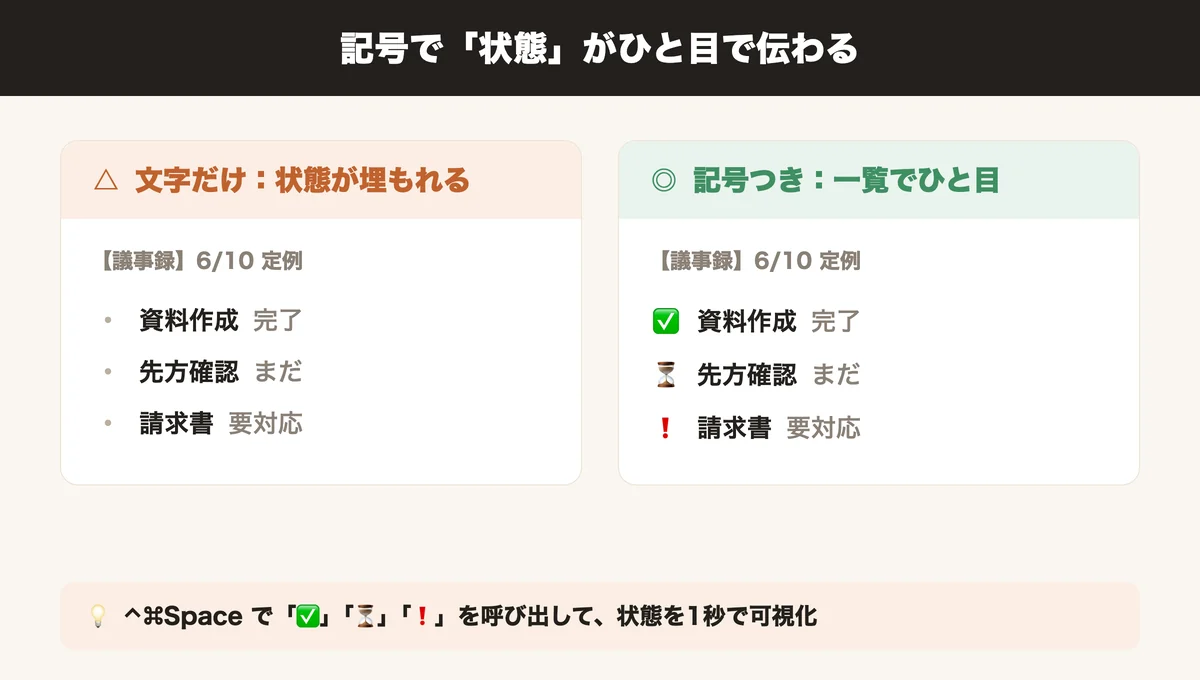
- 議事録・メモ:状態を「✅」「⏳」「❗」で視覚的に示す
- SNS 投稿・キャプション:写真の雰囲気に合わせて「🌸」「🎉」「☕」を添える
- Slack のリアクション選択:英語名を覚えていなくても日本語検索で見つかる
「変換候補をスクロール」「スマホから絵文字をコピペ」を毎回繰り返すより、1ショットで呼び出すほうが、結局は早くて誤入力も減ります。
覚えておくと便利な検索ワード(絵文字)
| 入力 | 出る絵文字 |
|---|---|
| えがお / すまいる | 😀 😄 🙂 😊 |
| き / もり | 🌳 🌲 🌴 🌿 |
| ねこ / いぬ | 🐱 🐶 🐈 🐕 |
| たべもの / ごはん | 🍙 🍣 🍜 🍕 |
| はーと | ❤️ 💛 💚 💙 |
| はな | 🌸 🌺 🌷 🌻 |
| てんき / そら | ☀️ ☁️ ⛅ 🌧️ |
| おんがく | 🎵 🎶 🎧 🎸 |
絵文字は日本語で検索できるのが地味に強いポイント。同じ意味で複数候補が並ぶので、シーンに合うものを選べます。
まとめ
- 覚えるショートカットは
⌃⌘Spaceの1つだけ - 検索は日本語OK(「えがお」「き」「ねこ」など)
- よく使う絵文字はお気に入り登録で先頭に固定すると、次から探す手間がゼロ
- 「スマホからコピペ」「変換候補から探す」を卒業すると、文章の温度感を上げる手間がぐっと減る
※ 矢印「→ ← ↑ ↓」や注記「※」、丸数字「①②③」などの記号も、文字ビューアのフル版にあります。よく使うものはお気に入りに追加しておけば次から先頭に出ますし、もっと速いのはユーザー辞書に登録して、「まるいち」と打つと「①」が出るようにしておく方法です。読み方を自分で決められるので、記号は辞書登録のほうがむしろ素早く呼び出せます。
AI活用とホームページ制作のご相談
「自分でやるのは難しそう」「まずは相談だけしたい」——どちらでも大丈夫です。
AI活用の進め方から、ホームページ制作・WordPress構築まで、まとめてご相談いただけます。