このブログ「moreo note」では、ネタ探しやリサーチ、下書き、画像づくり、WordPressへの保存にClaude Codeを使っています。
ただし、記事を完全に自動生成して、そのまま公開しているわけではありません。事実を確認し、自分の経験を加え、公開してよいかを判断するところは自分で行います。
この記事では、Claude Codeを使って記事を作り、WordPressへ下書き保存するまでの流れを、実際の指示文とあわせて紹介します。
※ ツールの画面・コマンド・AIの仕様は変わることがあります。最新は公式や実画面でご確認ください。本記事は 2026年6月時点です。
この記事でわかること
- AI(Claude Code)に、ブログ記事のネタ探し・リサーチ・下書き・画像づくりを手伝ってもらえる
- できた記事を WordPress に下書きとして保存できる
- 「AIに任せること」と「自分でやること」の線引きがわかる
- そのまま使えるプロンプト(指示文)が手に入る
自分でコードを書く必要は、ほとんどありません。ただし、最初にターミナルの操作と、WordPress との接続設定は必要です。そこを越えれば、あとの作業は Claude Code に日本語で頼めます。
AIに任せる作業と、自分で確認する作業
先に、この記事の前提になる考え方を説明します。
AIだけで記事を量産すると、中身の薄い記事や、事実とちがう記事ができてしまうことがあります。読者にとっても、検索エンジンにとっても、それは価値になりません。
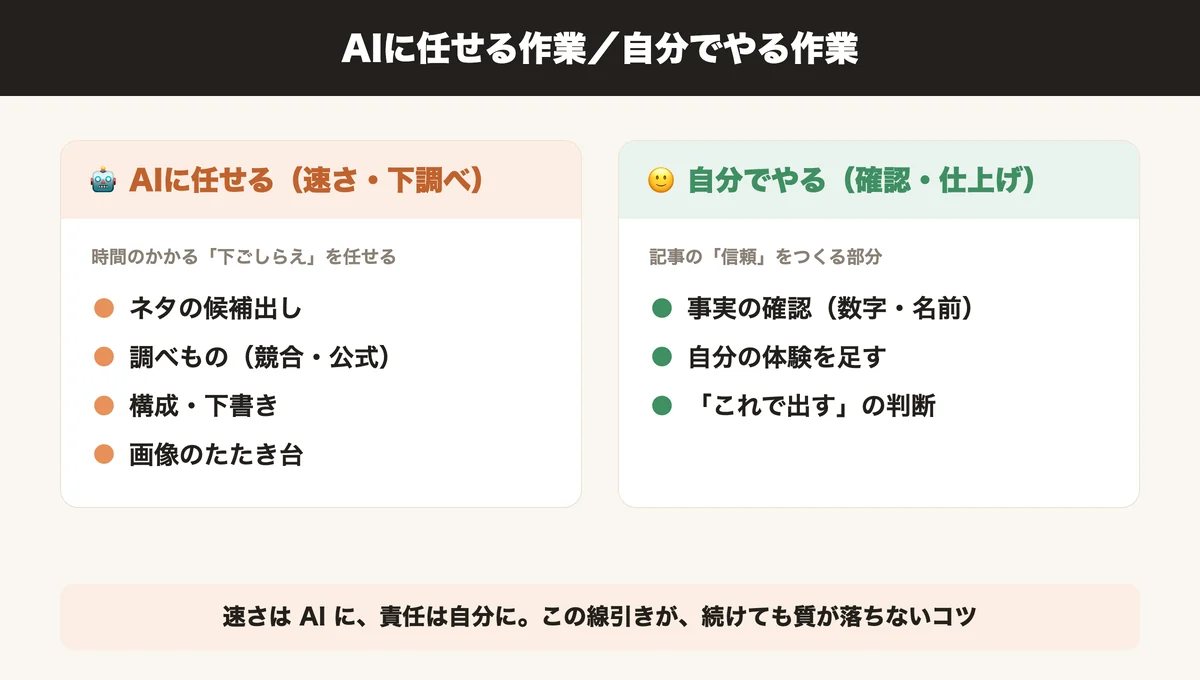
だからこのブログでは、AIに任せるのは「速さと下調べ」、人がやるのは「確認と仕上げ」と決めています。
- AIに任せる:ネタの候補出し、調べもの、構成、下書き、画像のたたき台
- 自分でやる:事実の確認、自分の体験を足すこと、最終的な「これで出す」の判断
この線引きが、続けても質が落ちないコツです。
Claude Codeを使った記事制作の6ステップ
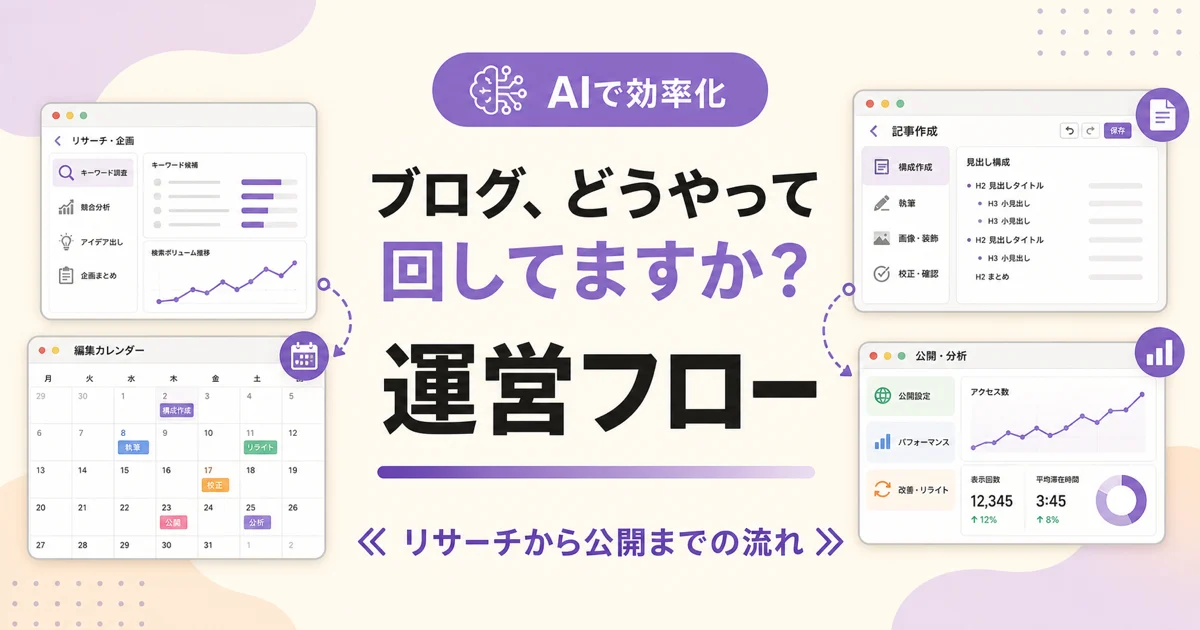
毎日の流れは、次の6ステップです。STEP 1〜5はAIに手伝ってもらい、STEP 6の確認と公開は自分で行います。
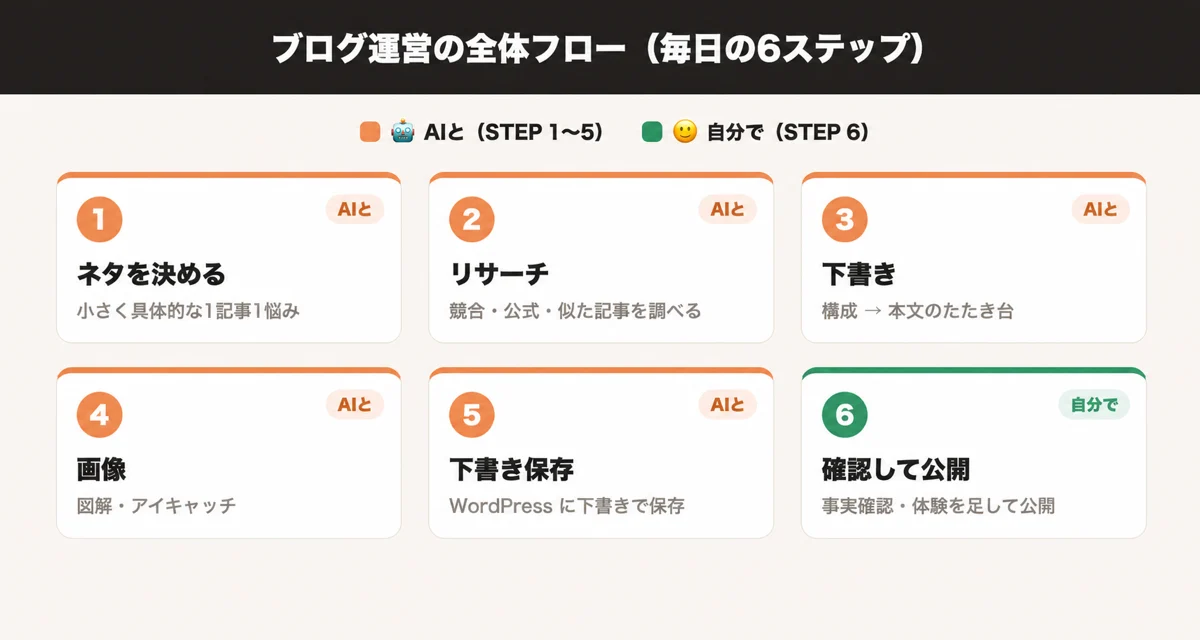
- ネタを決める(何について書くか)
- リサーチ(競合と事実を調べる)← ここがいちばん大事
- 下書き(構成 → 本文)
- 画像(アイキャッチ・図解)
- WordPress に下書き保存
- 自分で確認して公開
ここから、準備 → 各ステップの順に、「何をするか」「画面で何が起きるか」「Claude Code への頼み方」まで、ひとつずつ見ていきます。
始める前に用意する3つ
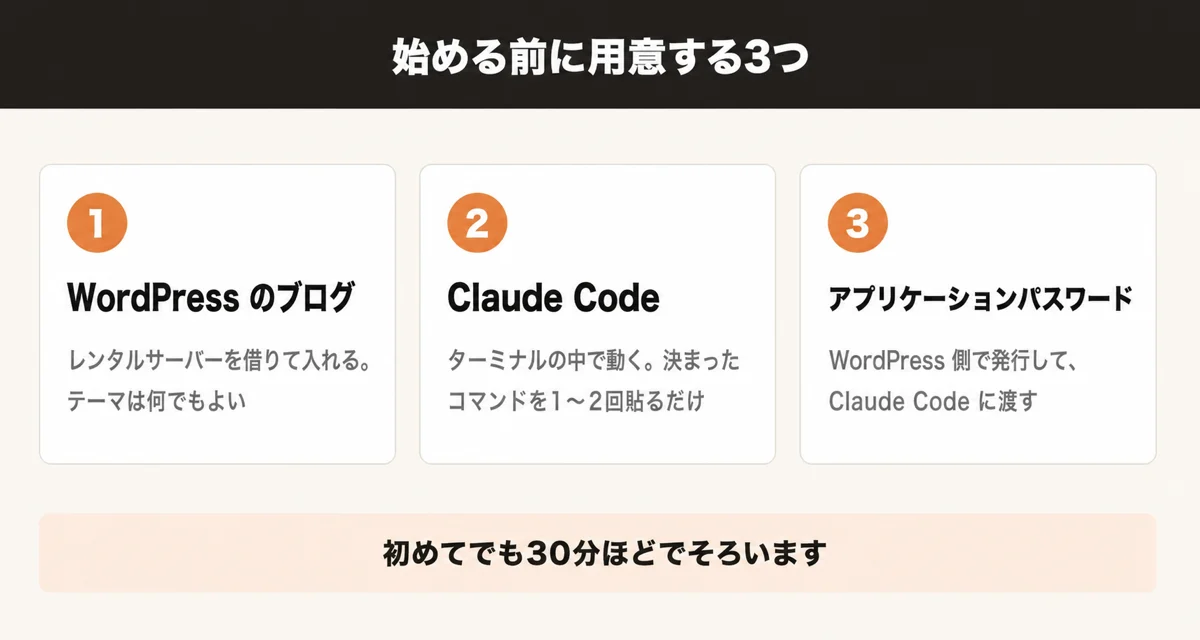
始める前に、3つそろえます。① WordPress のブログ ② Claude Code ③ アプリケーションパスワード。順に準備します。所要時間は、初めてでも30分ほどです。
WordPressブログ
レンタルサーバーを借りて WordPress を入れた、自分のブログです。まだの方は MacでWordPressブログを始める方法 からどうぞ。テーマ(見た目のひな型)は何でも構いません。
Claude Code
ターミナルとは?
ターミナル は、文字でパソコンに指示を出すための画面です。黒い背景に文字が並ぶ、あの画面です。Claude Code はこのターミナルの中で動きます。「難しそう」に見えますが、使うのは決まったコマンド(呪文)を1〜2回貼り付けるだけです。
使うのに必要なもの
Claude Code を使うには、Claude の有料プラン(Pro・Max など)のアカウントが必要です。無料の Claude.ai プランでは使えません。Mac は macOS 13.0 以降が必要です。Claude Code の環境づくりは Claude Code の設定 もあわせてどうぞ。
インストール手順(Mac の場合)
キーボードで ⌘(コマンド)+ スペース を押すと、画面中央に検索窓(Spotlight)が出ます。そこに 「ターミナル」 と打って Enter。黒い画面が開けば成功です。
次の1行をそのままコピーして、ターミナルに貼り付けて Enter を押します。
curl -fsSL https://claude.ai/install.sh | bash
文字がダーッと流れて、少し待つとインストールが終わります。
💡 うまくいかない時は、brew install --cask claude-code(Homebrew を使っている人)でも入れられます。
次を打って Enter。
claude --version
2.x.x のようなバージョン番号が表示されれば、インストール成功です。
次を打って Enter。
claude
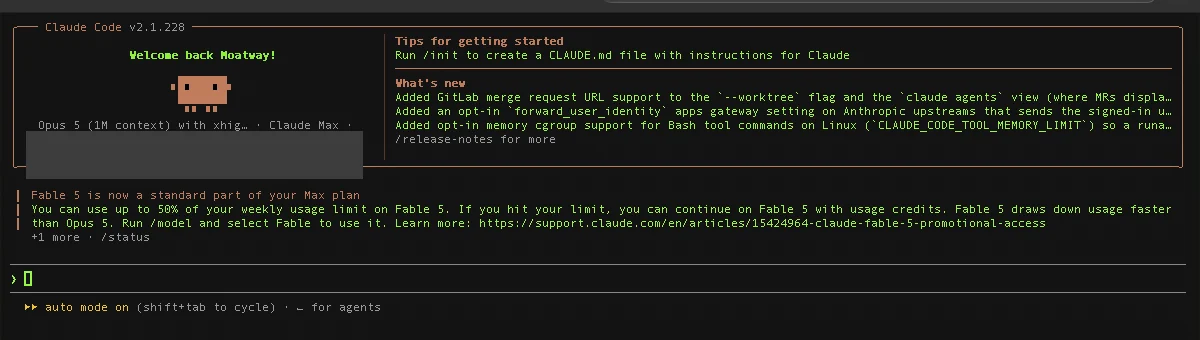
自動でブラウザが開くので、Claude のアカウントでログインします。ターミナルに戻って画面が変われば、もう使える状態です。これ以降、AIへのお願いはこの画面に日本語で打ち込むだけです。
💡 ターミナルがどうしても苦手なら、画面をクリックして操作できる Claude デスクトップアプリ もあります。ただしこの記事は、フォルダのファイルを直接あつかえるターミナルの Claude Codeで進めます。

WordPressのアプリケーションパスワード
WordPress 側に、AIからの下書き保存を受け取るための「合言葉」を作っておきます。ふだんのログインパスワードとは別物です。
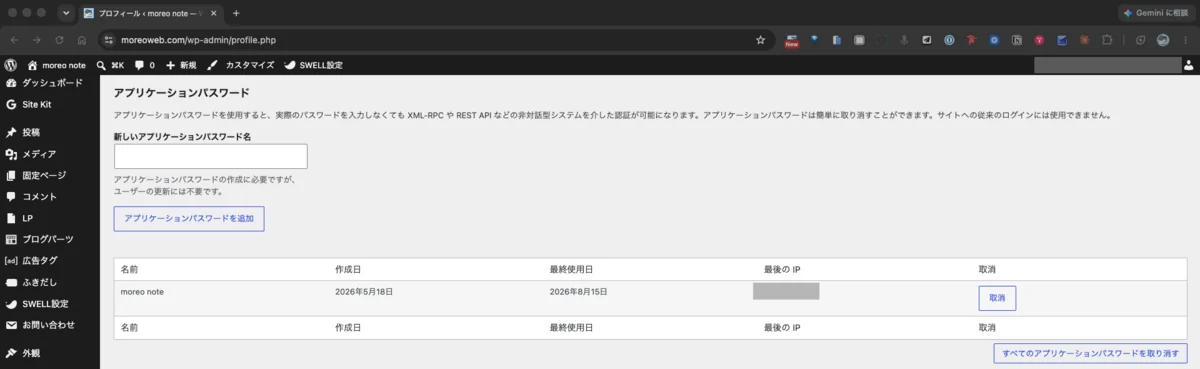
WordPress の管理画面(https://あなたのサイト/wp-admin/)にログインし、左メニューの 「ユーザー」→「プロフィール」 を開きます。
プロフィール画面をいちばん下のほうまでスクロールすると、「アプリケーションパスワード」 という見出しがあります。
💡 この欄が見当たらない時は、サーバーやセキュリティプラグインの設定でこの機能がオフになっていることがあります。その場合は「アプリケーションパスワード 有効化」で調べると対処法が見つかります。
「新しいアプリケーションパスワード名」に好きな名前(例:claude-code)を入れて、「新しいアプリケーションパスワードを追加」 を押します。すると xxxx xxxx xxxx xxxx のような合言葉が表示されます。
この画面を閉じると二度と表示されません。 メモ帳などに必ず控えておきます。
⚠️ アプリケーションパスワードは、他人に教えたり、SNS・スクリーンショット・公開ページに貼ったりしないでください。WordPress を操作できてしまう大事な鍵です。
STEP 1.記事のテーマを決める
最初に、何について書くかを決めます。
コツは、大きすぎるテーマを避けて、小さく具体的にすること。「WordPress 完全ガイド」より「WordPress で記事の保存先を変える方法」のほうが、読者の悩みにまっすぐ届き、検索でも見つけてもらいやすくなります。
ネタ出しも Claude Code に手伝ってもらえます。ターミナルの Claude Code に、こう打ちます。
「<自分のブログのテーマ。例:MacとAIでWeb制作>」の読者に向けて、
検索で探されていそうな「1記事1悩み」の小さな記事ネタを10個出して。
・大きすぎるテーマ(◯◯完全ガイド等)は避けて、具体的な悩みの形にする
・それぞれ、想定読者と、狙えそうな検索キーワードも一言で添えて
出てきた候補から、自分が書けそうなものを1つ選びます。
💡 「ネタが思いつかない」で止まりがちな人ほど、この一手で前に進みます。選んだ以外の候補は、次回のネタとしてメモしておきます。
STEP 2.検索結果と公式情報を調べる
ネタが決まっても、いきなり書きません。まず調べます。ここを飛ばすと、薄い記事や、よそと同じだけの記事になってしまいます。
調べることは3つ。① 競合(すでにある上位記事)② 公式情報 ③ 似た記事。これも Claude Code に任せられます。
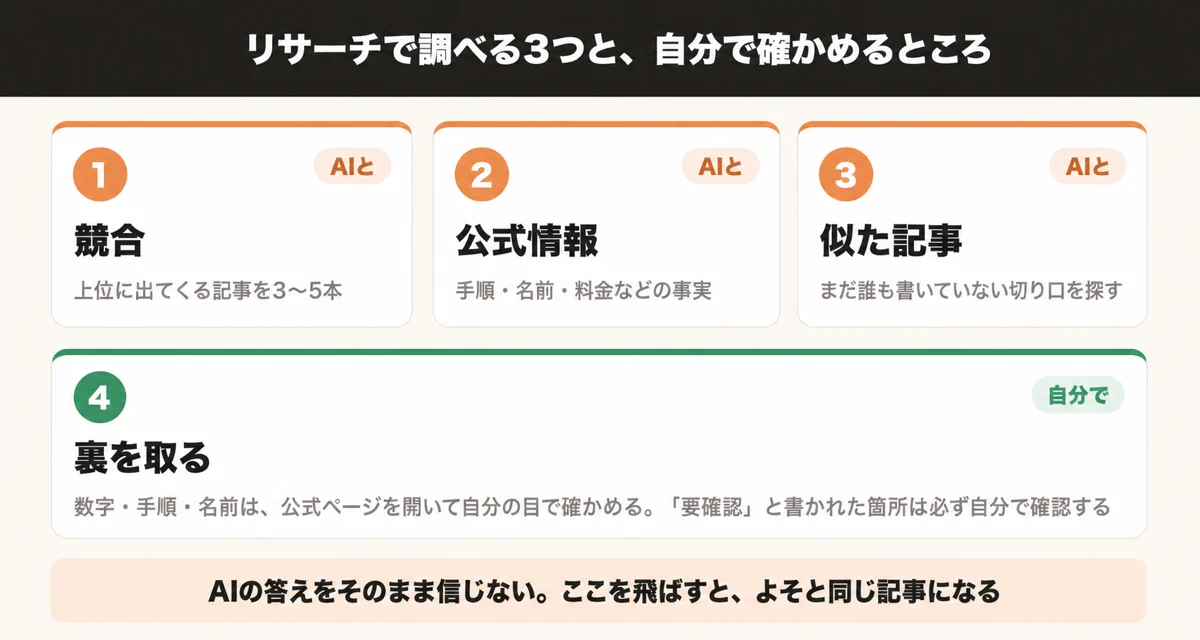
「<記事のキーワード>」で検索したとき、上位に出てくる記事を3〜5本調べて、
次を教えて。
・みんなが共通して書いていること(最低限ふれるべき内容)
・まだ誰も詳しく書いていない切り口(差別化できるところ)
そのうえで、公式ページがあれば内容を確認して、
手順・名前・料金などの「事実」だけを正確にまとめて。
あいまいな点や、確認しきれない点は「要確認」とはっきり書いて。
しばらくすると、Claude Code が調べてまとめてくれます。
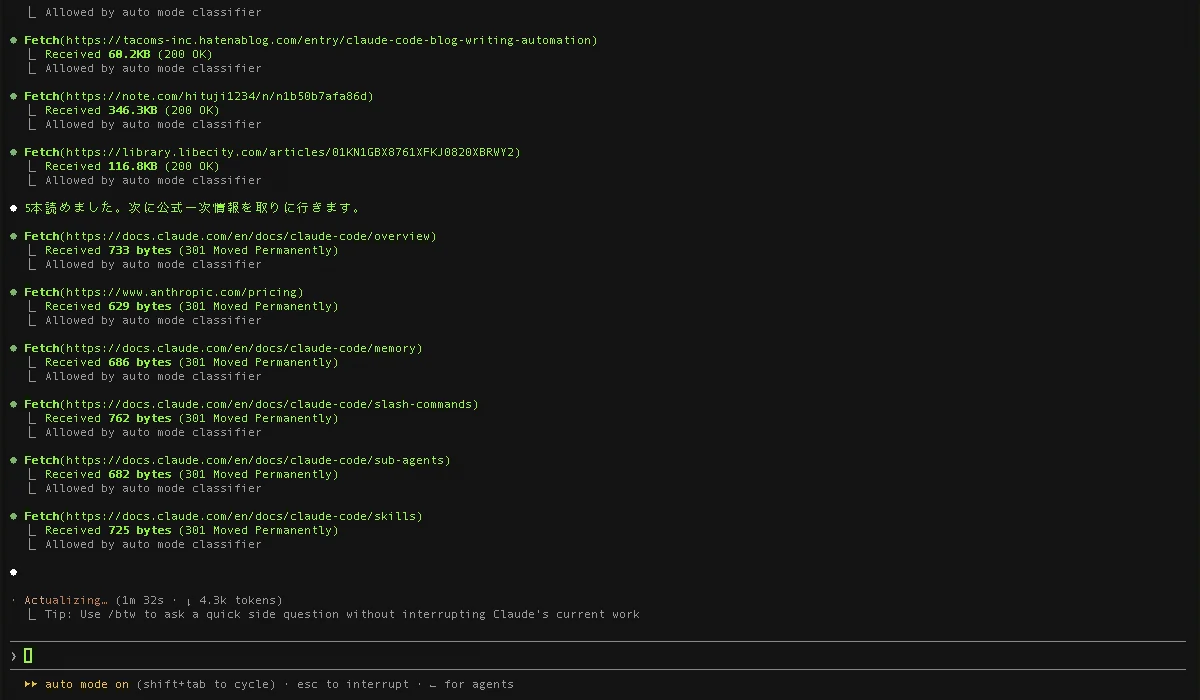
ここでいちばん大事なことは、AIの答えをそのまま信じないこと。とくに数字・手順・名前は、公式ページを開いて自分の目でも確かめます。AIは、ときどき、もっともらしい間違いを混ぜることがあるからです。「要確認」と書かれた箇所は、必ず自分で裏を取ります。
💡 この「調べて、裏を取る」一手間が、信頼される記事と、量産されただけの記事との分かれ道です。
記事で狙う検索キーワードを決める
リサーチが終わったら、この記事で狙う検索キーワードを1つだけ決めます。あわせて、関連する言葉を2〜3個。
決めたらメモに残しておきます。あとで公開前の確認に使うからです。
この記事で狙う検索キーワードの候補を5つ出して。
・それぞれ、どんな人がどんな場面で検索するかを一言で
・すでにある上位記事が強すぎて勝てなさそうなものは、そう書いて
最後に、いちばん現実的な1つをおすすめとして選んで。キーワードが決まったら、タイトルの前のほうに入れます。検索結果ではタイトルが30字前後で切れるので、後ろに置くと見えません。
ただし、詰め込むのは逆効果です。読んで自然に日本語になっているかを優先します。
STEP 3.構成を確認してから本文を作る
調べた内容をもとに、まず構成(見出しの並び)、次に本文の順でお願いします。一気に「本文を書いて」と頼むより、構成をはさんだほうが、ねらい通りに仕上がります。
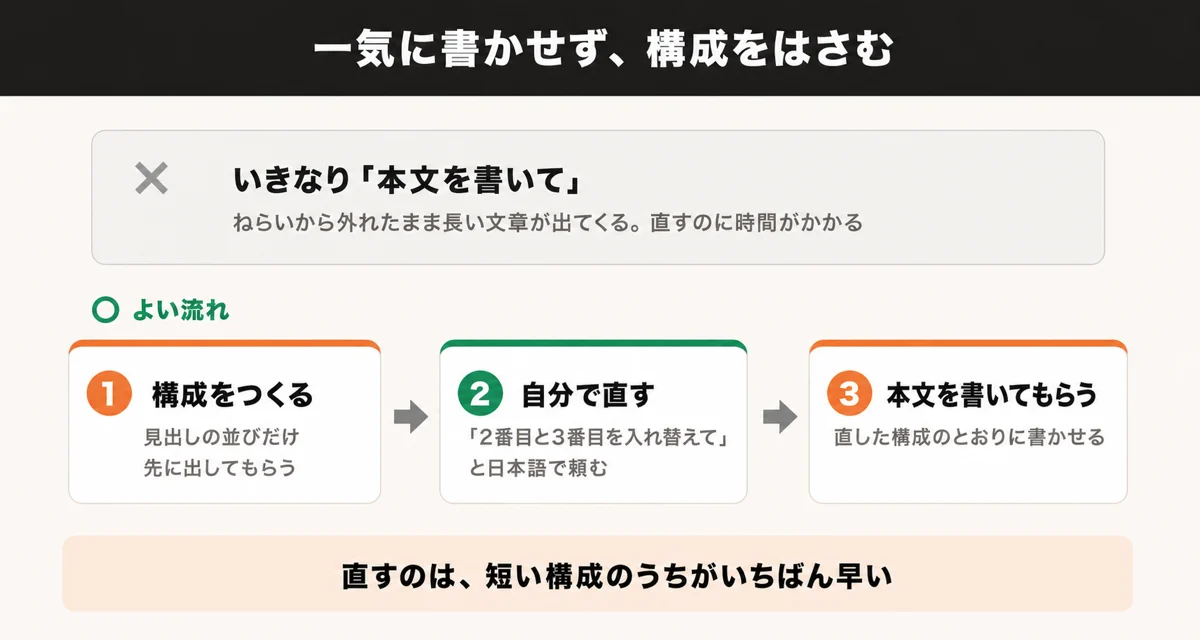
最初に見出し構成を作る
さっき調べた内容をもとに、「<記事のテーマ>」の構成(見出しの並び)を作って。
・はじめに結論を書く
・手順がある場合はステップ形式で
・初心者向けに、専門用語はできるだけ使わず、使うときは一言で説明
・読者が知りたい順に並べて
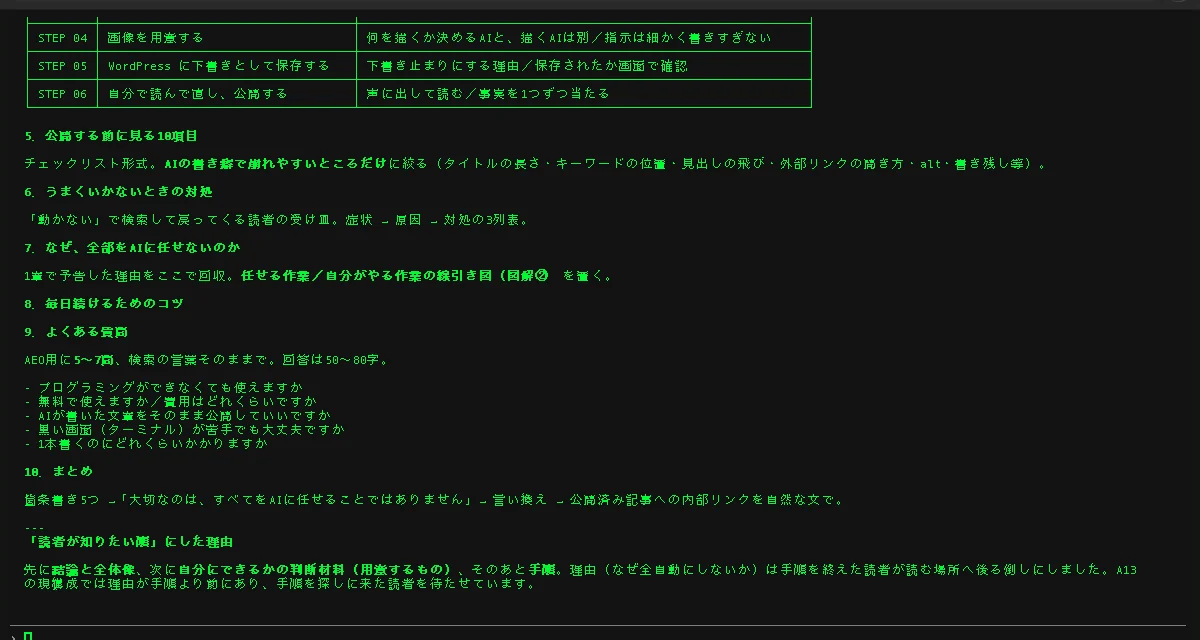
出てきた構成を読んで、順番や見出しを「ここはこうしたい」と直していきます。これも日本語で「2番目と3番目を入れ替えて」「この見出しは『〜する方法』に変えて」と頼めばOKです。
構成を直してから本文を作る
この構成で本文を書いて。お願い:
・一人称(「私」「ぼく」)は使わず、落ち着いた文章で
・大げさな言葉(絶対・最強・誰でも一瞬)は使わない
・事実だけ書く
・自分の体験談は後で自分で足すので、その部分は「【体験:ここに自分の話】」と空けておいて
ポイントは、丸投げで終わらせないこと。AIが書くのは「たたき台」です。読者がいちばん読みたいのは、自分が実際にやってみてどうだったかという本物の部分。そこは空けておいて、あとから自分の言葉で埋めます。
STEP 4.スクリーンショットと図解を用意する
文章だけより、図やスクリーンショットがあるほうが、手順や仕組みを理解しやすくなります。画像は2種類です。
操作手順は自分でスクリーンショットを撮る
手順の画面は、自分のパソコンでその操作をして、スクリーンショットを撮るのがいちばん正確です(Mac なら ⌘+Shift+4)。
図解や挿絵は、画像を作るのが得意なAIに描いてもらいます。ここは以前と変えたところなので、少し詳しく書きます。
図解はClaude Codeで内容を整理し、画像生成AIで作る
最初のころは、Claude Code にそのまま図解を頼んでいました。でも、返ってくるのはプログラムで描いた図で、線と四角が並んだだけの、かたい絵になりがちでした。
いまは役割を分けています。
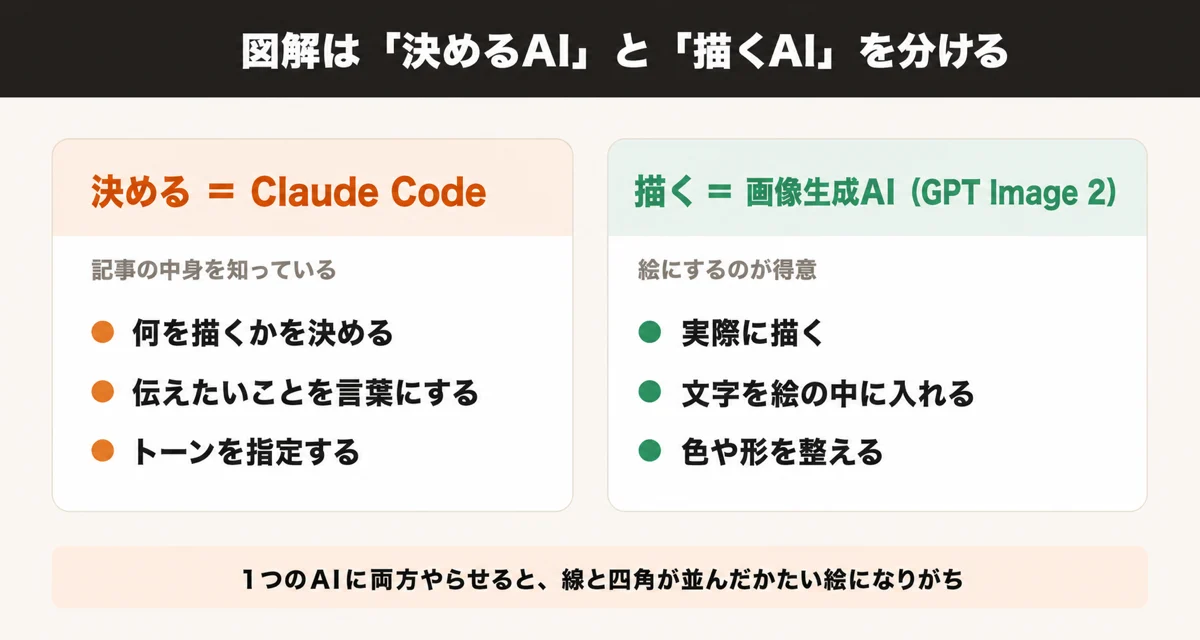
- 何を描くかを決める:Claude Code(記事の中身を知っているのはこちら)
- 実際に描く:画像生成のAI(ぼくは Codex の $imagegen を使っています)
画像生成のAIは、ブラウザのChatGPTでも使えます。ぼくは行き来をなくしたいので、Codex(OpenAI のコーディング用ツール)で $imagegen を使い、記事の図解やアイキャッチを作成しています。生成した画像は、文字や構図を確認したあと、記事用の画像フォルダへ保存します。
生成した画像は、まず Codex 側の決まった保存場所に保存されます。記事で使うときは、そこから記事用の画像フォルダへ移すか、コピーします。
なお、使える画像生成モデルや、APIキーが要るかどうかは、ChatGPT のアカウントでログインして使うか、APIキーで使うかによって条件が変わります。使う前に、Codex の公式の案内で確認してください。
画像生成の指示に入れる4つの要素
ここが、いちばん失敗したところです。
最初は箱の位置・各ラベルの文字・色コードまで1つずつ指定していました。結果は、文字ばかりで退屈な図。見ても頭に入らず、図解の役目を果たしていませんでした。
同じ内容を、狙いとトーンだけ渡して、あとは任せたら、一目で意味が伝わる絵になりました。渡すのは次の4つだけで足ります。
- 伝えたいこと(1つだけ):例「相談する相手と、手を動かす相手の違い」
- トーン:例「やわらかい・親しみやすい。アイボリーに差し色ひとつ」
- 制約:「文字は最小限」「かたいフローチャートにしない」「コードで描かない」
- あとは任せる:「デザインはあなたのセンスに任せます」と書く
「コードで描かない」は必ず入れてください。放っておくと、画像生成ではなくプログラムで作図してしまい、また機械的な絵に戻ります。
順序や数字など、正確さが要るところだけを指定して、見せ方は任せる。これがちょうどいい塩梅でした。
生成した画像で確認する3項目
画像生成AIは、以前より日本語を正確に描けるようになりました。「日本語は苦手だから後から乗せる」という前提は、だいぶ変わっています。ただし、誤字や文字崩れが起こることはあります。
ただし、必ず自分の目で確認します。見るのは3つです。
- 文字に誤字がないか(1字ずつ読む)
- 端が切れていないか
- 指定していない色や物が入っていないか
💡 記事には、図解か挿絵を最低1枚は入れます。 文字だけの記事にしない、というのが自分の中のルールです。アイキャッチも同じやり方で作っています。
STEP 5.WordPressへ下書き保存する
下書きができたら、WordPress に保存します。ここも Claude Code に頼めます。
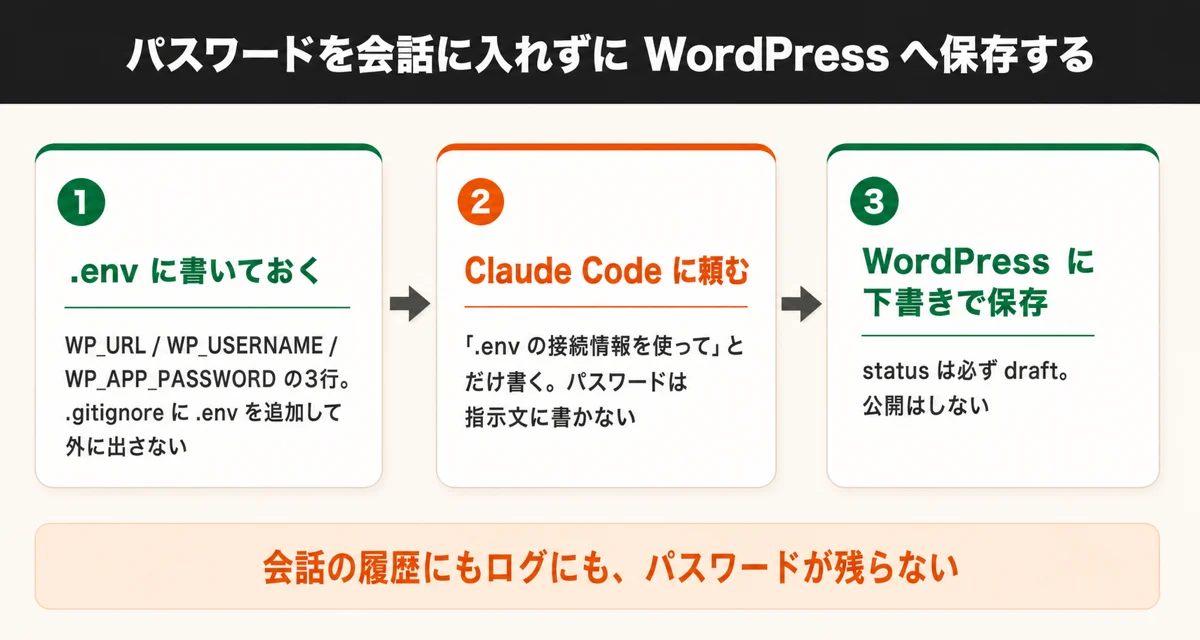
アプリケーションパスワードを会話へ入力しない
このとき、アプリケーションパスワードを会話にそのまま打ち込まないでください。会話の履歴やログに認証情報が残ることがあります。.env というファイルに書いておいて、そこから読ませます。
.envから接続情報を読み込ませる
まず、記事を置いているフォルダに .env を作って、次の3行を書きます。
WP_URL=https://example.com/
WP_USERNAME=あなたのWordPressユーザー名
WP_APP_PASSWORD=さっき控えた合言葉
あわせて .gitignore に1行足して、このファイルが外に出ないようにします。
.env
ここまで用意したら、Claude Code に頼みます。パスワードは指示文に書きません。
.env に保存してある WordPress の接続情報を使って、
この記事を WordPress へ下書きとして保存して。

・タイトルと本文を設定する
・status は必ず draft にする
・認証情報は画面にもログにも表示しない
・公開はしない
・使っている SEO プラグインが REST API からのメタディスクリプション設定に
 対応している場合だけ、要約文も設定する。対応していなければ、
 設定できなかったと教えて
メタディスクリプションを分けて書いているのは、設定できるとは限らないからです。WordPress 標準の API で送れるのはタイトル・本文・投稿状態などで、SEOプラグインの要約文は、そのプラグインが API に対応しているかどうかで変わります。
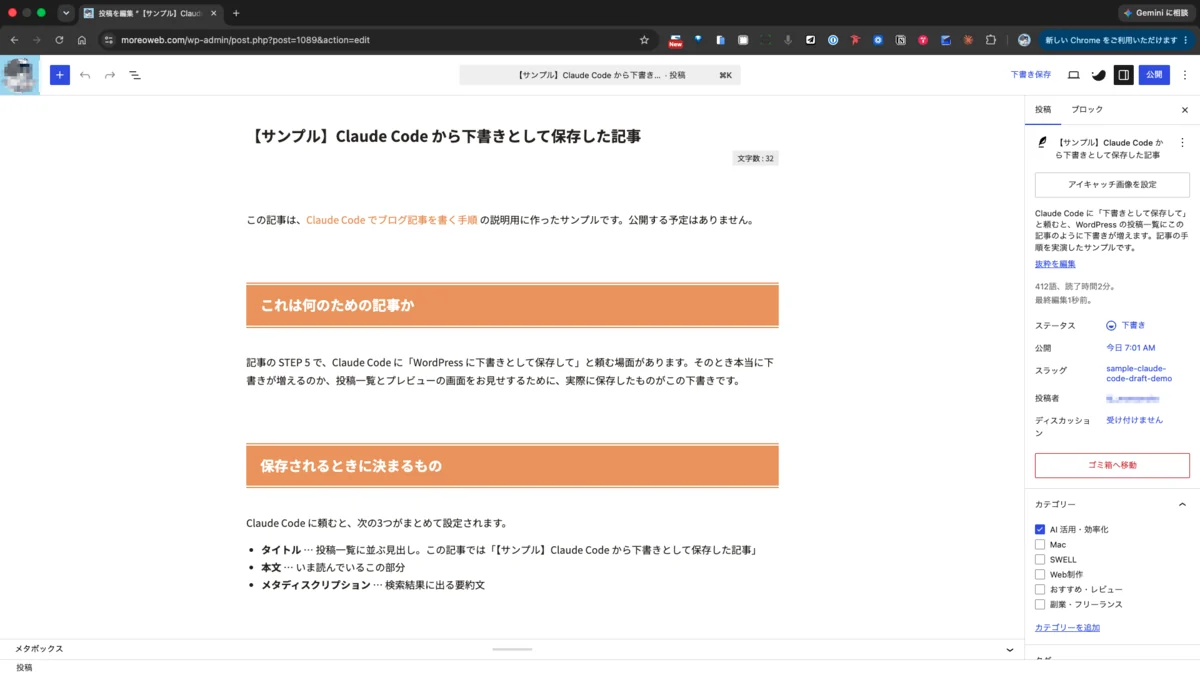
保存できると、WordPress の管理画面の「投稿」に、下書きが1本増えています。
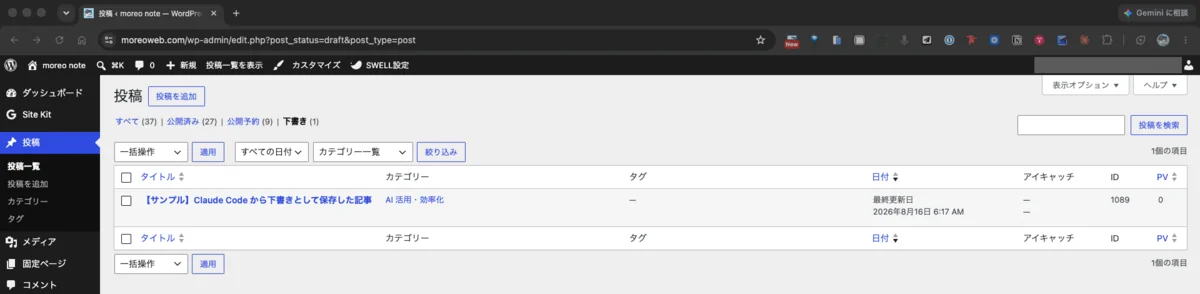
⚠️ かならず 「下書き」 と伝えてください。「公開して」と言うと、確認前に世に出てしまいます。最後に自分の目を通すのが、このやり方の肝です。
※ サーバーを使わない静的なサイト(1枚もの等)の場合は、Cloudflare Pagesの使い方|作ったサイトを無料で公開する手順 のように、別の保存先もあります。
STEP 6.プレビューを確認して公開する
最後は人の仕事です。WordPress の下書きを開いて(できればプレビューで実際の見た目を見ながら)、次を確認します。
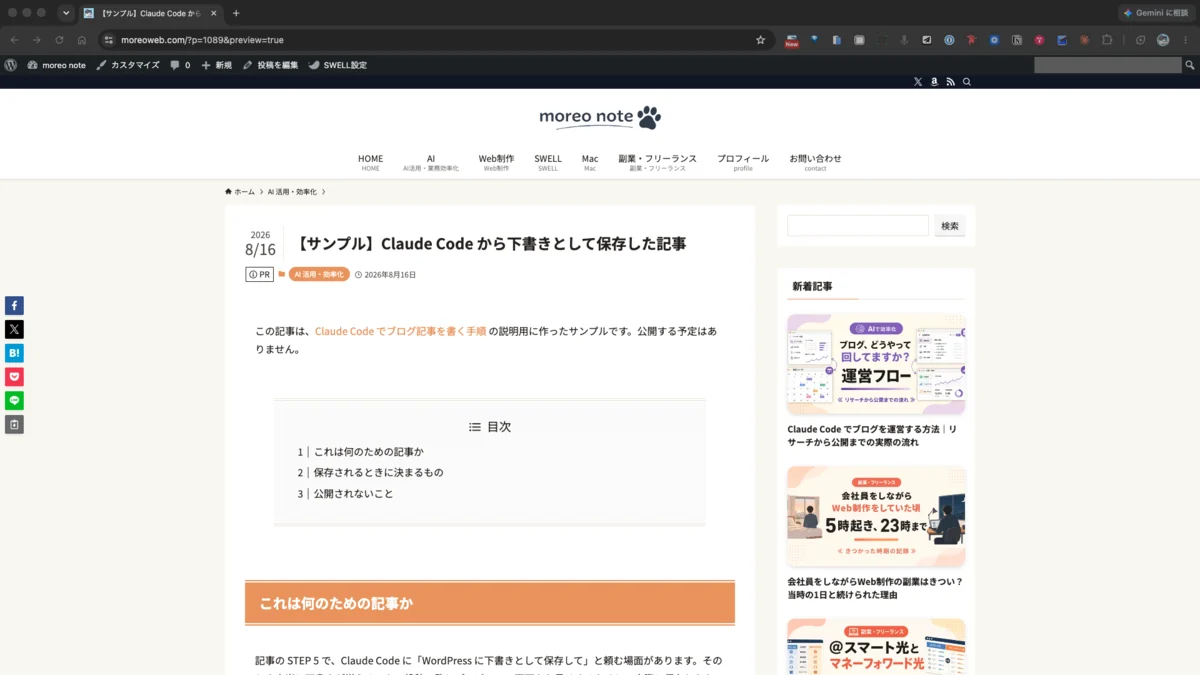
- 事実は合っているか(手順・名前・料金など。あやしければ公式でもう一度確認)
- 「【体験:…】」の空欄を、自分の言葉で埋めたか
- 大げさな言い回しや、不自然な日本語が残っていないか
- 画像の文字は正しいか/見出しの流れは自然か
- スマホで見ても読みやすいか
ここまでやって、納得できたら 「公開」 ボタン。これで1本が世に出ます。
「AIが8割、自分が2割」くらいの感覚ですが、その2割——確認と、自分の体験——が、記事の信頼をつくります。
ブログ更新を続けるために決めていること
- 1日1〜2本のペースで「下書き」をためる:公開は後でいいので、まず下書きを増やす
- ネタは切らさない:1本書いたら、関連ネタを2つメモしておく
- 反応を見て次を決める:読まれた記事と同じ方向のネタを増やす
完璧を待つより、小さく出して、直しながら育てるほうが、結局いちばん早く前に進みます。
よくある質問
Q. プログラミングはできないとダメ?
いいえ。やることは「日本語でお願いする」だけです。コマンドを打つのは最初のインストールのときくらいで、あとはAIが代わりにやってくれます。
Q. Claude Code は無料で使える?
Claude Code を使うには、Claude の有料プラン(Pro・Max など)が必要です。無料の Claude.ai プランでは使えません。金額や条件は変わることがあるので、最新は公式でご確認ください。
Q. なぜ「完全自動」にしないの?放置で量産したほうがラクでは?
ラクですが、中身の薄い記事や事実とちがう記事が増えやすく、長い目で見ると読者の信頼を失います。AIに速さを任せ、確認と体験は人がやる——この一手間が、続けても質が落ちない理由です。
Q. AIの書いた内容を、そのまま公開してもいい?
おすすめしません。とくに数字・手順・名前は、AIがもっともらしく間違えることがあります。公開前に自分の目で確認してください。
Q. ターミナルの黒い画面が、やっぱり怖い…
最初のインストールと接続設定さえ越えれば、あとの作業は日本語で頼めます。どうしても苦手なら、画面で操作できる Claude デスクトップアプリ から始めて、慣れたらターミナルに移るのもありです。
Q. 費用はどれくらいかかる?
WordPress(レンタルサーバー+テーマ)と、AIの利用料がかかります。金額はプランやサービスで変わるので、それぞれの公式でご確認ください。
まとめ
- ブログ運営では、AIに「速さと下調べ」を任せ、人が「確認と仕上げ」を行う分け方が向いている
- 流れは6ステップ:ネタ → リサーチ → 下書き → 画像 → 下書き保存 → 確認して公開
- 各ステップは Claude Code に日本語でお願いするだけ(この記事のプロンプトをそのまま使えます)
- いちばん大事なのは STEP 2 のリサーチと、STEP 6 の自分の確認。ここが記事の信頼につながる
- 完全自動で量産するより、小さく出して育てるほうが、結局は続くし、伸びる
まずは1本、ネタ決めから試してみてください。ネタ出しとリサーチを任せるだけでも、「書けない」で止まる時間を減らせます。
気になったことは、お気軽に
この記事のとおりに進めてみて、うまくいかないところがあれば遠慮なく聞いてください。
制作や設定のご相談も、同じ窓口で受けています。