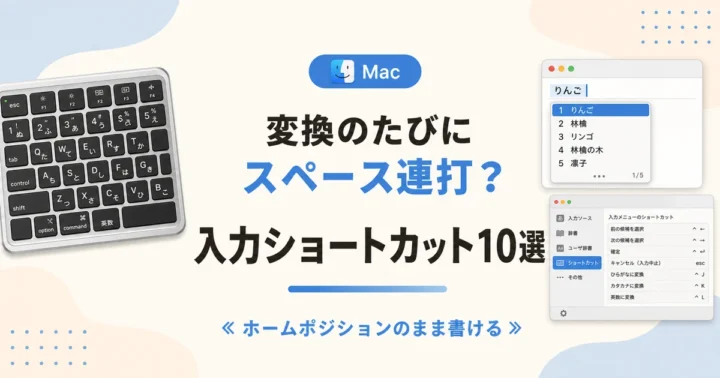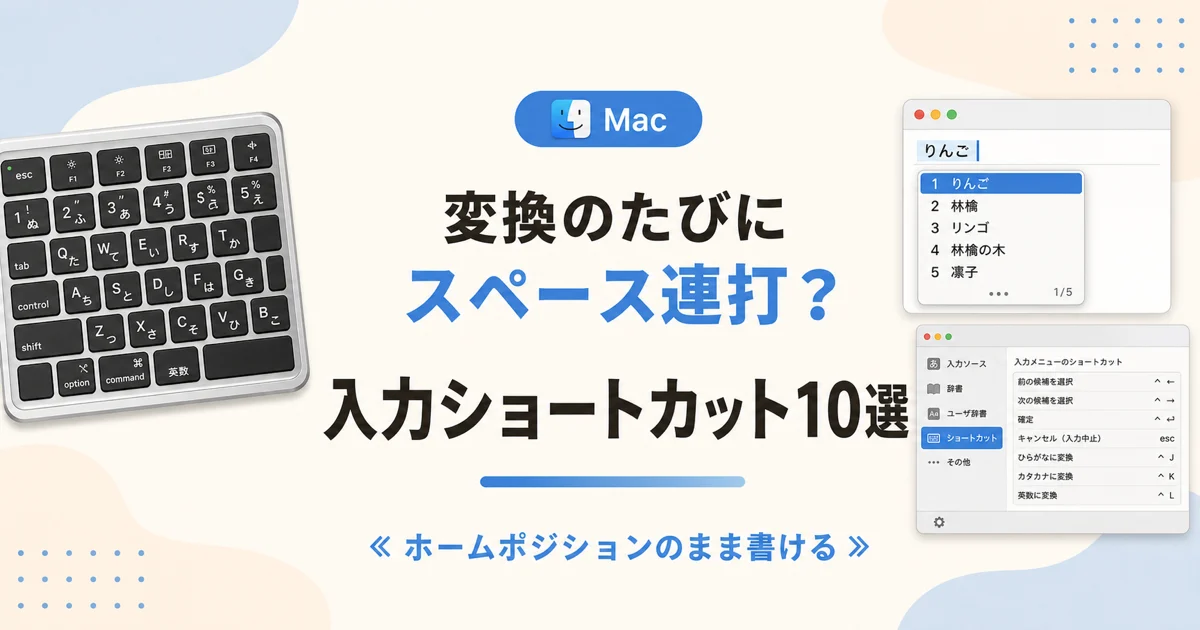
Macで文章を書いていると、
「カタカナに変えたいだけなのに、スペースキーを何度も押してしまう」
「打ち間違いを直すたびに、右手が矢印キーへ移動している」
と、細かい手間が積み重なっていくことがあります。
Macには、文字入力のためのショートカットが最初から用意されています。覚えるほど便利ですが、一度に全部は覚えられません。
ぼくが毎日の執筆で実際に使っているのは、次の2種類だけです。
- 変換をやり直すもの:ひらがな・カタカナ・英字へ一発で切り替える
- 手を動かさずに直すもの:カーソル移動と削除を、ホームポジションのまま行う
この記事では、その2種類を10個に絞って、どの場面で使うかとあわせて紹介します。左右や上下など、対になる操作は1つと数えています。
あわせて、効かないときの対処と、覚えるコツも書いておきます。
全部を覚えようとせず、「これは自分の作業で使いそうだ」と思ったものから試してみてください。
まず1つだけ、いま試してみる
読みながら、そのまま試せます。用意するものはありません。
いま見ているブラウザの検索窓でも、新しいメモでもかまいません。Command + スペース で開くSpotlightの入力欄でも試せます。
下線が付いたままの状態にしておきます。スペースキーはまだ押しません。
Control + K を押す「クラウド」に変わります。候補をスペースキーで探す必要がありません。
これが、この記事で紹介する10個のうちの1つです。残りも「打つ → 変換する前にキーを押す」で、同じように試せます。
1.変換をやり直すときの5つ
文字を打って変換する前、つまり下線が付いている状態で使います。スペースキーを連打して候補を探す代わりに、目的の文字種へ直接切り替えられます。
| キー | 変わる先 | 使う場面 |
|---|---|---|
| Control + J | ひらがな | 変換候補が漢字ばかりのとき、ひらがなに戻す |
| Control + K | カタカナ | 商品名やサービス名をカタカナで書く |
| Control + ; | 半角カタカナ | 文字数制限のあるフォームに入力する |
| Control + L | 全角英字 | 全角で英字を書くよう指定されている書類 |
| Control + Shift + R | もう一度変換 | 確定したあとに変換し直す |
Control + ; は、Macの入力設定によって動きが変わります。日本語入力の設定で「半角カタカナ」が有効になっていれば半角カタカナへ、設定されていない場合は打ったとおりのローマ字へ変換されることがあります。
押しても半角カタカナにならないときは、「システム設定」から日本語入力の設定を確認してみてください。詳しい設定は Macの日本語変換用のキーボードショートカット(Apple公式) でも確認できます。
この中でぼくがいちばん使うのは Control + K です。「クラウド」「アプリ」のようなカタカナ語は、スペースキーで探すより速く決まります。
最後の Control + Shift + R だけは、性格が違います。ほかの4つが「確定する前」に使うのに対して、これは確定したあとの文字を選んで、変換をやり直すものです。
「変換を間違えたまま確定してしまった」というときに、打ち直さずに直せます。
2.手を動かさずに直すときの5つ
矢印キーやdeleteキーは、キーボードの端にあります。使うたびに右手がホームポジションから離れ、戻すのに一瞬かかります。
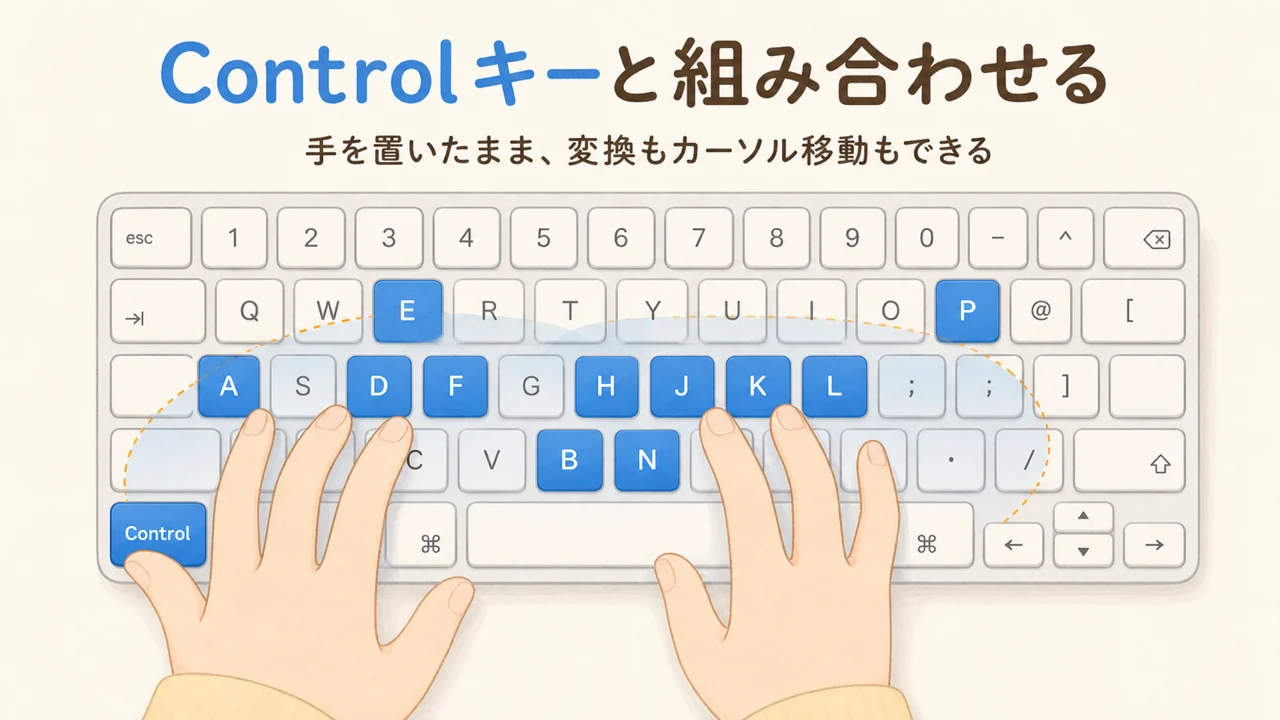
次の5つを使うと、手を置いたままカーソル移動と削除ができます。
| キー | 動き | 使う場面 |
|---|---|---|
| Control + A / E | 段落の先頭 / 末尾へ | 書き終えた行の頭に一言足す |
| Control + B / F | 1文字 左 / 右へ | 打ち間違いを1文字だけ戻って直す |
| Control + P / N | 1行 上 / 下へ | 前の行の言い回しを直す |
| Control + H / D | 前 / 後ろの1文字を削除 | カーソルの後ろを消す(deleteキーだけでは消せない) |
| Control + K | カーソルから段落の末尾まで削除 | 書きかけの一文をまるごと消す |
ここでいう「段落」は、改行を入れるまでのひとかたまりです。長い文が画面の幅で折り返して表示されていても、Control + A / E は折り返しのところでは止まらず、そのかたまりの先頭と末尾まで動きます。
覚え方としては、A=先頭(Ahead)、E=末尾(End)、B=戻る(Back)、F=進む(Forward)と結びつけると、思い出しやすくなります。
ここで1つ、注意があります。Control + K は、状況によって動きが変わります。
- 変換前(下線が付いている状態)→ カタカナに変換
- 確定したあと → カーソルから段落の末尾まで削除
同じキーですが、文字に下線が付いているかどうかで見分けられます。
なお、Control + K で消した文字は Control + Y で貼り戻せます。同じアプリの中だけですが、消しすぎたときに戻せます。
実際に打って確かめる
次の一文をコピーして、メモやブラウザの入力欄に貼ってください。
きょうの会議は15時からです貼ったら、文の途中をクリックしてカーソルを置いてから、順に押してみてください。
Control + A… 行の先頭へ飛ぶControl + E… 行の末尾へ飛ぶControl + Fを2回 … 2文字進むControl + D… カーソルの後ろの1文字を消すControl + K… カーソルから末尾までを消す(Control + Yで戻せます)
矢印キーと delete キーに手を伸ばさずに、同じことができます。
3.効かないときと、覚えるコツ
① アプリによっては効かないことがある
カーソル移動や削除のショートカットは、Macの多くのアプリで使えます。ただし、独自のショートカットを持つアプリでは、同じキーに別の機能が割り当てられていて、効かなかったり、違う動きになったりすることがあります。
ぼくの環境では、VS Codeでカーソル移動のショートカットが一部効きませんでした。同じキーでも、ブラウザの検索窓では問題なく動きます。
VS Codeのようなエディタは、独自のショートカットを持っています。Controlキーとの組み合わせに、テキスト編集とは別の機能が割り当てられていることがあるためです。
エディタでも使いたい場合は、「キーボードショートカット」の設定画面(Command + K を押してから Command + S)で該当のキーを検索し、割り当てを確認・変更できます。
メモ、メール、Pages、ブラウザの入力欄など、文章を書く場所ではそのまま使えます。まずはそこから試すのがおすすめです。
② 少しずつ増やすほうが、結局は早い
10個を一気に覚えようとすると、思い出すことに気を取られて、かえって手が止まります。
ぼくの場合は、1週間に1つずつ使う場面を決めて増やしました。今週はカタカナ変換だけ、来週は段落の末尾までの削除だけ、という進め方です。

まとめ
- 文字種の変換には Control + J / K / ; / L を使える
- 確定したあとの変換ミスは Control + Shift + R でやり直せる
- カーソル移動には Control + A / E / B / F / P / N を使える
- 文字の削除には Control + H / D / K を使える
- Control + K は、変換中と確定後で動きが変わる
- 一度に覚えず、使う場面を決めて1つずつ増やす
ぼく自身、この10個を使うようになってから、文章を書いている途中で手が止まる回数が減りました。
大切なのは、たくさん覚えることではありません。自分がよく繰り返している動作を1つ見つけて、そこだけ手を減らすことです。
今日ひとつだけ選ぶなら、Control + K(カタカナ変換)をおすすめします。カタカナは毎日出てくるので、いちばん先に手が覚えます。
よく使う言い回しそのものを短縮したい場合は、Macのユーザー辞書に登録する方法もあわせてご覧ください。ショートカットと組み合わせると、入力の手間はさらに減らせます。
AI活用とホームページ制作のご相談
「自分でやるのは難しそう」「まずは相談だけしたい」——どちらでも大丈夫です。
AI活用の進め方から、ホームページ制作・WordPress構築まで、まとめてご相談いただけます。